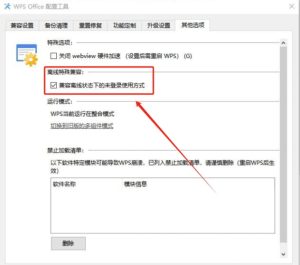
WPS 2023 安装教程及窗口合并
![图片[1]-WPS 2023 安装教程及窗口合并-小霞资源网](http://xyr.fuye1.cn/wp-content/uploads/2024/03/429d652eca162719.png)
【软件介绍】
WPS 2023是由金山软件股份有限公司自主研发的一款办公软件套装,可以实现办公软件最常用的文字、表格、演示等多种功能。具有内存占用低、运行速度快、体积小巧、强大插件平台支持、免费提供海量在线存储空间及文档模板。
【软件下载】
可以通过以下链接下载WPS Office各种版本的Windows版本的软件哦
也可以在文末下载
【软件安装】
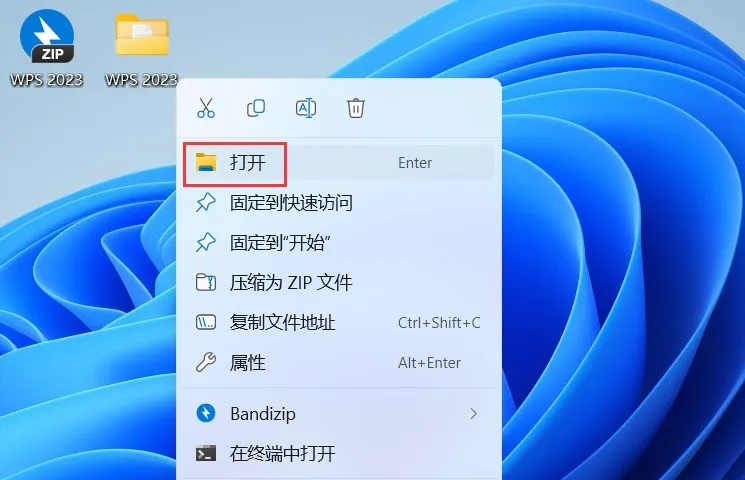
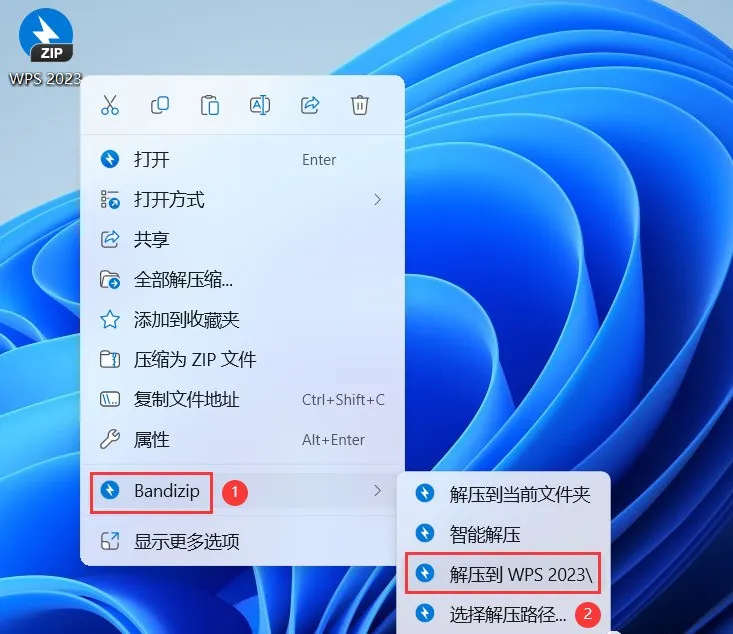
1、通过以上链接将WPS下载到本地电脑,右键解压压缩包!
![图片[2]-WPS 2023 安装教程及窗口合并-小霞资源网](http://xyr.fuye1.cn/wp-content/uploads/2024/06/e612328cd1135516.webp)
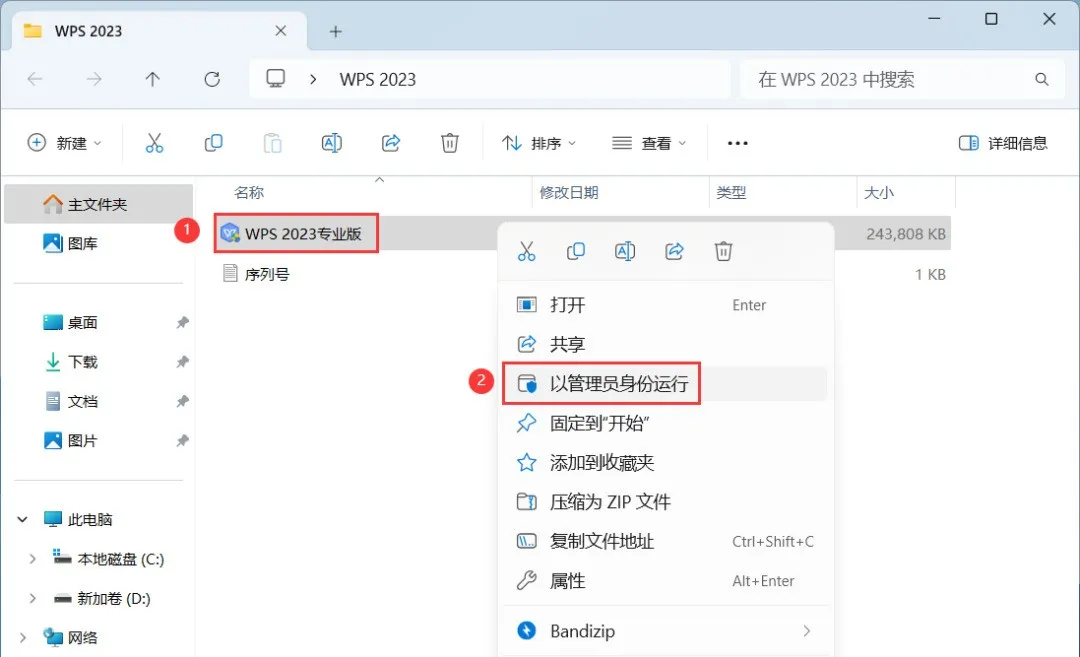
2、右键打开解压后的文件夹(或者双击打开文件夹)
![图片[3]-WPS 2023 安装教程及窗口合并-小霞资源网](http://xyr.fuye1.cn/wp-content/uploads/2024/06/69288d8282135517.webp)
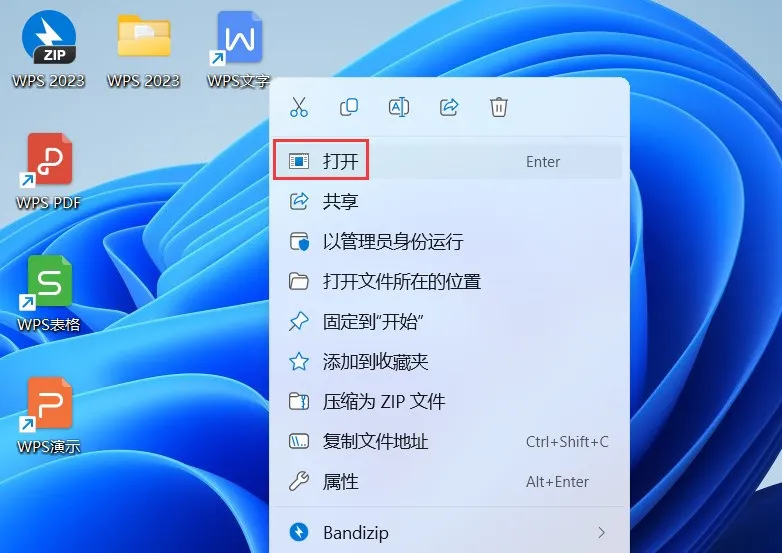
3、右键选择安装文件,“以管理员身份运行”
![图片[4]-WPS 2023 安装教程及窗口合并-小霞资源网](http://xyr.fuye1.cn/wp-content/uploads/2024/06/29e9a73249135518.webp)
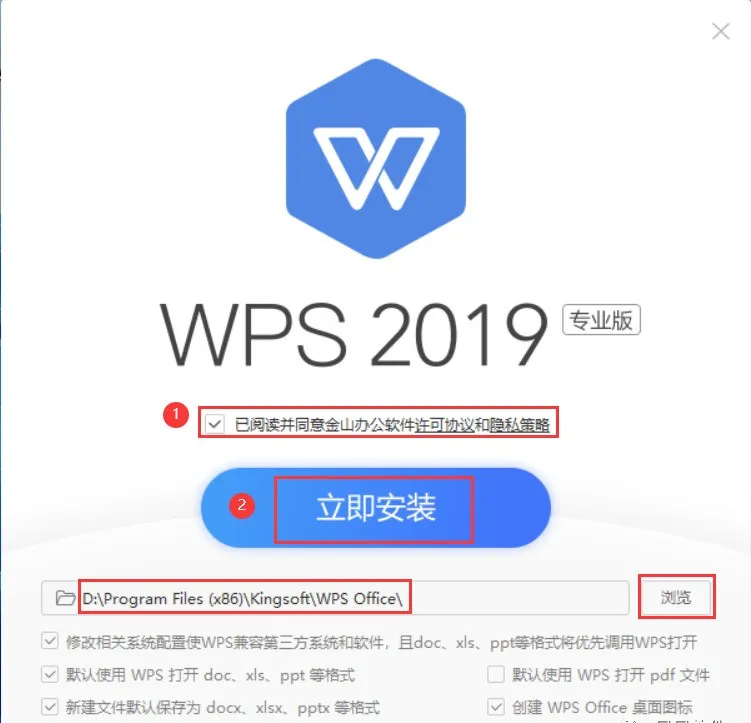
4、勾选协议及隐私策略,调整安装路径(一般情况下不安装在C盘,防止C盘文件过多,占用空间过大,导致电脑速度减慢),点击“立即安装”
![图片[5]-WPS 2023 安装教程及窗口合并-小霞资源网](http://xyr.fuye1.cn/wp-content/uploads/2024/06/2a692090c0135519.webp)
5、等待软件安装完成
![图片[6]-WPS 2023 安装教程及窗口合并-小霞资源网](http://xyr.fuye1.cn/wp-content/uploads/2024/06/c713abb1e1135520.webp)
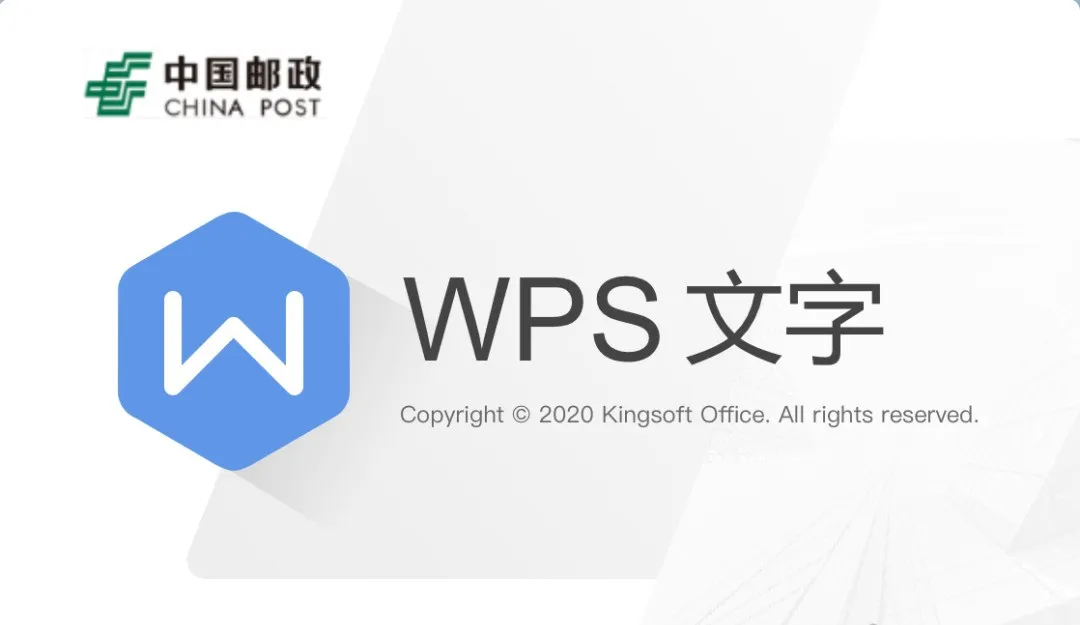
6、安装完成后,在桌面找到WPS图标,双击打开或者右键打开(如下图)
![图片[7]-WPS 2023 安装教程及窗口合并-小霞资源网](http://xyr.fuye1.cn/wp-content/uploads/2024/06/68d2961b3a135520.webp)
7、软件打开界面如下:
![图片[8]-WPS 2023 安装教程及窗口合并-小霞资源网](http://xyr.fuye1.cn/wp-content/uploads/2024/06/4d812024a8135521.webp)
8、点击关掉右上角“×”,关掉授权提醒窗口
![图片[9]-WPS 2023 安装教程及窗口合并-小霞资源网](http://xyr.fuye1.cn/wp-content/uploads/2024/06/02784c79bc135522.webp)
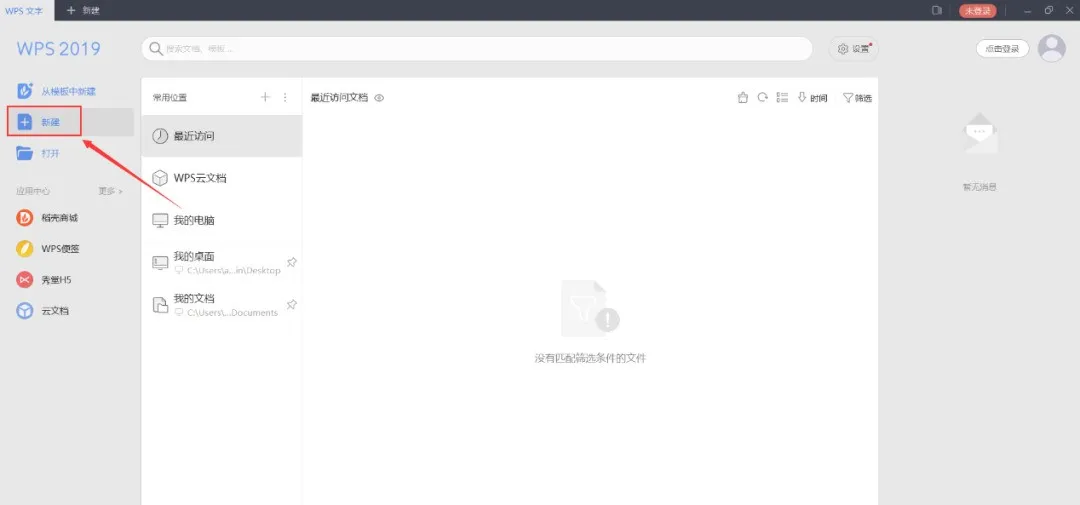
9、点击左侧“新建”按钮,新建WPS文件
![图片[10]-WPS 2023 安装教程及窗口合并-小霞资源网](http://xyr.fuye1.cn/wp-content/uploads/2024/06/191ca2969b135523.webp)
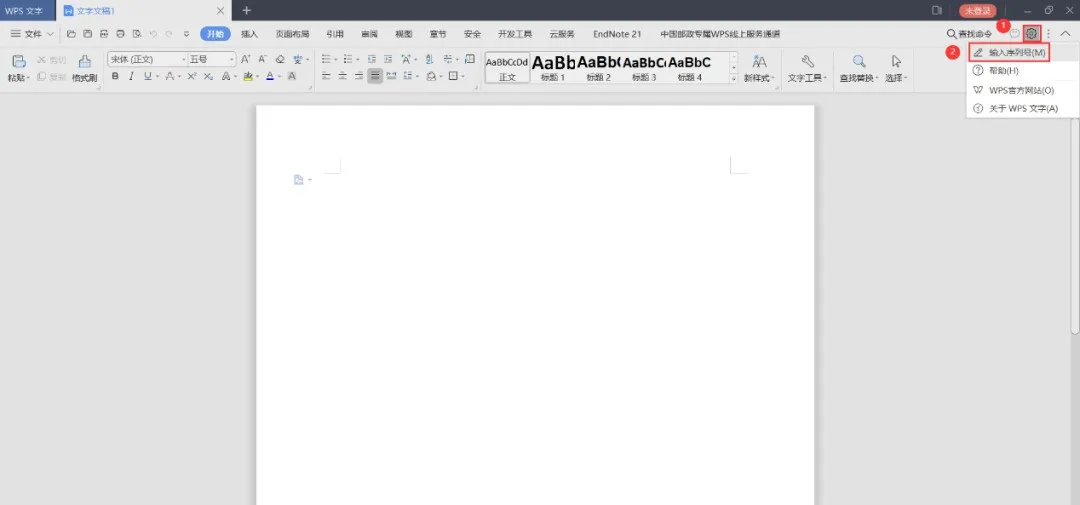
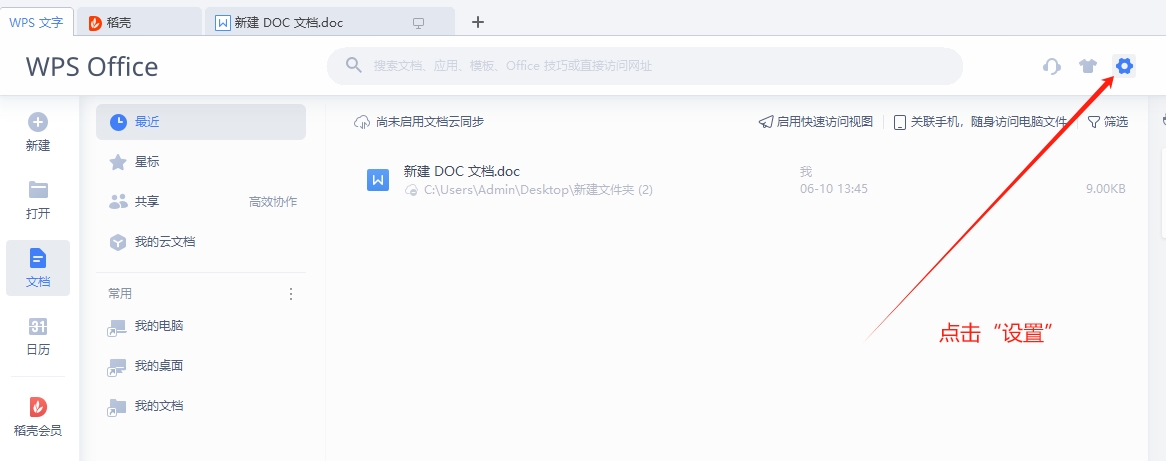
10、依次点击右上角“设置”按钮,“输入序列号”按钮,进入输入序列号窗口
![图片[11]-WPS 2023 安装教程及窗口合并-小霞资源网](http://xyr.fuye1.cn/wp-content/uploads/2024/06/953562d8bd135524.webp)
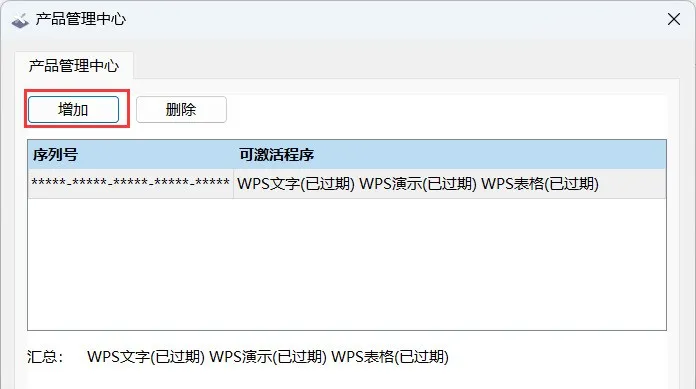
11、点击“增加”按钮,弹出“输入序列号”窗口
![图片[12]-WPS 2023 安装教程及窗口合并-小霞资源网](http://xyr.fuye1.cn/wp-content/uploads/2024/06/2703bfc9ee135525.webp)
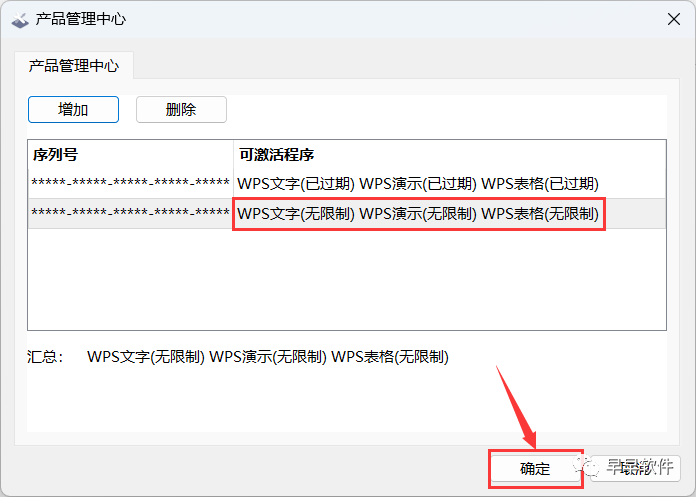
12、输入序列号:694BF-YUDBG-EAR69-BPRGB-ATQXH,点击确定![图片[13]-WPS 2023 安装教程及窗口合并-小霞资源网](http://xyr.fuye1.cn/wp-content/uploads/2024/06/3cc9f0d64b135526.webp)
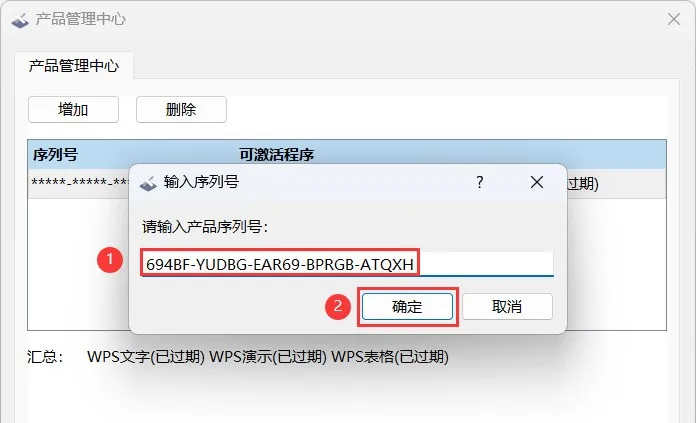
13、确定
![图片[14]-WPS 2023 安装教程及窗口合并-小霞资源网](http://xyr.fuye1.cn/wp-content/uploads/2024/06/f5c69e1436135527.png)
14、出现WPS运行界面,如下
![图片[17]-WPS 2023 安装教程及窗口合并-小霞资源网](http://xyr.fuye1.cn/wp-content/uploads/2024/06/be7ad63e85135530.webp)
15、以上是WPS安装全过程。
【窗口合并】
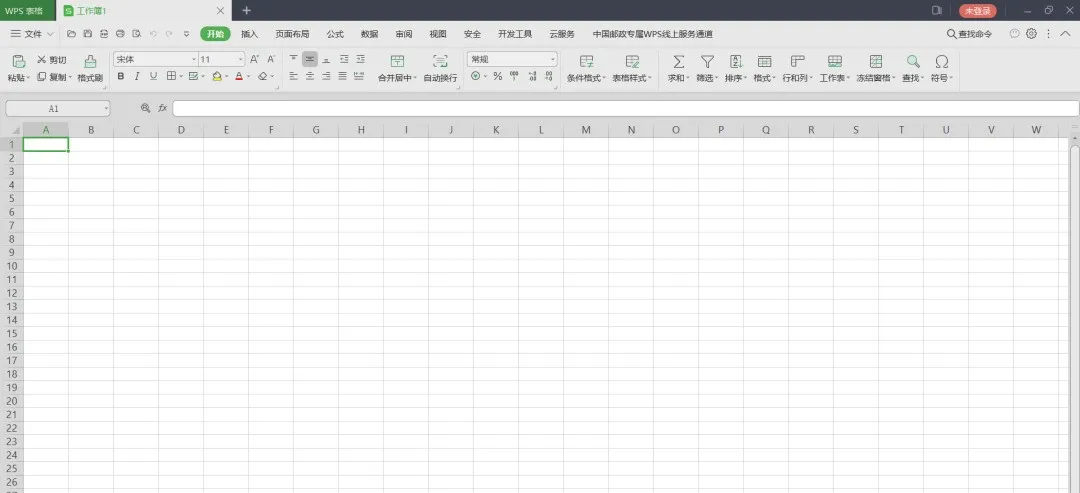
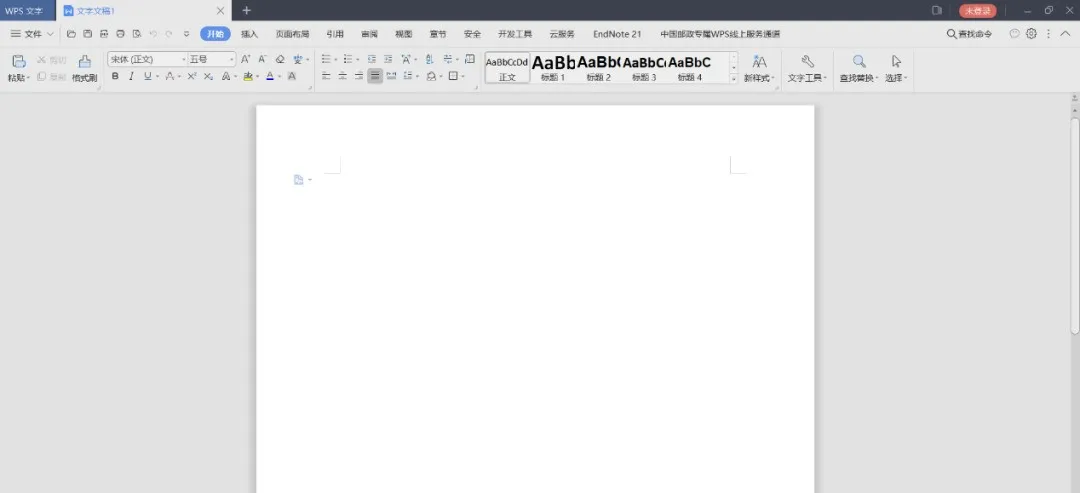
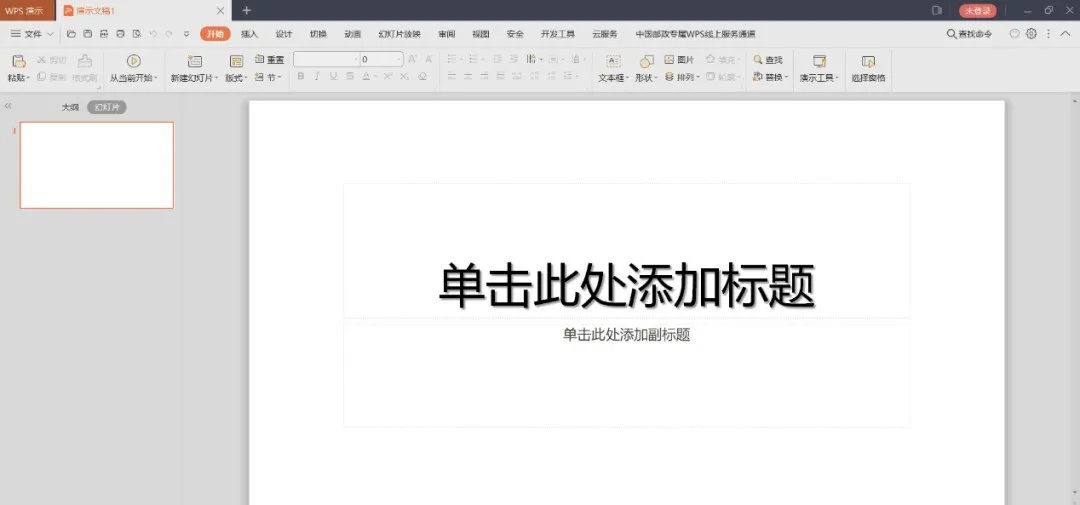
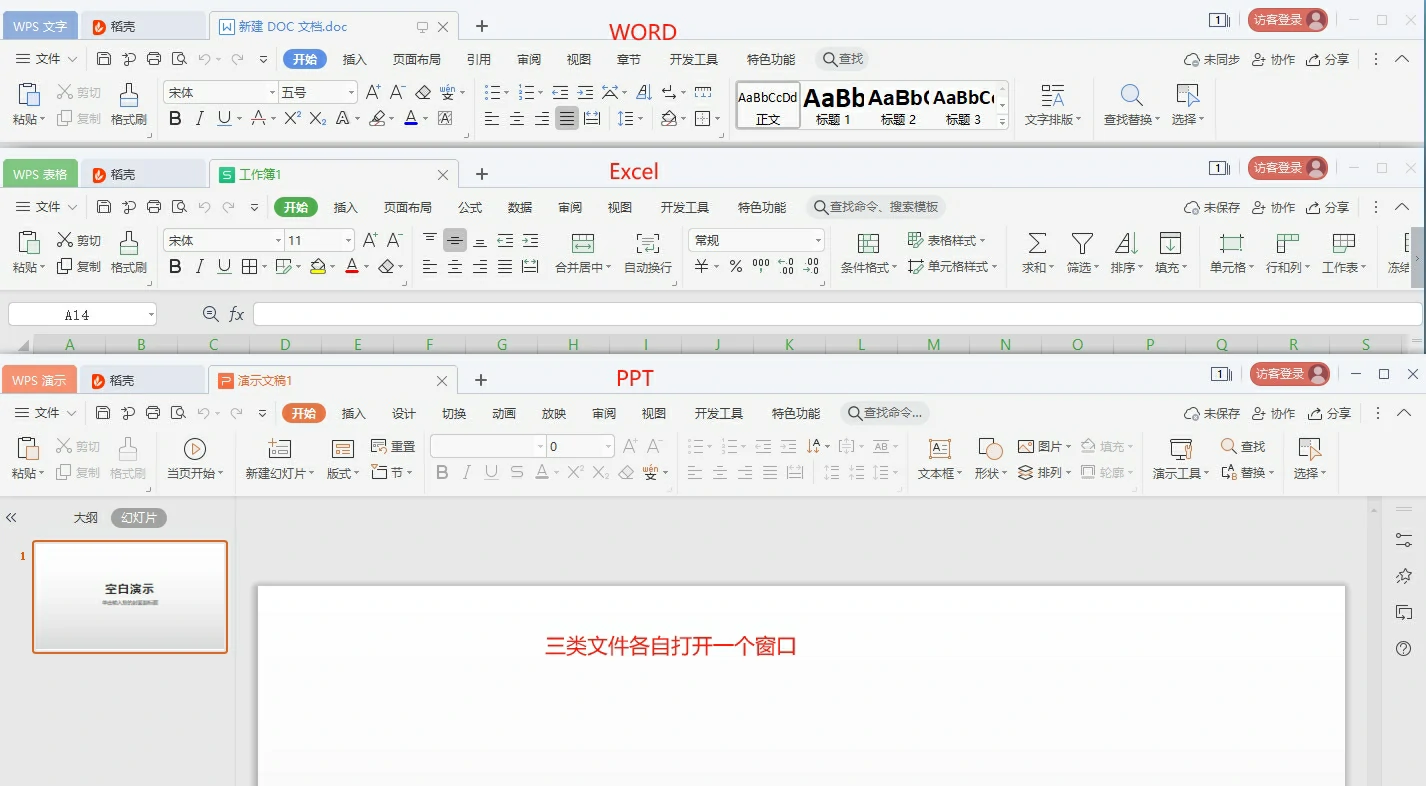
在使用WPS时经常出现Word、Excel、PPT三种格式的文件,每种文件一个窗口的情况,如下图,使用起来经常需要切换窗口,非常不方便,新版的WPS可以将三种类型的文件整合到一个窗口中,方便各个文件间穿插操作,方法如下:
![图片[18]-WPS 2023 安装教程及窗口合并-小霞资源网](http://xyr.fuye1.cn/wp-content/uploads/2024/06/da05c1aae1143458.webp)
1、打开一个Word文档(也可以是其他类型的文档)
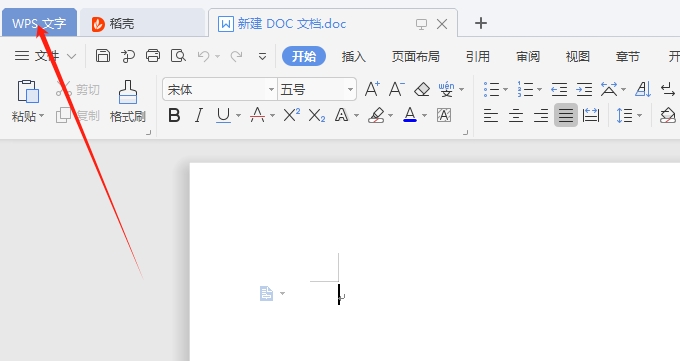
2、点击左上角“WPS”标志
![图片[19]-WPS 2023 安装教程及窗口合并-小霞资源网](http://xyr.fuye1.cn/wp-content/uploads/2024/06/2cd925edd4143707.jpg)
3、点击“全局设置”按钮
![图片[20]-WPS 2023 安装教程及窗口合并-小霞资源网](http://xyr.fuye1.cn/wp-content/uploads/2024/06/c91794ff97143800.jpg)
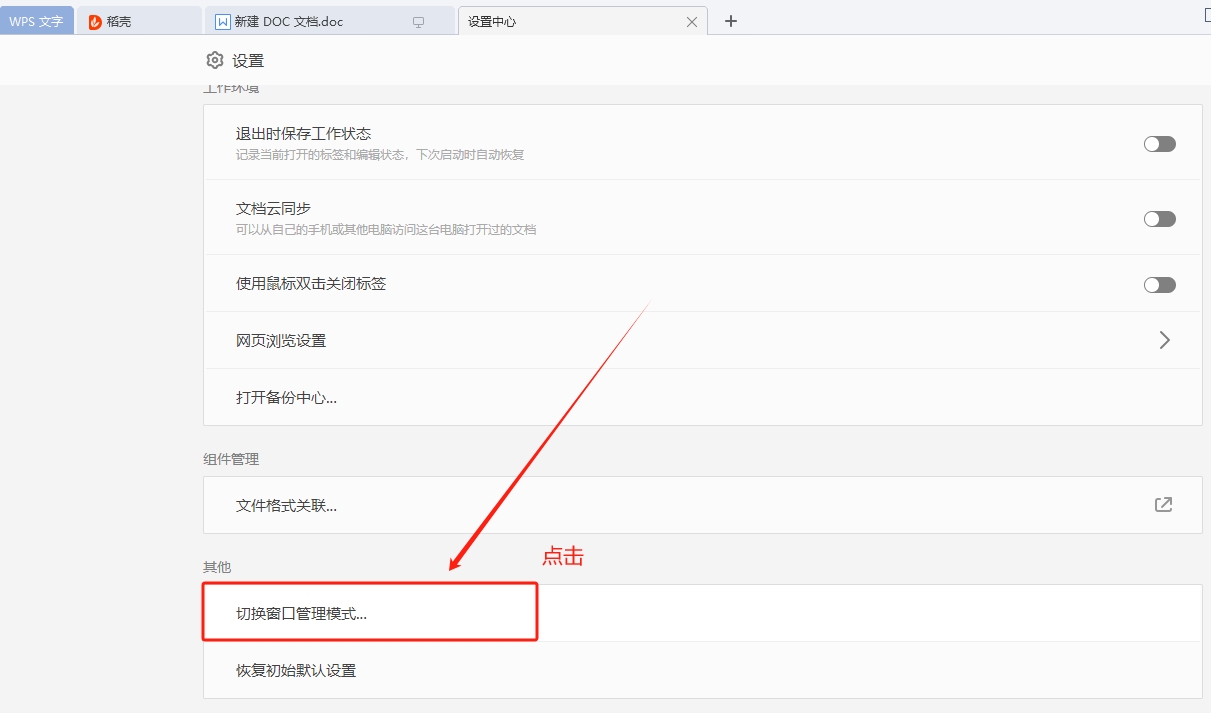
4、点击“其他”,切换窗口管理模式
![图片[21]-WPS 2023 安装教程及窗口合并-小霞资源网](http://xyr.fuye1.cn/wp-content/uploads/2024/06/6b98704fcc143856.jpg)
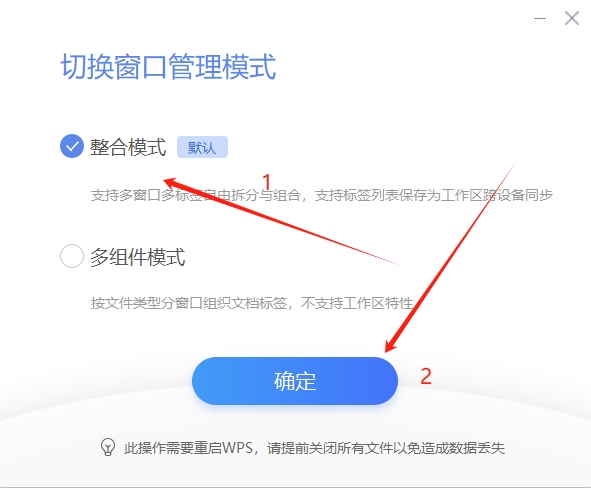
5、选择“整合模式”,点击“确定”
![图片[22]-WPS 2023 安装教程及窗口合并-小霞资源网](http://xyr.fuye1.cn/wp-content/uploads/2024/06/47668c4051143925.jpg)
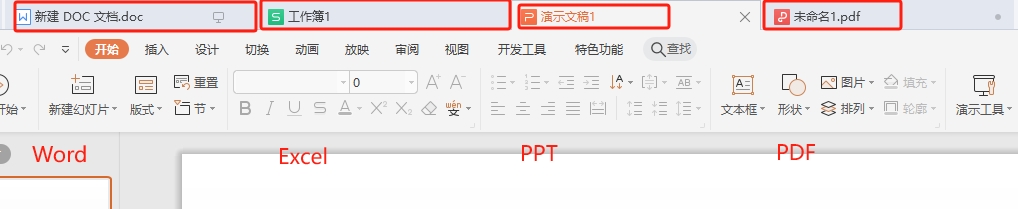
6、效果如下(各种类型的文件在一个窗口中):![图片[23]-WPS 2023 安装教程及窗口合并-小霞资源网](http://xyr.fuye1.cn/wp-content/uploads/2024/06/e8ab764ea7143944.jpg)