第三方支付|源支付YPay网站搭建教程,手把手教你搭建个人网站支付系统
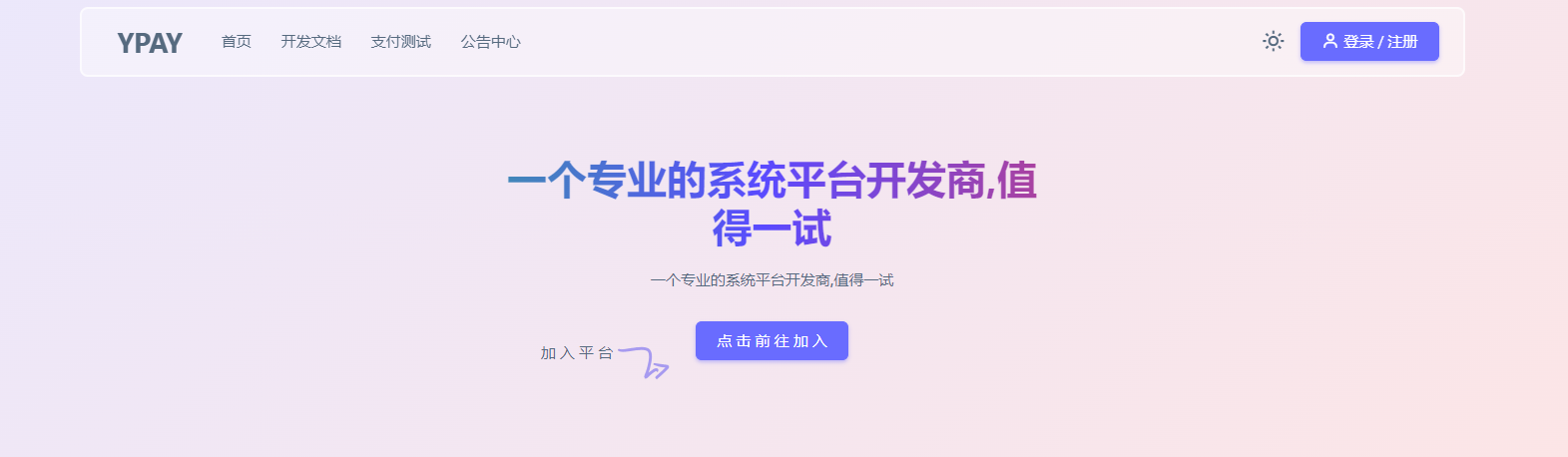
源支付系统是国内领先的第三方支付程序,拥有精美的界面与完善的功能!源支付YPay是专为个人站长打造的个人网站系统,拥有卓越的性能和丰富的功能。它采用全新轻量化的界面UI,让您能更方便快捷地解决知识付费和运营赞助的难题。
在网上查找了很多资料,都是只言片语的教程,没有一个教程把源支付搭建教程从头到尾的梳理一遍,也许是因为太简单了,但是对于我这个小白来说非常不友好,所以九产生了自己写一篇教程的想法,于是有了此文。
由于整个过程都是自己利用源码搭建,再也不用怕支付系统网站站长跑路了,本次带来的教程一共分为八个部分,将手把手教你搭建个人网站支付系统,一步一步完成,只需照着做就行,快行动起来吧!
点击下载源支付YPay源码
一、配置环境
YPay是一个高并发高性能系统,专为Lunix服务器环境设计。它需要最低PHP8.1版本的支持,并且可以在多种WEB服务器和模式下运行,包括Apache和Nginx。此外,YPay还提供对Mysql数据库的支持。
本次源支付网站源码YPay搭建环境推荐如下:
1、Nginx1.22
2、PHP8.1
3、MySQL5.6 +
4、Redis7.0 +
5、Supervisor3.0 +
安装宝塔面板时注意选择Nginx、PHP以及MySQL的版本,如果不知道自己的是什么版本,可以在软件商店查看自己的环境是否符合上述要求
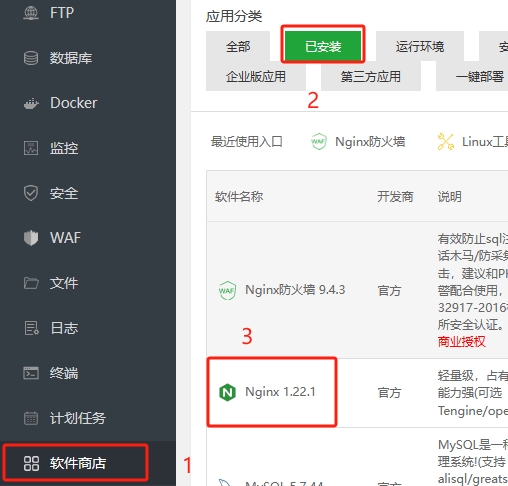
如果已经安装的软件,不符合源支付要求的环境,将不符合要求的软件填入搜索框,搜索安装即可

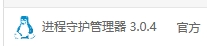
注意:Supervisor现在搜索不到,会搜索出来进程守护管理器,安装即可。
二、创建网站
1、创建网站
(1)添加站点

(2)站点设置
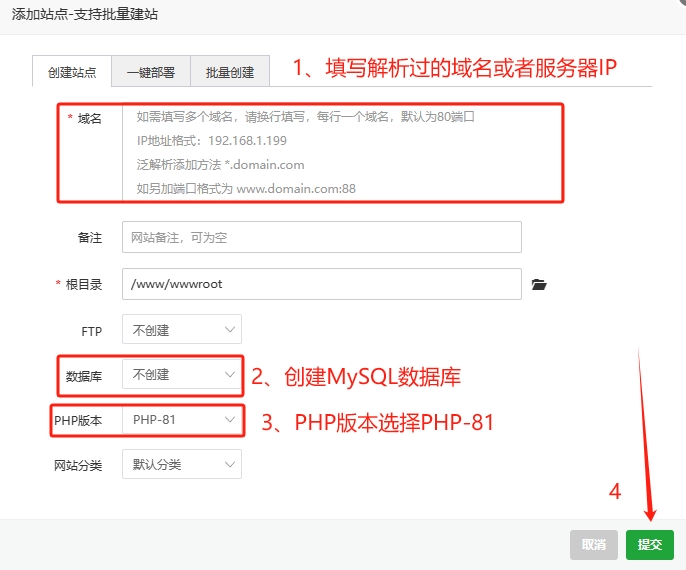
2、在网站根目录上传源支付源码,并解压
(1)上传源支付源码

(2)解压压缩包
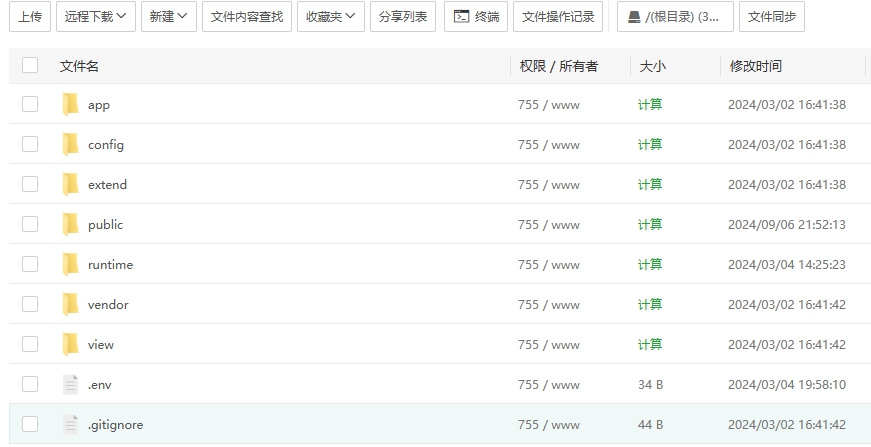
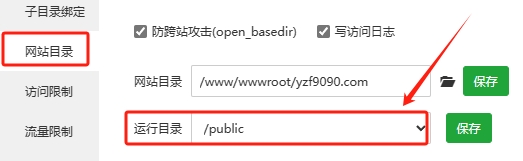
三、设置网站
1、设置网站运行目录为Public
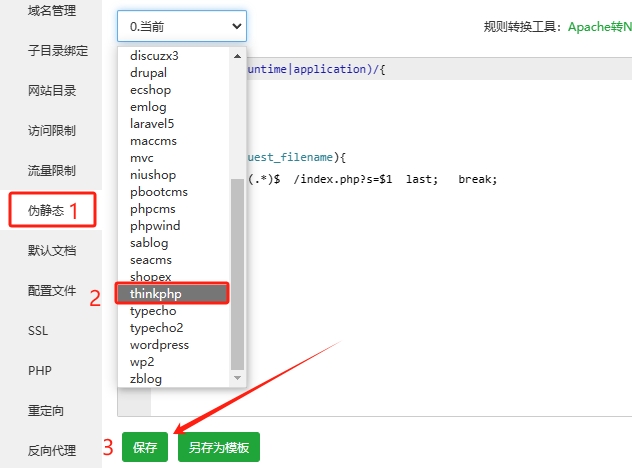
2、设置网站的伪静态为Thinkphp
四、提升数据库权限
本步骤非常重要,否则在下面的安装步骤无法安装成功,总是卡在安装步骤的第3步
五、安装
1、在浏览器输入域名,打开安装向导
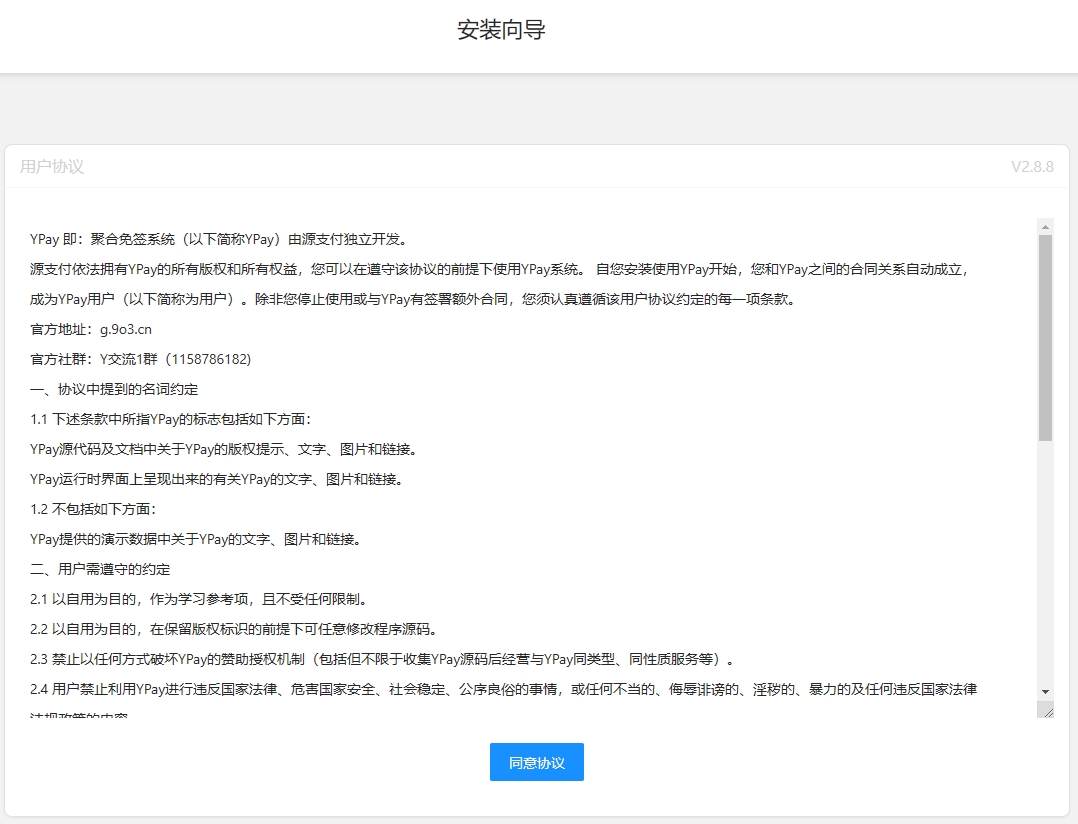
2、点击“同意协议”,进入下一步
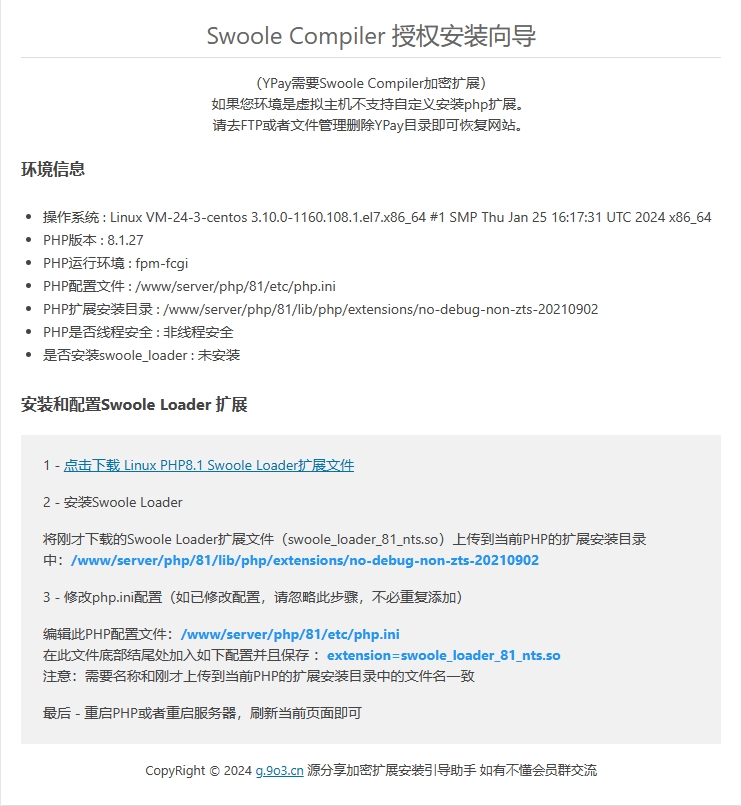
3、下载扩展
4、将扩展上传至指定文件夹
5、打开php.ini文件,将“extension=swoole_loader_81_nts.so”粘贴至文件结尾处,保存
6、重启PHP
进入宝塔软件商店,找到PHP8.1,点击“设置”,然后“重启”
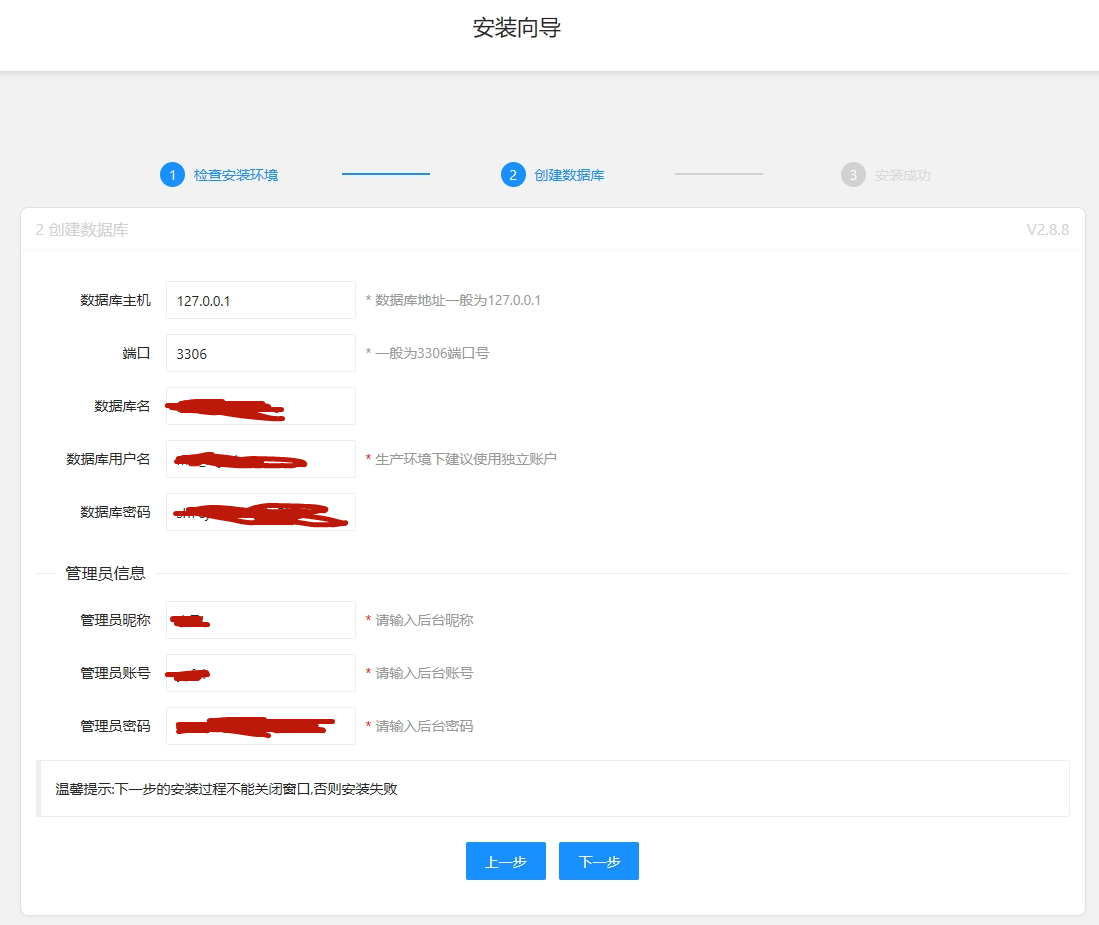
7、刷新当前页面,进入“安装向导”的第二步——创建数据库,填入数据库名称,用户名以及密码,设置后台昵称,账户和密码,点击“下一步”
8、安装成功
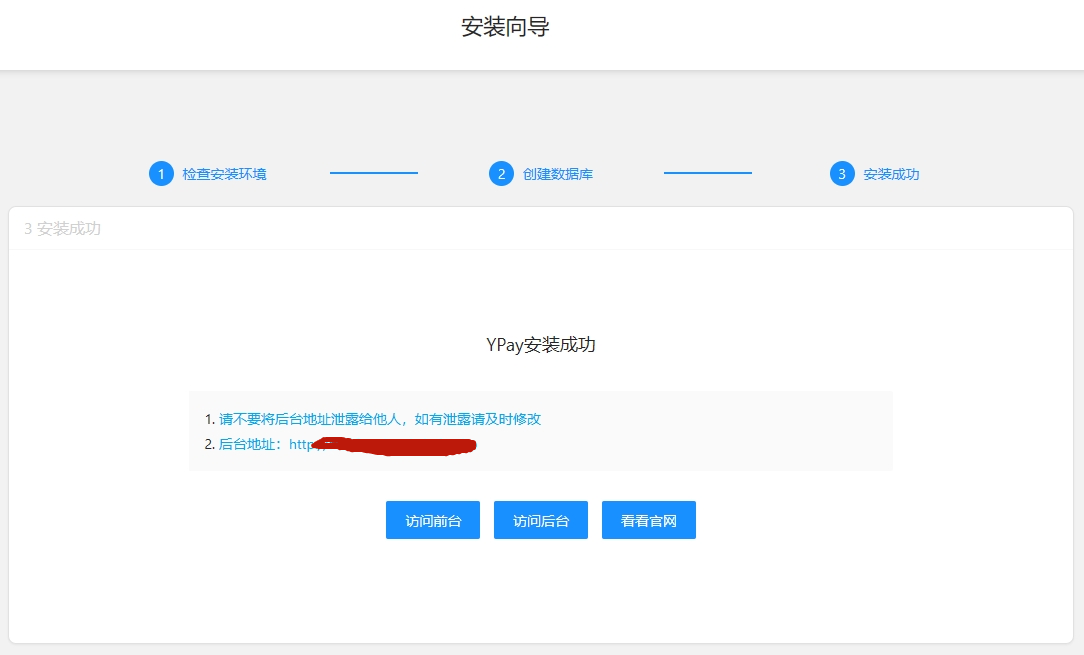
注意此步,如果前面不对数据库的用户提升权限,就会卡在这一步安装不成功,我就是卡在这一步,花了10块大洋才让人给我解决了。
六、添加计划任务
1、进入源支付后台
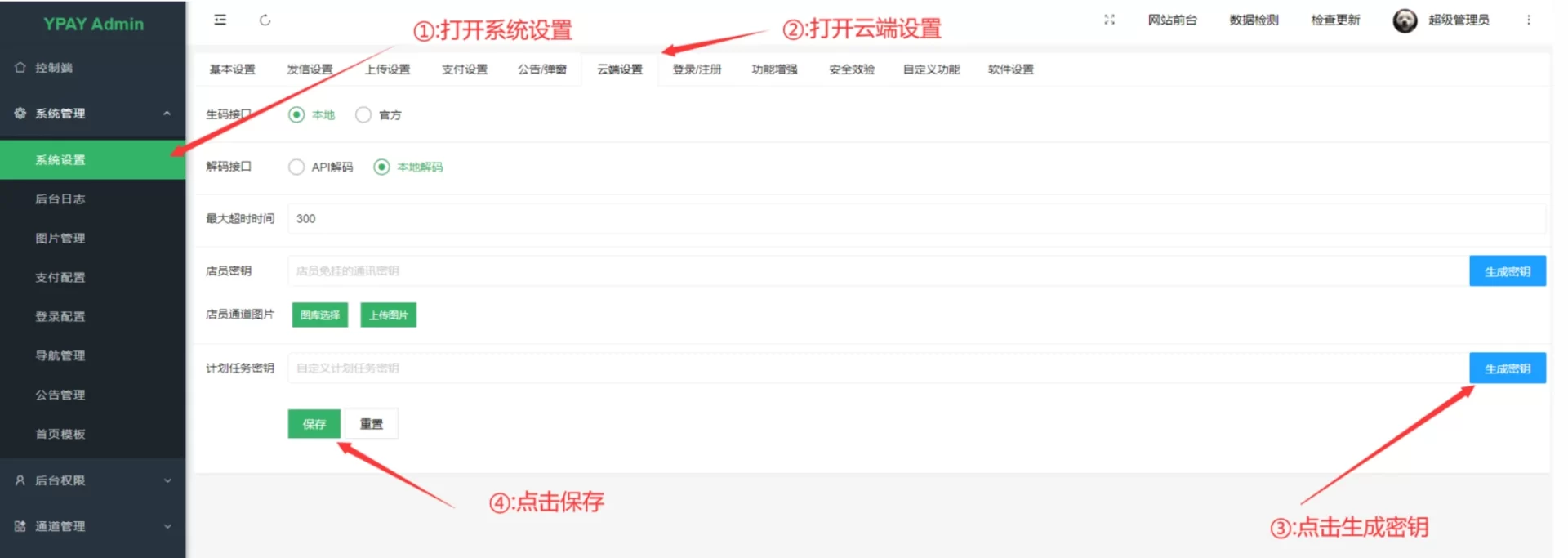
2、点击右侧 系统管理→系统设置→云端设置→点击“计划任务秘钥”后面的“生成密钥”→保存,从而获取任务脚本
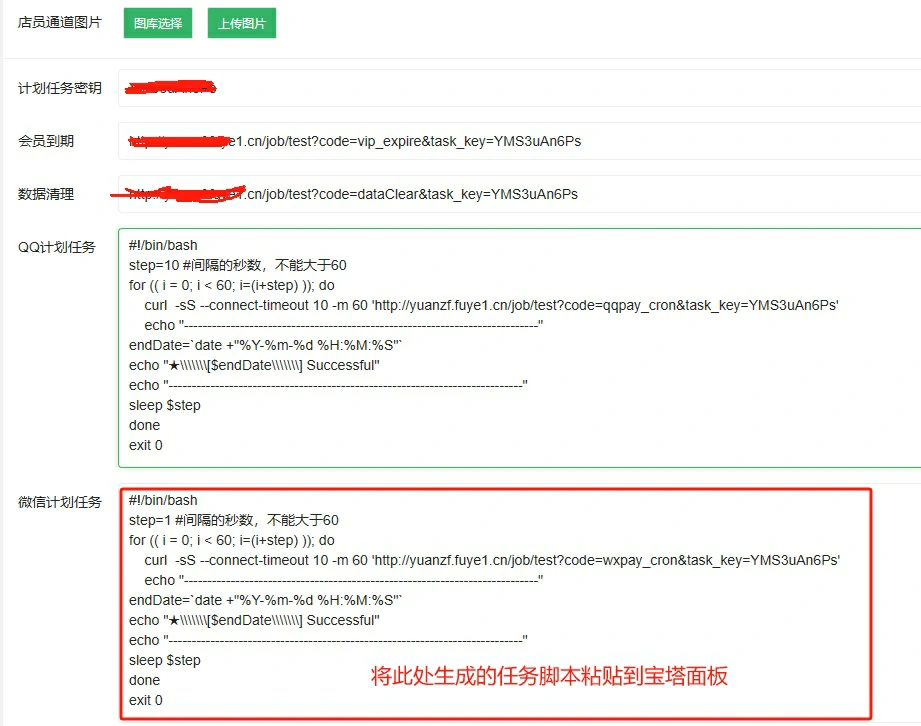
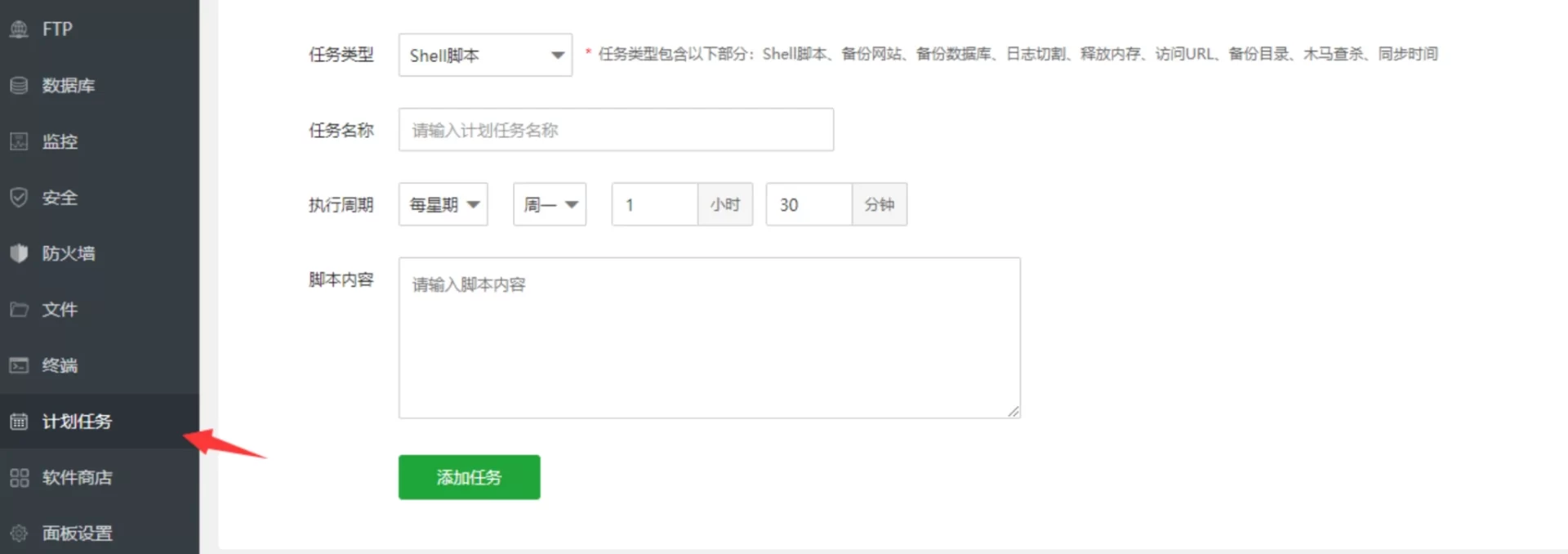
3、登录宝塔面板,点击左侧“计划任务”,添加“计划任务”
4、计划任务设置
任务类型——Shell脚本
任务名称——填写你能识别的任务名称,如微信执行任务
执行周期——N分钟,1分钟
脚本内容:将上面第二步获取脚本(微信)粘贴到宝塔面板“计划任务”中的“脚本内容”处
#!/bin/bash
step=1 #间隔的秒数,不能大于60
for (( i = 0; i < 60; i=(i+step) )); do
    curl  -sS --connect-timeout 10 -m 60 'http://mzf.fuye1.cn/job/test?code=wxpay_cron&task_key=CyjnzQYT7H'
    echo "----------------------------------------------------------------------------"
endDate=`date +"%Y-%m-%d %H:%M:%S"`
echo "★\\\\\\\[$endDate\\\\\\\] Successful"
echo "----------------------------------------------------------------------------"
sleep $step
done
exit 0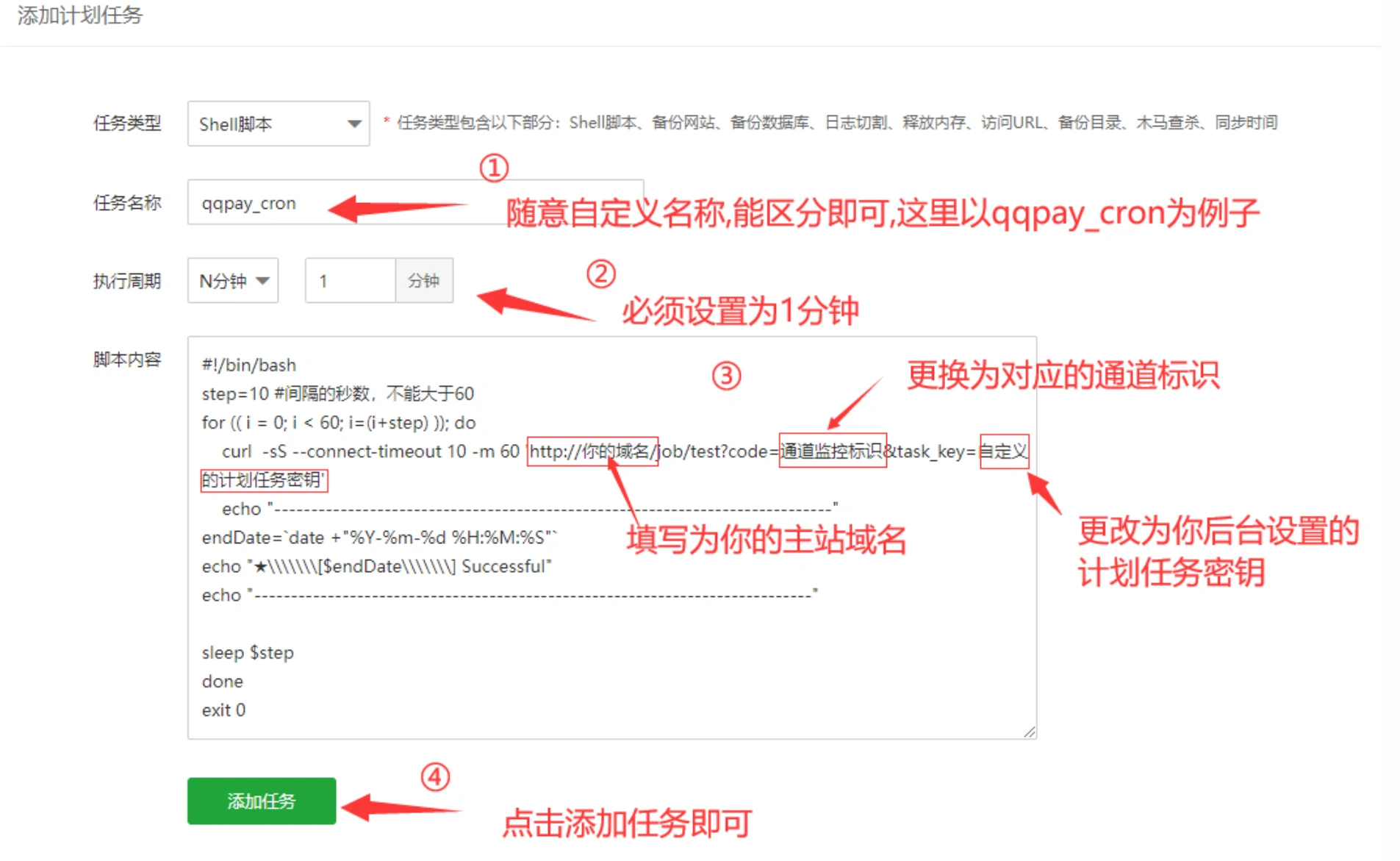
5、添加其他任务——支付宝执行任务,QQ执行任务,会员到期以及
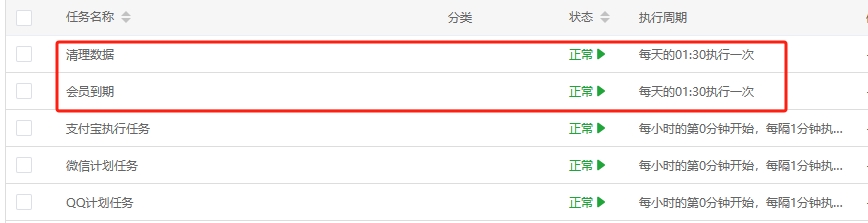
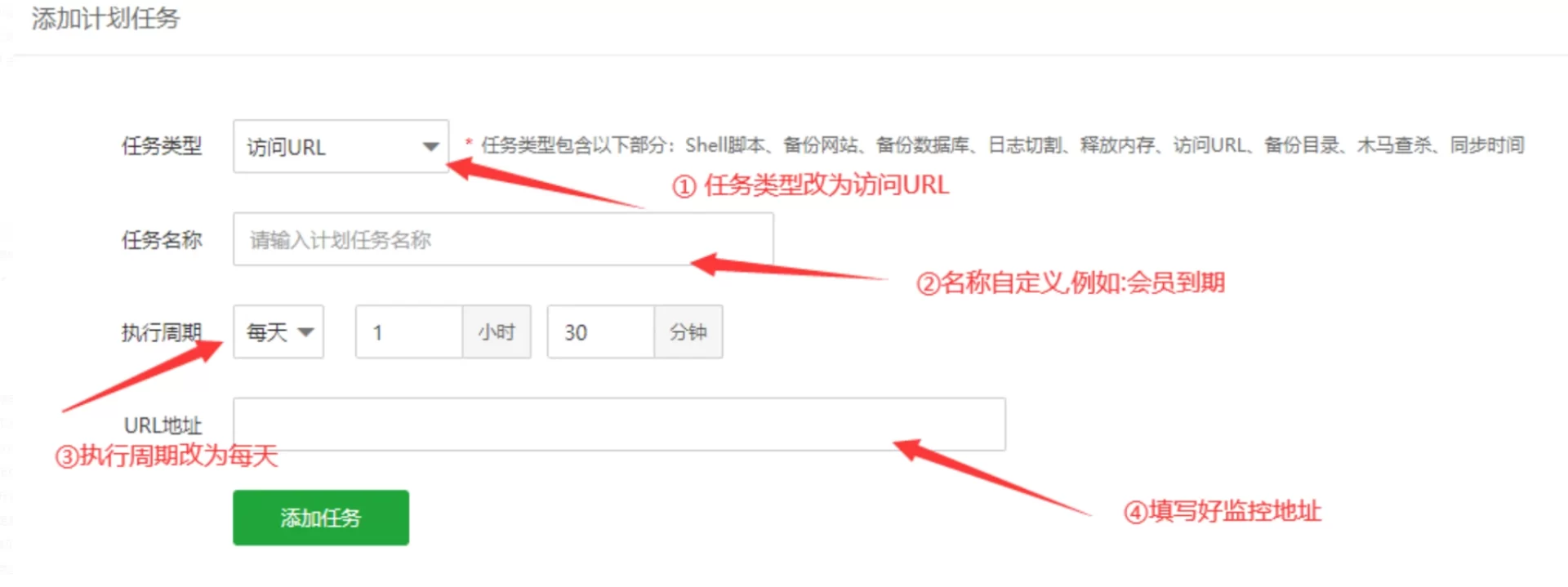
注意:会员到期和清理数据任务的任务类型为“访问URL”,URL地址可以通过第2步获取
七、后台设置
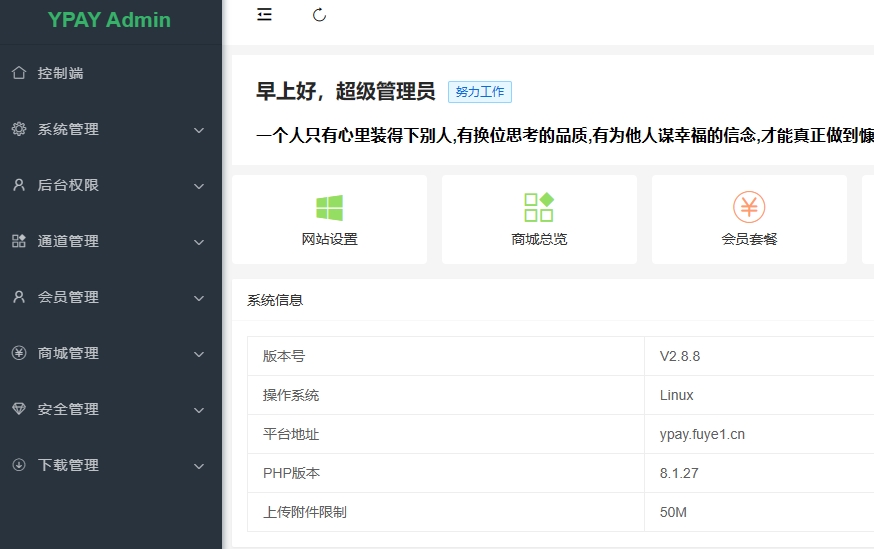
1、登录后台
八、前台设置
1、登录前台
2、在线充值
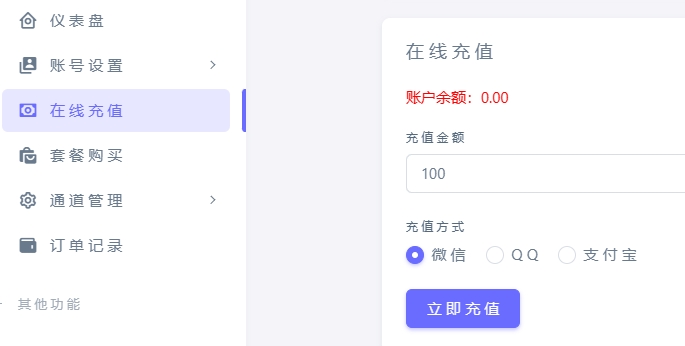
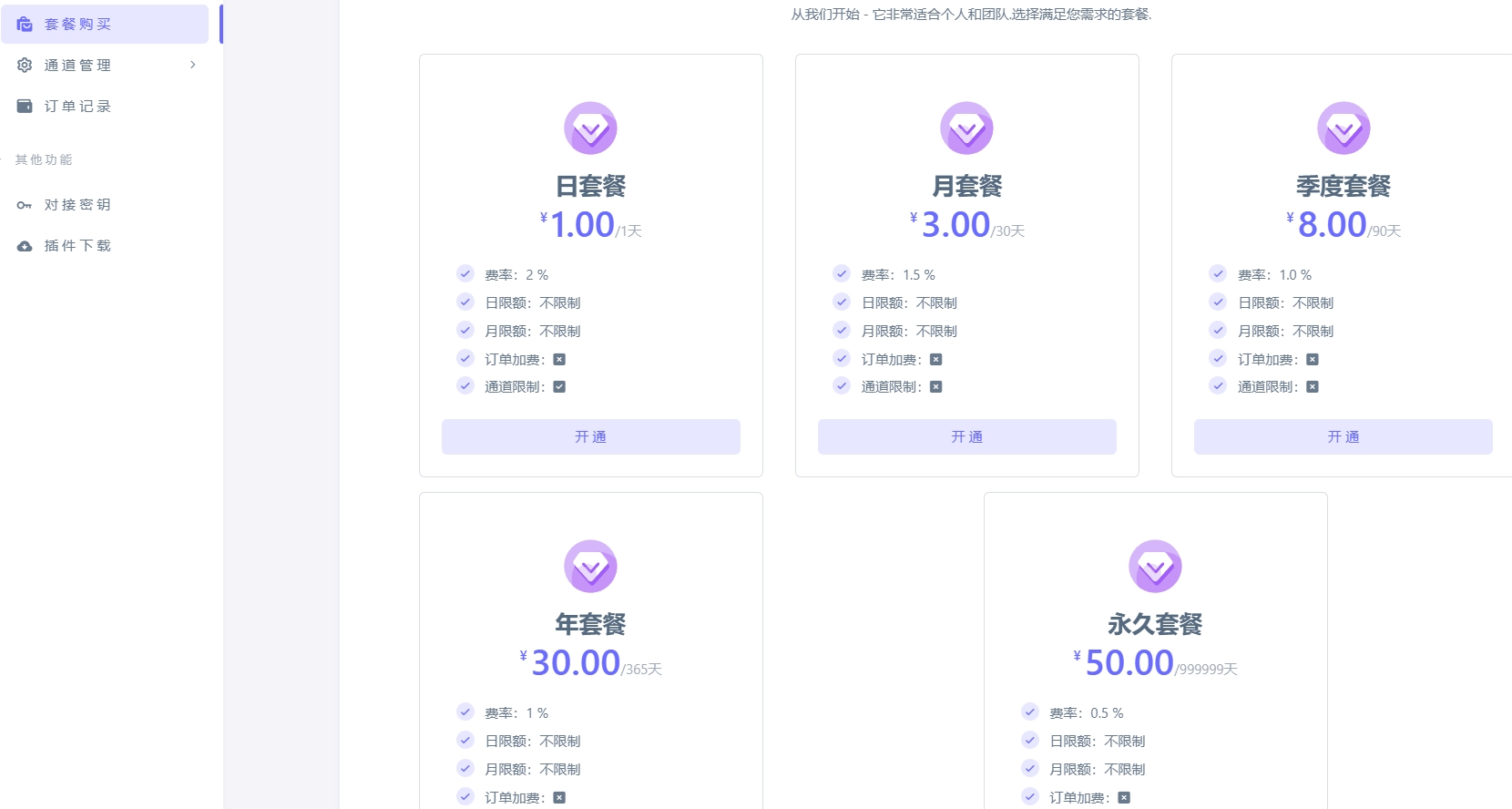
3、购买套餐
4、添加通道
通道管理→通道列表→新建
(1)添加微信通道
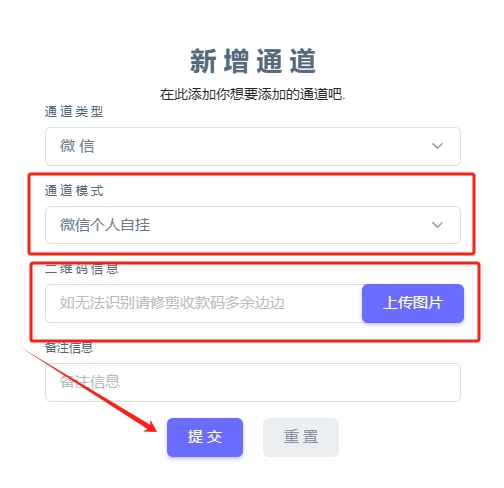
- 通道类型选择:微信
- 通道模式选择,我选择的是微信个人自挂
- 二维码信息上传自己的微信收款码
- 点击提交
(2)添加支付宝通道
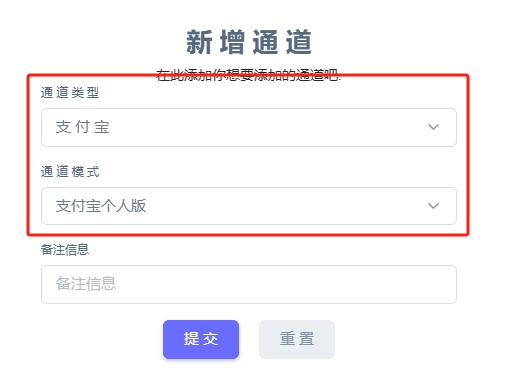
- 通道类型选择:支付宝
- 通道模式选择,我选择的是支付宝个人版(当然,选择其他的也是可以的,这个根据个人情况)
点击“提交”,出现下图这种情况,然后点击通道后面的“更新”
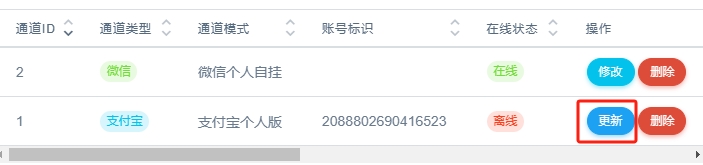
会出现一个二维码,使用自己的支付宝扫一扫,确认登录即可(注意,一定要关闭支付号余额自动向余额宝转账的功能)
九、对接网站
1、注册源支付会员,记录自己的API秘钥
2、进入网站后台(此处以WordPress子比主题为例进行介绍)
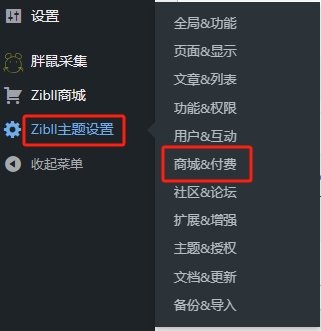
3、点击左侧菜单栏Zibll主题设置→商城&付费
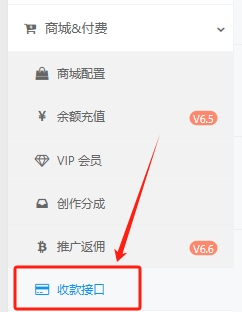
4、切换到“收款接口”
5、接口设置
微信收款接口选择为“易支付-微信”
支付宝收款接口选择为“易支付-支付宝”

为什么选择易支付?因为源支付使用的就是易支付的接口,市面上的易支付、码支付、源支付等都是使用的易支付接口,所以此处选择使用“易支付-微信”、“易支付-支付宝”。
6、易支付设置
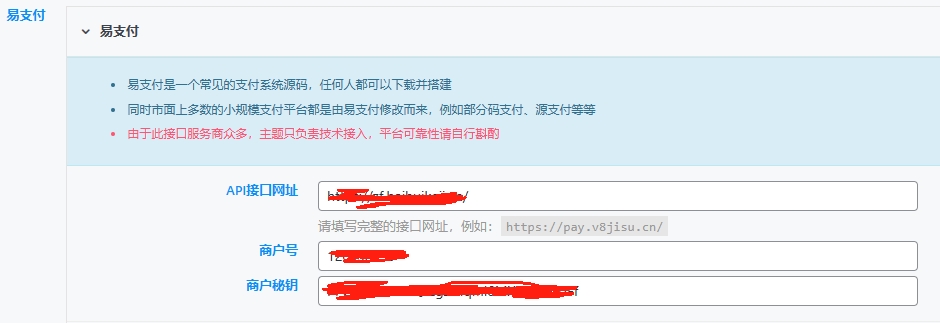
将在前台注册获得API秘钥粘贴到此处,保存。
至此,对于搭建源支付,注册前台账户,后台设置以及网站对接就全部讲解完了,希望对你有所帮助。
点击下载源支付YPay源码

¥29.9