你的硬盘够用吗?500G的还是1T的呢?
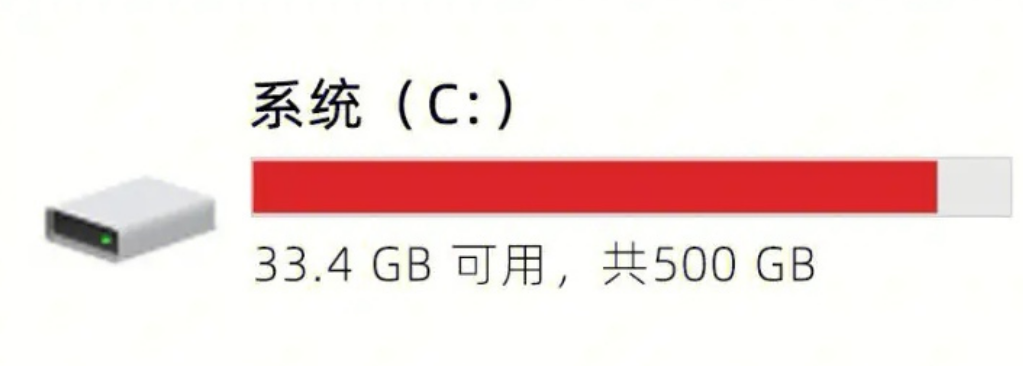
我每次看到空间不足,一个红色的条条,醒目的出现在【此电脑】里面。
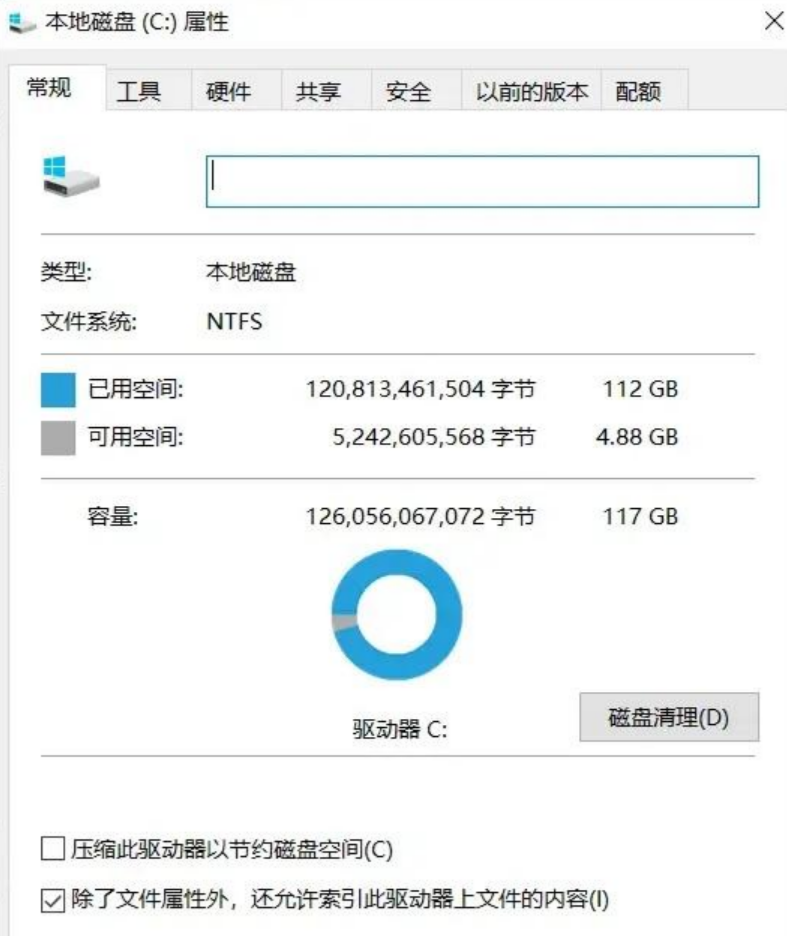
换做以前,我一定会执行磁盘的动作(如上图),初步的清理一下,但是win11深藏了这个功能。
现在遇到这种情况,我都是一阵头大?
尤其是 Steam 游戏、PS软件、剪辑素材这些动辄几十上百 GB 的文件,一装完硬盘就喘不过气。
不过,也有很多种解决的办法,除了清理缓存,删除不常用的文件/软件外,就是清理缓存。
要么就是使用一些清理软件,包括各种管家之类的软件,但是这类软件本来就是很流氓,不是给你捆绑软件,就是篡改(或者劫持)浏览器的主页,太恶心。
还有就是曾经的电脑必装软件360管家/安全卫士之类,不知道大家现在还用不?
本来以为这个360安全卫士已经绝迹了,没想到,上次去一家体检机构体检,见到了。
那今天我要安利一个冷门的神器:CompactGUI
这是一个来自GitHub上的开源神器,6.1K个Star了。
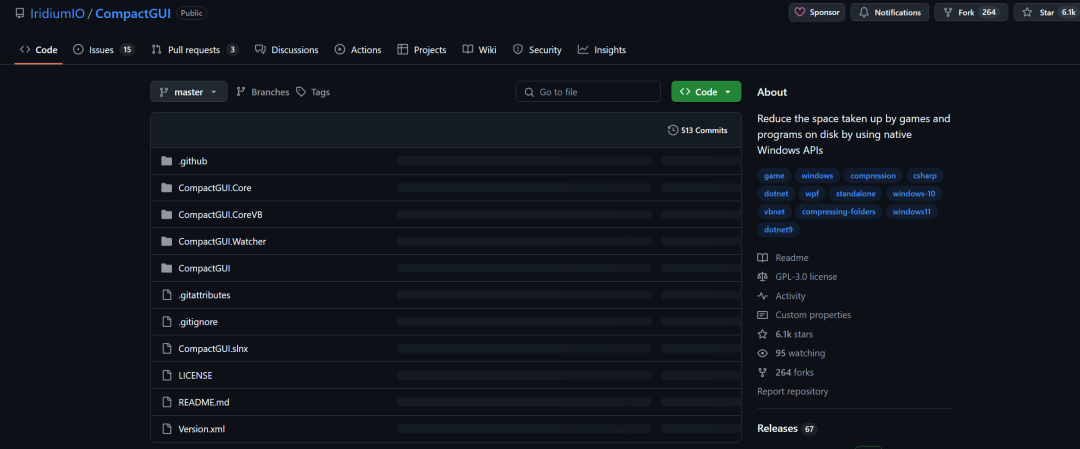
这是来自GitHub截图
✅ CompactGUI介绍
What is compact.exe? It's a commandlet with a collection of new algorithms introduced in Windows 10 that allow you to transparently compress games, programs and other folders with virtually no performance loss.
作者介绍到,它是Windows 10中引入的一个包含一系列新算法的命令行工具,可让你在几乎不损失性能的情况下对游戏、程序和其他文件夹进行透明压缩。
所谓的透明压缩就是,就是跟没压缩一样。文件在计算机上仍能像往常一样正常使用,它们不会像Zip和Rar文件那样被重新打包。
你仍然可以像以前一样浏览、启动游戏和程序。
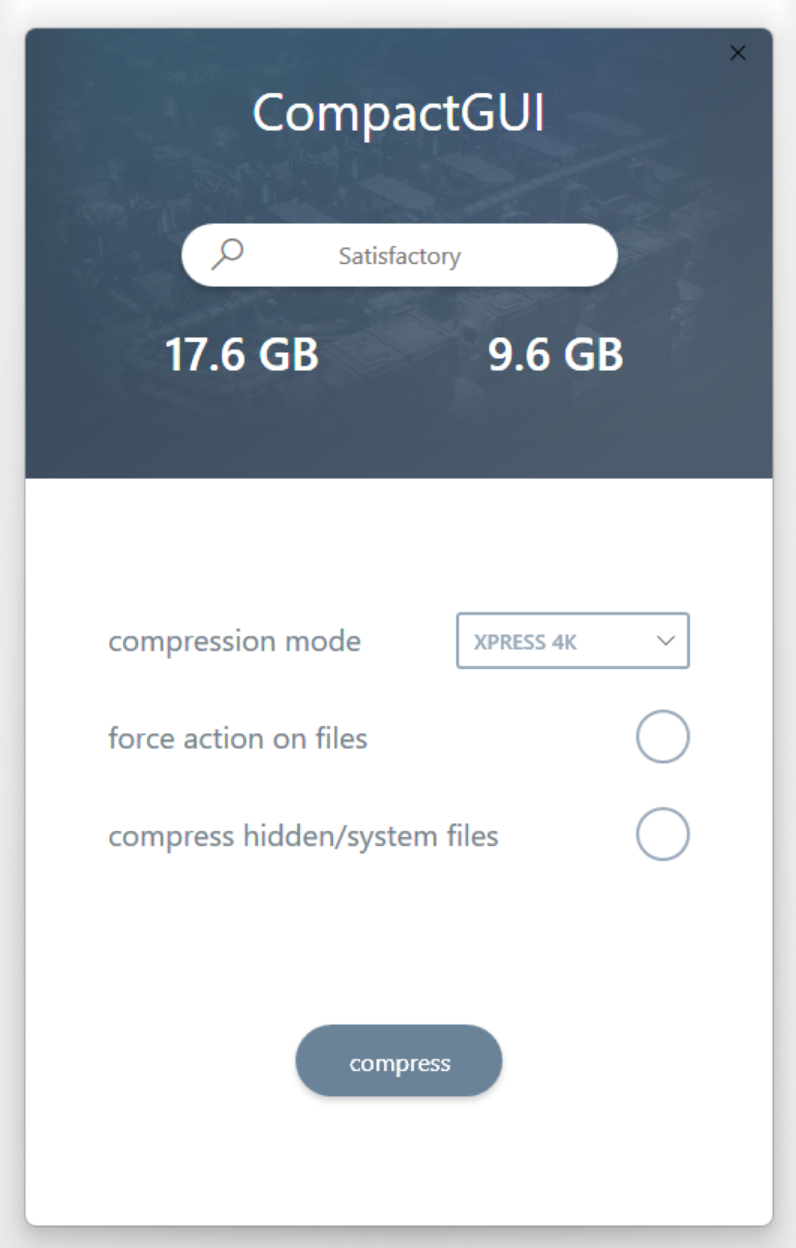
是不是颠覆你印象中的第三方压缩工具了,这家伙让你能轻松压缩游戏和软件文件夹,最高节省50%以上空间!
再强调一次,可以做到:压缩游戏和软件,而且压缩后不影响正常使用。
你就说牛逼吧!
那么,它为啥这样子的牛逼呢?
简单来说,它是 Windows 内置命令 compact.exe的图形化版本
不会像 zip 或 rar 那样,直接打包成一个文件,而是直接在文件系统层面“压缩文件”,但你依然可以打开、运行、更新,就像没压缩一样。
✅ 原理概略
你可以把它理解成 NTFS 文件系统里的“隐形压缩”。
有人就问了,这和旧版本Windows中的内置压缩功能有啥不同呢?
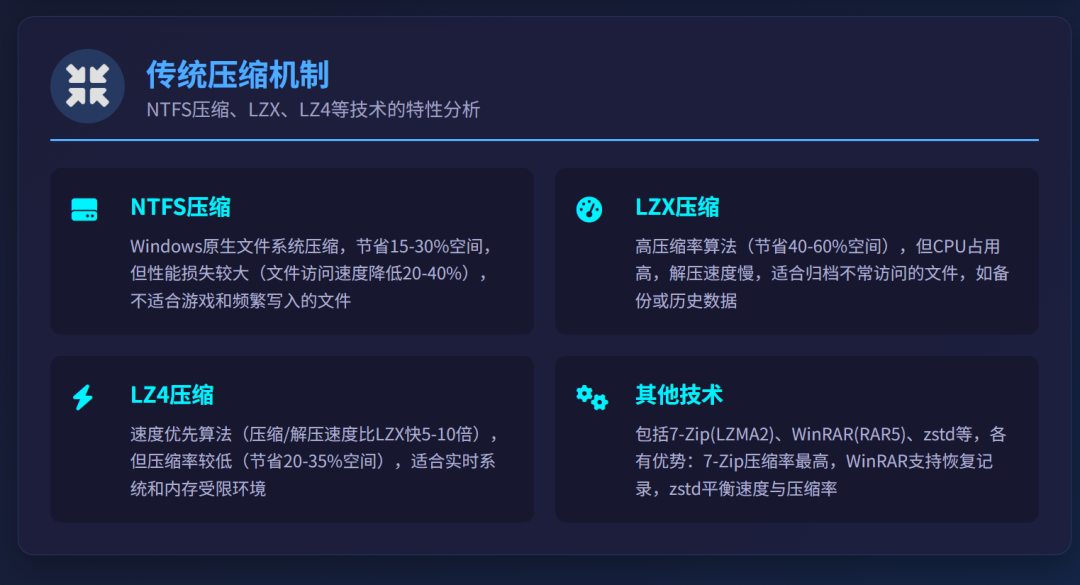
在Windows系统中,新版本的相关功能与旧版本Windows内置的压缩功能存在显著差异。
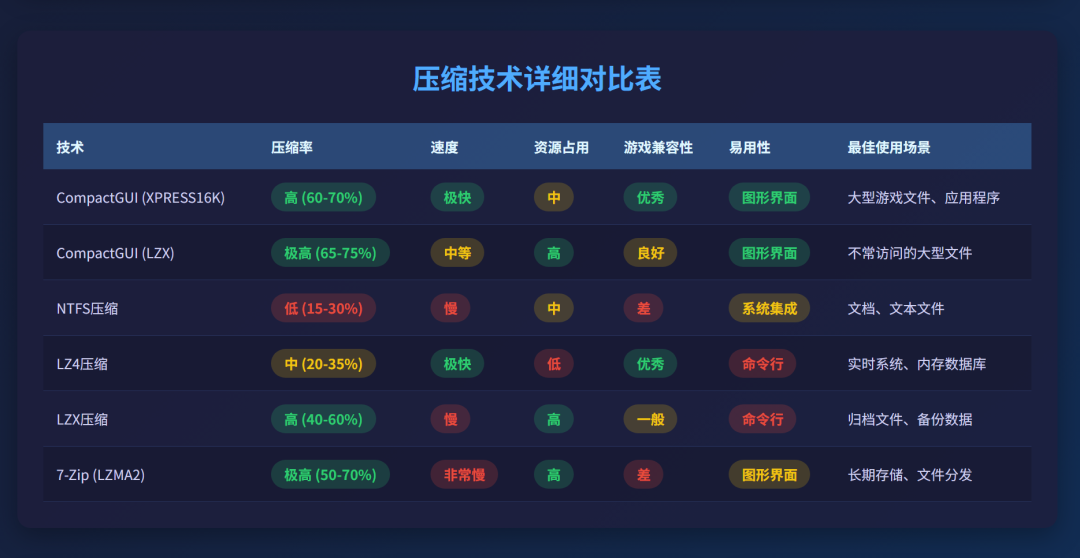
它与Windows自带的NTFS - LZNT1压缩功能(操作路径为右键单击>属性>压缩以节省空间)有相似之处,但Windows 10及后续版本所引入的全新算法具备极大优势。
该新算法能够达成更高的压缩率,与此同时,对系统性能几乎不产生负面影响。
尤为人性化的是,那些使用较旧硬盘驱动器(HDD)的用户,甚至有可能察觉到性能的提升,具体体现为加载时间的缩短。
这些的原因在于,体积更小的文件能够更为迅速地读入内存,而且CPU即时解压缩文件的速度,相较于典型硬盘驱动器提供文件的速度要快出许多。
来看看实测对比, 效果惊人!不少网友实测:
|
|
|
|
|
|---|---|---|---|
|
|
|
|
|
|
|
|
|
|
|
|
|
|
|
|
|
|
|
|
压缩完成后照常启动、运行,几乎感受不到任何性能差异!
✅ 安装方式
1.前往 GitHub 官方地址下载:网址见文末
我这里准备好了安装包,也是在文末领取哦!
2.或直接使用 Windows 命令安装(推荐 Win11 用户):
✅ 使用方法
1、打开 CompactGUI;
2、拖进你要压缩的文件夹(如 Steam 游戏安装目录);
3、点击“压缩”即可,选 XPRESS8K(推荐速度+压缩率兼顾);
4、等待完成,压缩结果一目了然。
5、默认情况下,该程序会在启用XPRESS8K算法的状态下运行 Compact
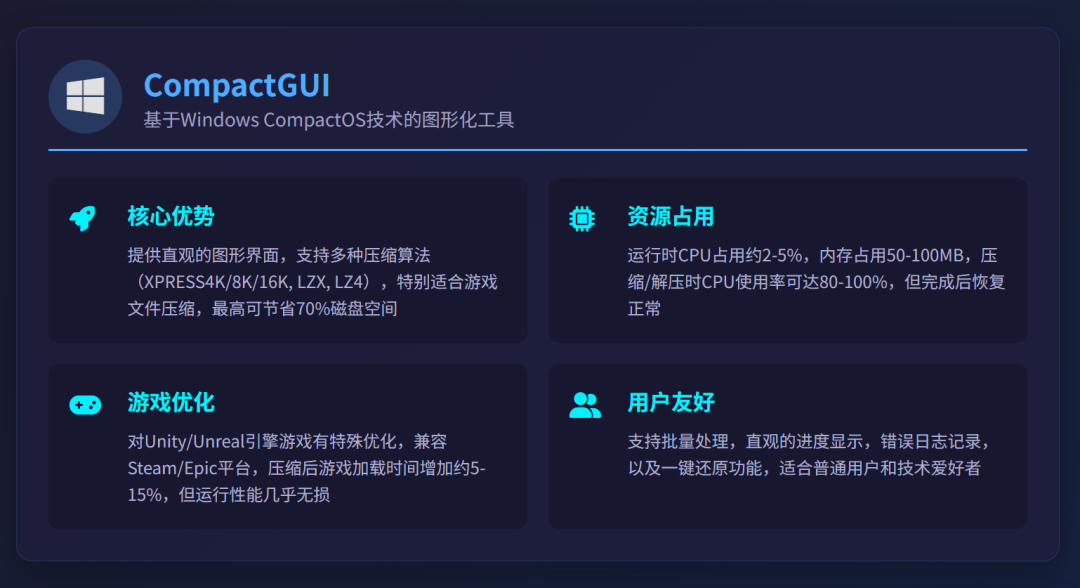
Windows 使用的默认算法是XPRESS4K大,它速度更快,但压缩效果较差。可用的选项如下:
- XPRESS4K:速度最快,但压缩能力最弱
- XPRESS8K:速度与压缩效果之间达到合理平衡
- XPRESS16K:速度较慢,但压缩能力较强
- LZX:速度最慢,但压缩能力最强,但是它的开销较大,因此只有在你的CPU性能相当强劲才使用此算法。
⚠️ 使用注意事项
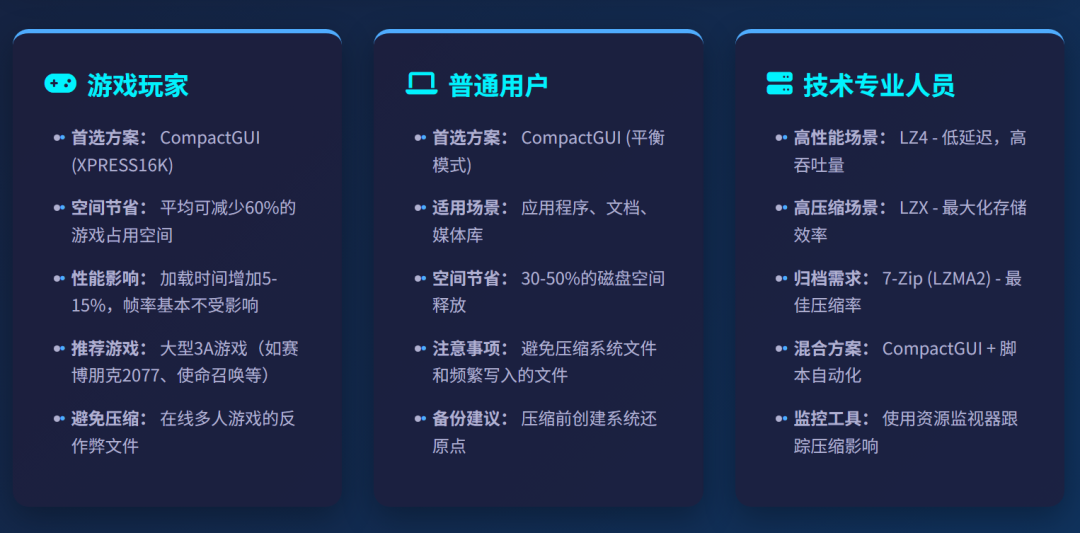
🔸 适合压缩:大型游戏目录(如 Steam、Epic)、素材、办公软件等。
🔸 不建议压缩:
-
Windows 系统文件夹;
-
正在运行的服务端程序;
-
使用 DirectStorage 技术的次世代游戏(如《极限竞速》、《战争机器》)。
也能理解,没有完美的工具,有利有弊,这才是常态!
当然,也要根据场景和需要选择合适的 工具。
🔸 更新提醒
游戏如果更新了内容,新增文件是未压缩的,可以定期重新压缩或者开启“监视器(Watcher)”功能。
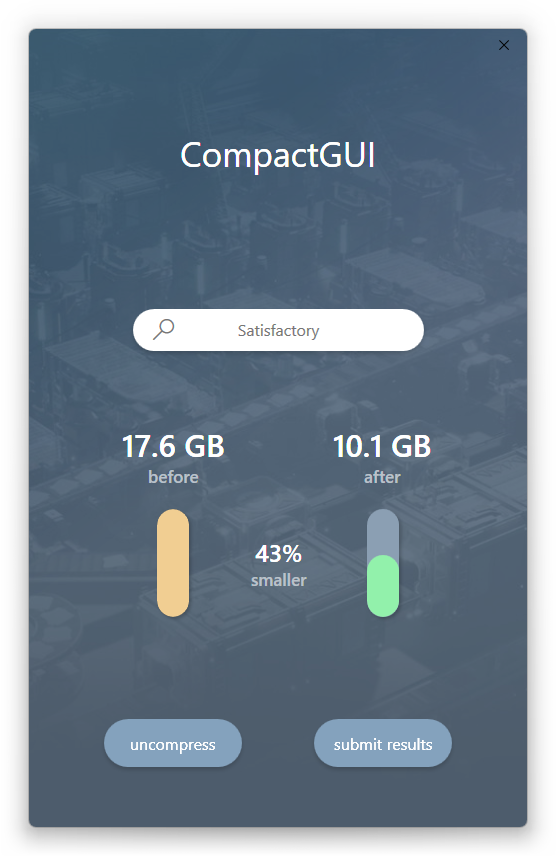
🔍 常见问题解答
⁉️Q:压缩后文件会变蓝色吗?
A:不会,NTFS 压缩不显示蓝字,也不会在“属性”中显示“压缩”。但你可以从“磁盘占用”里看到明显下降。
A:实际测试,大多数场景几乎没有区别,甚至 HDD 用户有时候会加载更快(因为读的是压缩数据,I/O 减少了)。
A:可以,但如果复制到非 NTFS 文件系统(如 FAT32、exFAT),文件会自动解压。
✨ 总结一句话
用 CompactGUI 压缩你的游戏和大程序,轻松省下几十个G,性能无损,操作超简单。
如果你和我一样有强迫症,硬盘不能低于100G剩余,那这款工具真的可以成为你的神兵利器!
最后!
还是呼吁大家多动手,试一试看!你会发现,动手和眼看确实是不一样的。