Kodi播放器常见问题及简易使用方法
Kodi(以前称为 XBMC)是一款功能强大的开源媒体服务器和播放器,在过去几年中广受欢迎。在社区的努力下,Kodi 现在支持Windows、Mac、iOS、Android、Linux、Raspberry pi 等大多数设备。Kodi 受欢迎的一大原因是其无限的定制前景。您可以使用Kodi Skins、Kodi repos、Kodi builds等来自定义整个 UI
点击 Kodi下载
常见问题
1、Kodi界面设置成中文
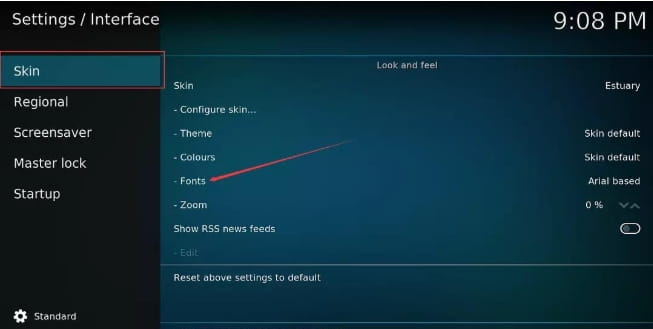
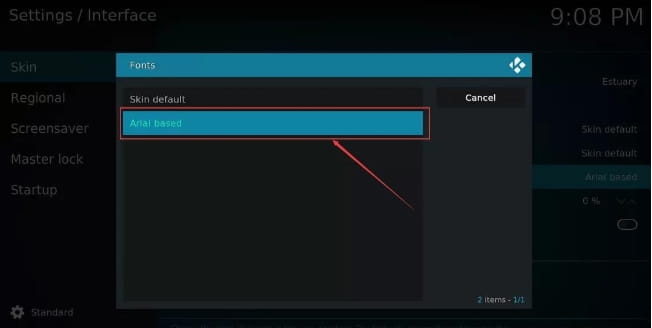
(1)启动 Kodi,进入 System -> Settings -> Appearance -> Skin,将其中的 Fonts 修改成 Arial Based (这是必须的,也是第一步首先要做的步骤,否则就会显示乱码)
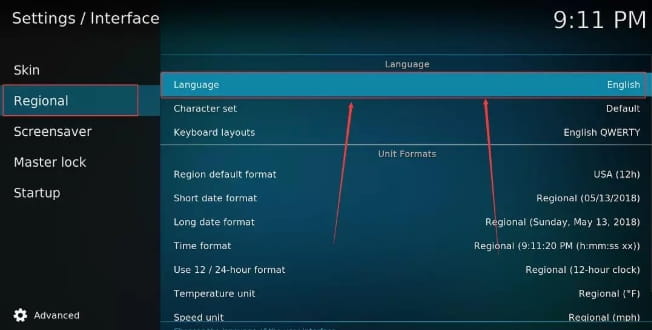
(2)然后再进入 System -> Settings -> International -> Language,选择 Chinese (Simple) 确定
(3)进入 系统->设置->视频->字幕 “首选字幕语言” 以及“下载字幕语言”均选择 Chinese (Simple) 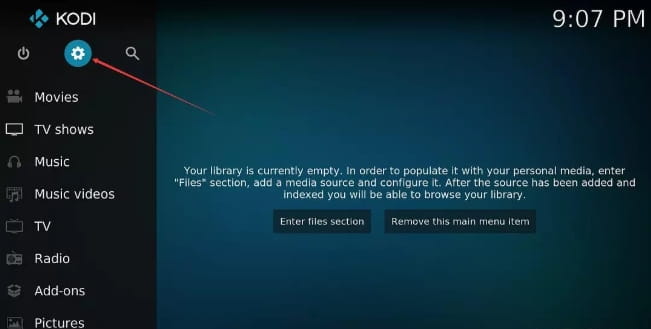
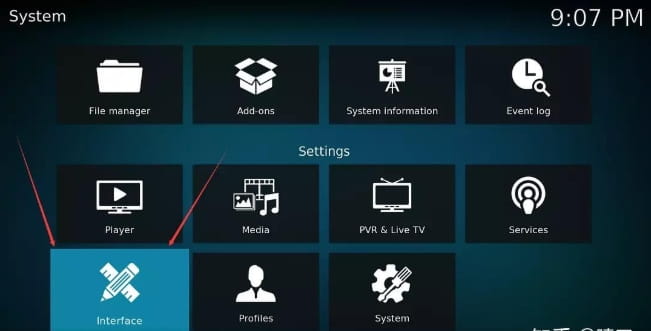
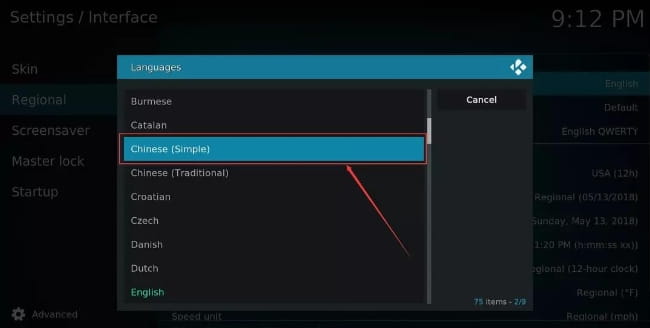
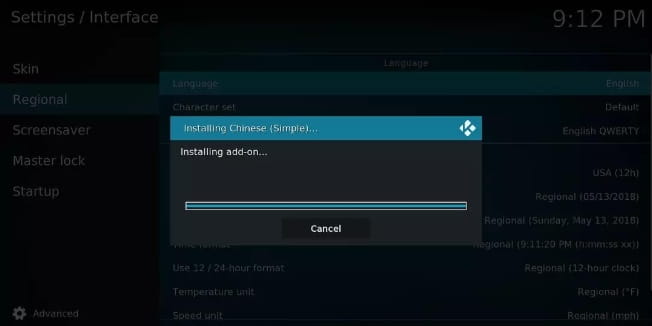
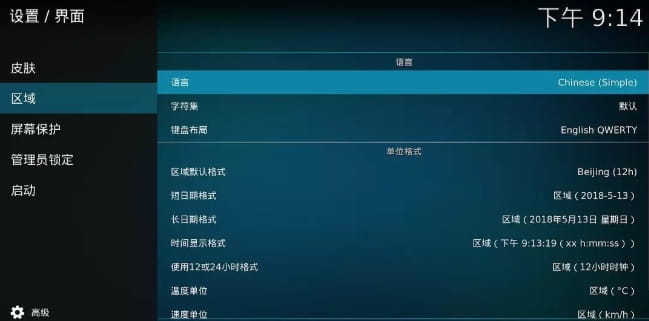
2、Kodi显示乱码,中文显示为方框
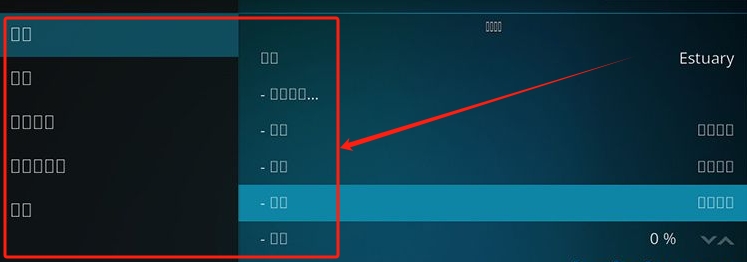
解决方法:
打开设置
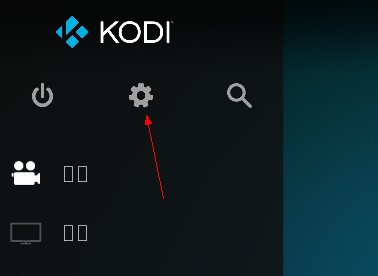
界面
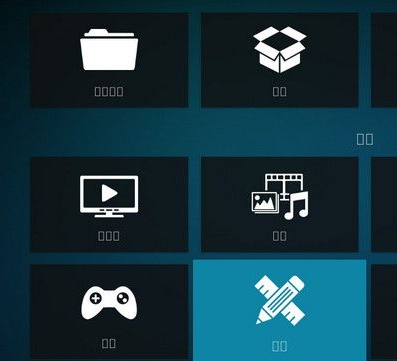
第5行选项设置字体
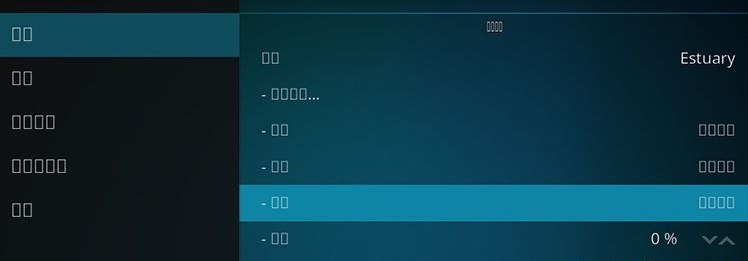
设置为Arial
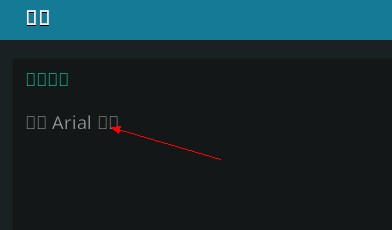
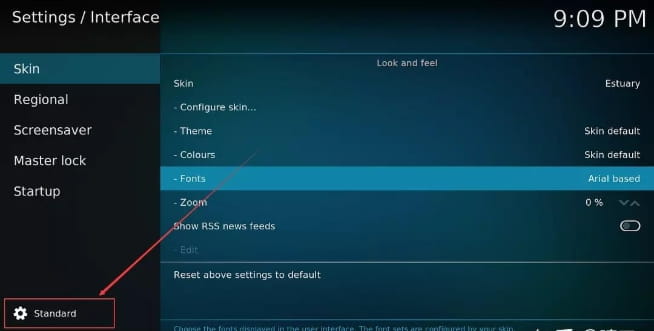
如果是不熟悉的皮肤,找到语言设置,Chinese改为English。Skin设为Estuary,Fonts设为Arial,Regional - Language设为Chinese(Simple)。
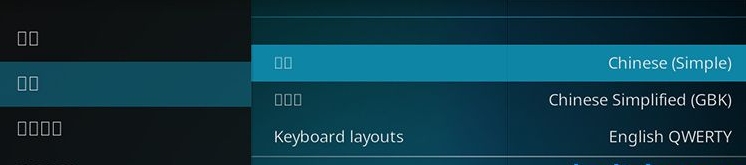
中文语言就能正常显示了。
如果你安装的皮肤没有Arial based,则不能设置为中文界面,可安装
简易使用方法
-
快捷键: C
此快捷键可帮助您找到文件、文件夹和加载项的上下文菜单。例如,如果您选择了一个视频文件,按 C 键将为您提供一些选项,包括“播放”、“添加到队列”、“标记为已观看”等。基本上,该快捷键是右侧快捷键的替代- 单击鼠标。
-
直播电视窗口 快捷键: H
无论您在 Kodi 上的哪个位置,只需按 H 键即可切换到直播电视窗口。当您在本地图书馆和直播电视窗口之间切换时,此快捷方式会很方便。
-
向前或向后搜索 快捷键: Ctrl + → 或 Ctrl + ←
如果您正在观看视频,请按 Ctrl 键和右/左导航键向前或向后搜索。它将按 5 秒寻找播放。
-
移至排队视频 快捷键: 向上翻页或向下翻页
您可以使用向上翻页和向下翻页键跳至下一个排队的视频。当您观看电视剧或播放列表中有排队视频时,它通常会派上用场。
-
切换全屏播放 快捷键: 选项卡
如果您正在播放视频并想让其在后台播放,只需按 Tab 键即可退出全屏播放。同时,您可以选择不同的视频或在 Kodi 上完成其他一些任务。要返回全屏模式,请再次按 Tab 键。
6.静音 快捷键: M
现在,您只需按 M 键即可静音视频或音频播放。无需多次按减号键来降低音量。
7.退出科迪 快捷键: Ctrl + End
如果您在主屏幕上,只需同时按 Ctrl 和 End 键即可关闭 Kodi。请注意,您必须在 Kodi 主屏幕上才能执行此快捷方式。
-
在全屏和窗口模式之间切换 快捷键: \
Kodi 默认以全屏模式打开。通过使用此键盘快捷键,可以轻松地从全屏模式切换到窗口模式。这将允许用户在使用 Kodi 时同时访问其他软件/应用程序。
-
音频延迟控制 快捷键: A
有时,特定视频的音频和视频不能很好地同步。在这种情况下,您可以使用此键盘命令来调整音频延迟,使其与视频良好同步。
10.快进 快捷键: F
如果您想跳过电影或音乐视频的特定部分,只需按“F”键即可。如果按一次,视频将以 2 倍速度快进。按两次,视频将以 4 倍速度快进,依此类推。或者,您可以使用向右箭头键将视频快进 30 秒。
-
玩 快捷键: P
按“P”将开始播放视频。
-
停止 快捷键: X
要停止特定视频,只需按“X”键即可。
13.倒带 快捷键: R
如果您喜欢电影或音乐视频的特定场景,只需按“R”键即可快退。如果按一次,视频将以 2 倍速度快退。按两次,视频将以 4 倍速度快退,依此类推。或者,您可以使用向左箭头键将视频快退 3o 秒。
-
打开/关闭字幕 快捷键: T
如果您想打开/关闭电影或视频的字幕,只需按“T”即可。但是,在尝试此快捷方式之前,必须正确配置字幕设置。
-
上一个菜单或主屏幕 快捷键: Esc
如果您想返回上一个菜单或返回主屏幕,只需按“Esc”键即可。它将使您免于多次点击。
-
截屏 快捷键: Ctrl + S 或 Prt Sc
如果您想截取 Kodi 媒体中心上正在播放的内容的屏幕截图,只需按“Ctrl+S”即可。按下它后,将出现一个对话框,询问您保存该屏幕截图的首选位置。
或者另一种截取屏幕截图的方法是点击“PrtSc”。屏幕截图将保存到剪贴板,您可以通过打开“画图”并按“Ctrl+V”来检索该剪贴板。
如果您想打印屏幕截图,您可以轻松地做到这一点,因为它可以随时使用的可打印格式。
-
降低音量、提高音量或静音 快捷键:-( 减号)、+ 加号
要降低视频音量,只需按“-”键,要增加音量,请按“+”键。您必须多次按特定键才能将音量更改为所需的级别。
如果您想将视频完全静音,请多次按“-”键,使音量为零。
-
关闭菜单 快捷键: S
要快速退出系统,只需按“S”键即可。它将为您提供只需单击一下即可退出 Kodi 的选项。此外,它还可以选择直接关闭/休眠您的系统。当您赶时间时,这可以帮助您节省大量时间。
-
暂停/播放 快捷键: 空格键
要播放/暂停特定视频,您只需按“空格”键即可。它与 VLC 和 YouTube 的键盘快捷键相同。
-
缩放/纵横比 快捷键: Z
如果您想根据视频的分辨率调整视频的宽高比,只需按“Z”键即可。每按一次该键,视频将调整为不同的分辨率,例如(320 x 240)、(1024 x 768)等。选择清晰度较好的分辨率。
Kodi 图片快捷方式
-
将图片从1级缩放到9级 快捷键: 1-9
按 1-9 的数字键将按递增顺序缩放图像。
-
下一张图片 快捷键: . 时期
您无需使用光标即可浏览图像。只需按“。” 键,您可以滚动到下一张图像。
-
上一张图片 快捷键: , 逗号
要查看上一张图像,只需按“,”。
-
放大 查看图片时放大也非常简单。要放大照片,请按 (+) 键。
-
缩小 当您想要缩小照片时,只需按 (-) 键即可。
一些方便的默认 Kodi 键盘快捷键 当您想要更好地控制 Kodi 时,这些默认键盘快捷键可以派上用场。
-
切换调试日志记录 要切换调试日志记录,您只需按Ctrl+⇧ Shift+D 键即可。
-
获取编解码器信息 如果您需要访问代码信息(例如比特率和缓存),请按Ctrl+⇧ Shift+O。
-
调整播放速度 使用键盘快捷键调整播放速度也同样简单。只需按alt+← 或 →即可降低/提高播放速度
-
选择/切换播放器 您可以按“Y”键来选择或切换玩家。
有用的鼠标控制 Kodi 还支持许多与鼠标控制相关的方便快捷方式。如果您喜欢使用鼠标来控制媒体,请记住它们。
-
选择一个项目 要选择任何项目,只需左键单击该项目即可。
-
排队播放列表 如果您想排队播放列表,请在某个项目上单击鼠标中键。
-
访问上下文菜单 您可以右键单击某个项目以快速访问上下文菜单。
33.回去 右键单击空白区域可返回。尽管有多种方法可以返回到上一屏幕,但这似乎很容易,尤其是当您使用鼠标时。
-
向上 要上升,只需向上滚动鼠标滚轮即可。
-
下去 要向下,只需向下滚动鼠标滚轮即可。
平台特定的键盘快捷键 对于 Windows
36.快捷键:Windows键 如果您希望在 Kodi 之外访问系统上的某个选项,但无需退出它。只需按 Windows 键即可。
对于苹果机
一些对 Mac 用户有用的 Kodi 键盘快捷键。
-
戒烟 如果您想退出该应用程序,请按 Mac 键盘上的 ⌘ Cmd+Q 键。
-
隐藏/最小化到 Dock 当您想要将应用程序隐藏/最小化到 Dock 时,⌘ Cmd+H 和 ⌘ Cmd+M 键盘快捷键就可以发挥作用。
-
切换全屏 按 ⌘ Cmd+F 键可以切换全屏。
-
截屏 要捕获屏幕截图,您只需立即按 ⌘ Cmd+S 键即可。
我们关于您应该知道的最佳 Kodi 键盘快捷键的文章到此结束。如果您需要所有 Kodi 键盘快捷键的官方列表,您可以 点击此处了解它们。不过,我认为对于大多数用户来说,这里提到的键盘快捷键已经足够了。
-
跳转 如果您开始播放视频,然后按键盘上的 0 5 3 0 键,或使用遥控器上的数字按钮,然后按 Enter(或遥控器上的 OK),视频将跳转到 05:30。当您键入时,您会在屏幕左上角看到输入的时间。
| 经常问的问题
如何返回 Kodi?
返回 Kodi 非常简单。只需单击/点击后退按钮即可。您还可以按 Esc 键返回上一屏幕。使用鼠标时,在空白区域单击鼠标右键。
什么是键盘映射?
键盘映射是 XML 基本文件,用于定义按键映射,包括键盘按键以及操纵杆、鼠标和远程按钮。
如何最小化电脑上的 Kodi?
要最小化运行 Windows 的计算机上的 Kodi,只需按 Win + M 键即可。如果您想将 Kodi 最小化到 Mac 上的扩展坞,请按 ⌘ Cmd+M 键。
使用这些 Kodi 键盘快捷键轻松使用 Kodi