好用的沙盒软件: Sandboxie Plus
一、简介
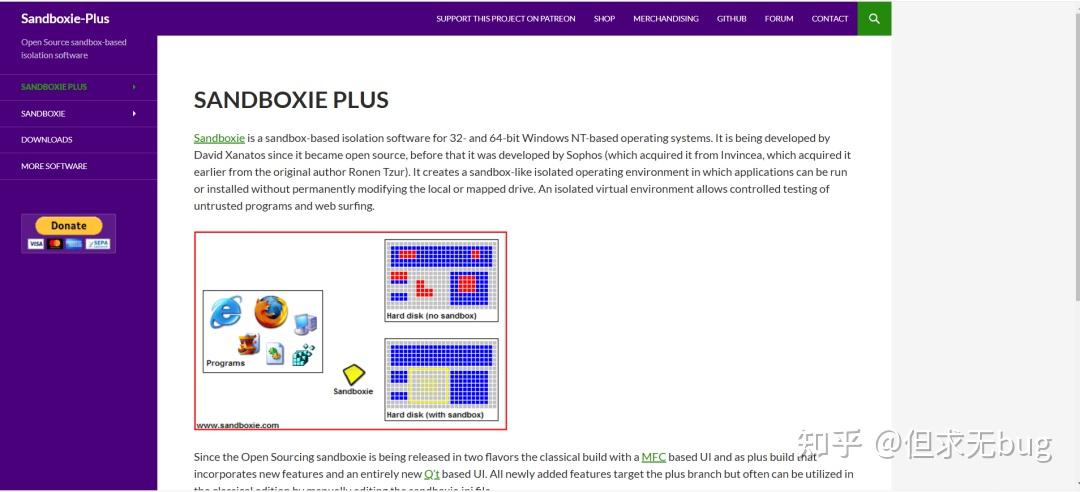
Sandboxie Plus 是一种沙箱隔离软件,其可创建一个与操作系统相隔离的操作环境,从而在该隔离环境中运行或安装程序时,不会对本地、映射驱动器和 Windows 注册表进行永久性修改。可以说是一款轻量级的用于测试软件的利器。
![图片[1]-好用的沙盒软件: Sandboxie Plus-小霞资源网](https://pic2.zhimg.com/v2-d6a6bdd5eecab95639fd86c35944da49_1440w.jpg)
![图片[2]-好用的沙盒软件: Sandboxie Plus-小霞资源网](https://pic1.zhimg.com/v2-a40cd8407d996c349c93d4960a26bad8_1440w.jpg)
二、下载
关于 Sandboxie Plus 的下载,在 GitHub 托管仓库和官网都能实现。
2.1 官网
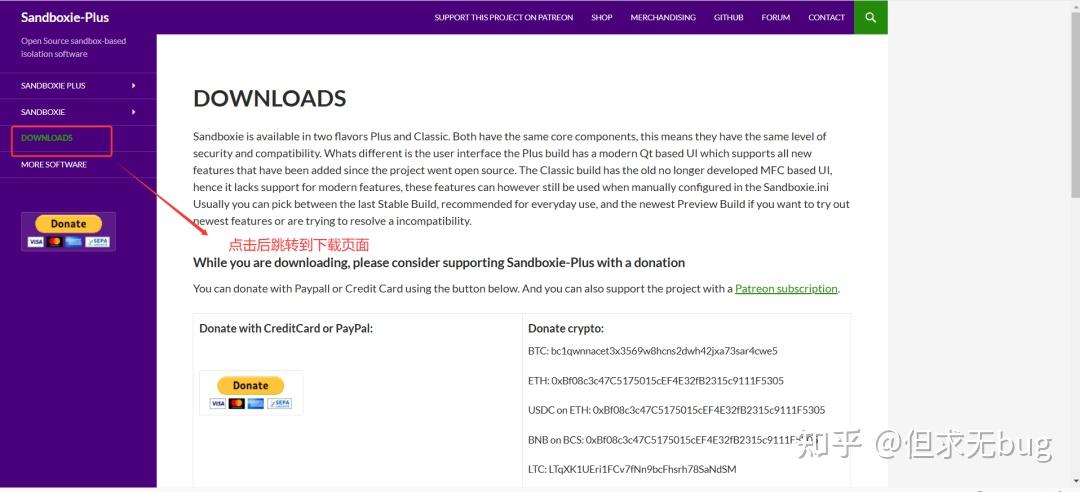
对于官网下载而言,只需在主页点击左侧的 【DOWNLOAD】标签即可跳转到下载页面:
![图片[3]-好用的沙盒软件: Sandboxie Plus-小霞资源网](https://pic2.zhimg.com/v2-695da70e8f6911a4162faaa2b665c7cd_1440w.jpg)
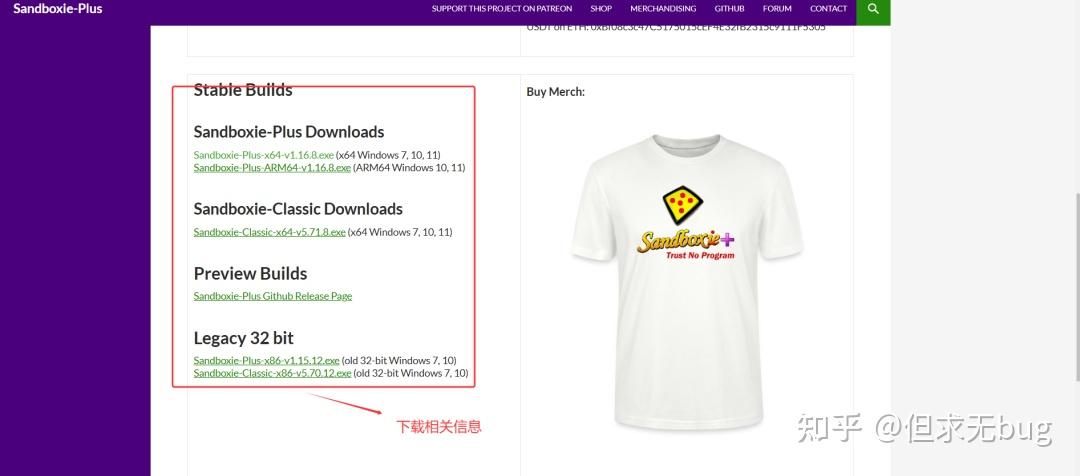
跳转到下载页面后向下滑动,便能看到下载相关信息:
![图片[4]-好用的沙盒软件: Sandboxie Plus-小霞资源网](https://pica.zhimg.com/v2-3074979863455f6008be13410cd11dee_1440w.jpg)
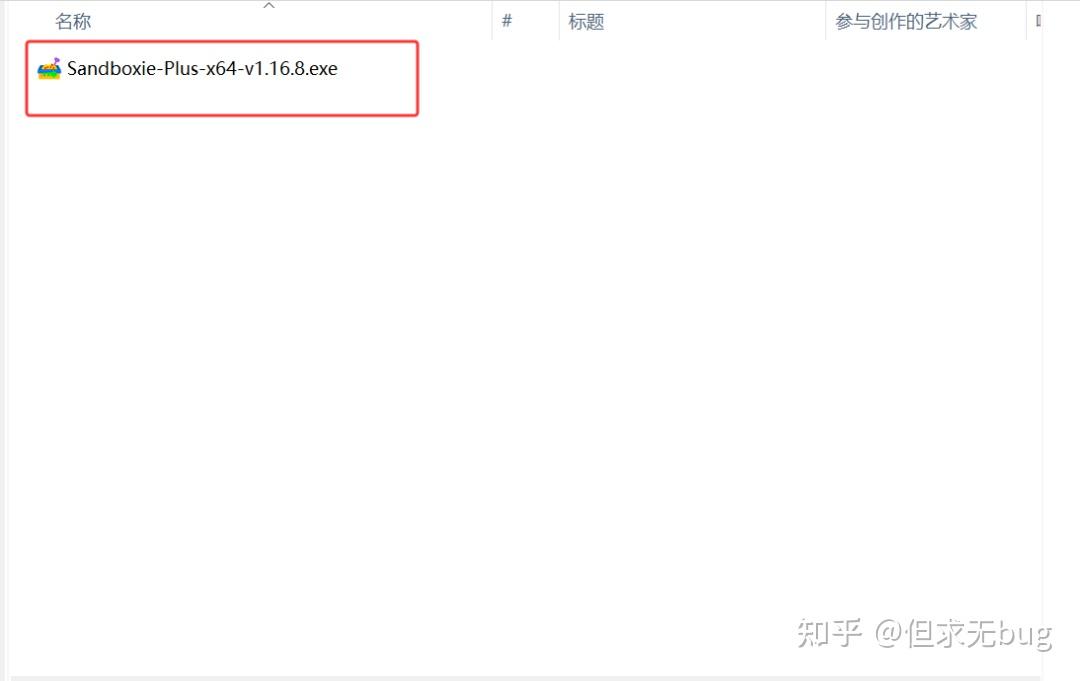
接着只需要选择对应的版本进行下载即可。这里下载的是“Sandboxie-Plus-x64-v1.16.8.exe”,下载后的安装程序如下所示:
![图片[5]-好用的沙盒软件: Sandboxie Plus-小霞资源网](https://pica.zhimg.com/v2-8bb1fe951e7506cde3edfb378edb4cca_1440w.jpg)
2.2 GitHub仓库
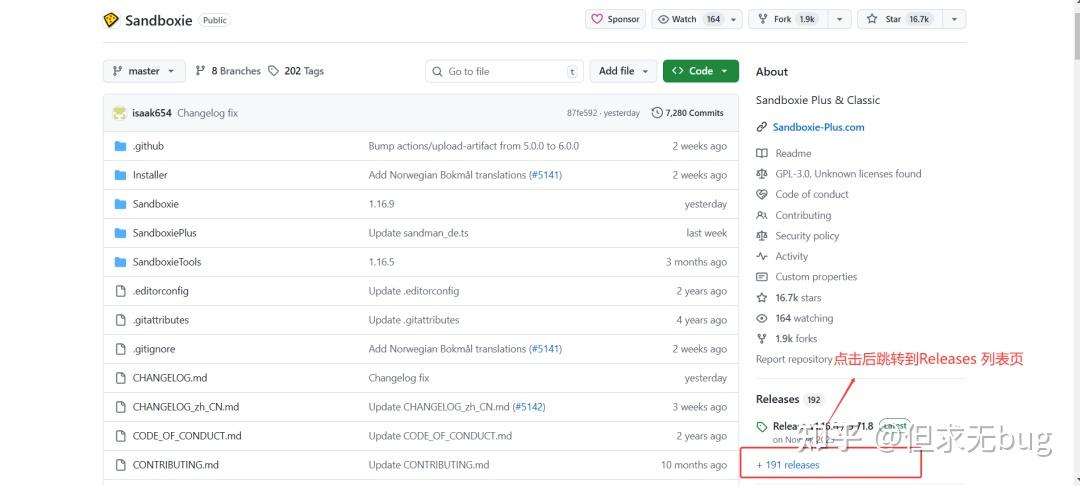
对于 GitHub 仓库下载而言,只需在仓库主页点击右侧的 “Releases” 便能跳转到 Release 列表页:
![图片[6]-好用的沙盒软件: Sandboxie Plus-小霞资源网](https://pic2.zhimg.com/v2-7fac6a367f08ffaadbe702ed7455b6b1_1440w.jpg)
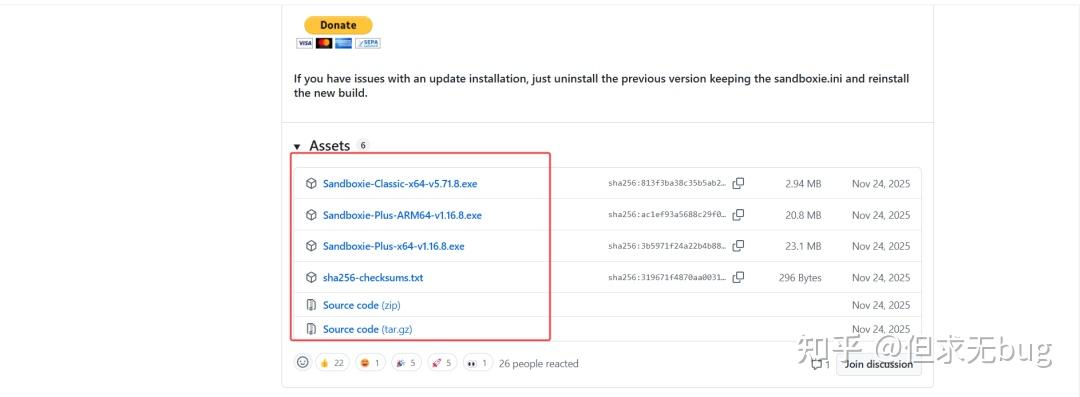
在跳转后的Release 列表页向下滑动找到 Assets 模块便能看到下载信息:
![图片[7]-好用的沙盒软件: Sandboxie Plus-小霞资源网](https://picx.zhimg.com/v2-65f3d8fda53350f7c52f2567a9997cfd_1440w.jpg)
本人这里下载“Sandboxie-Plus -X64-v1.16.8.exe”,下载后的安装程序如下所示:
![图片[5]-好用的沙盒软件: Sandboxie Plus-小霞资源网](https://pica.zhimg.com/v2-8bb1fe951e7506cde3edfb378edb4cca_1440w.jpg)
三、安装
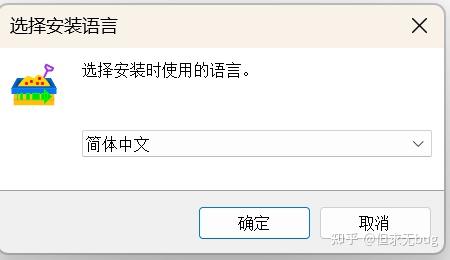
双击刚才下载的安装程序后弹出如下安装页面:
![图片[9]-好用的沙盒软件: Sandboxie Plus-小霞资源网](https://pic2.zhimg.com/v2-af1f46ebc125c19c398473b724f46c6f_1440w.jpg)
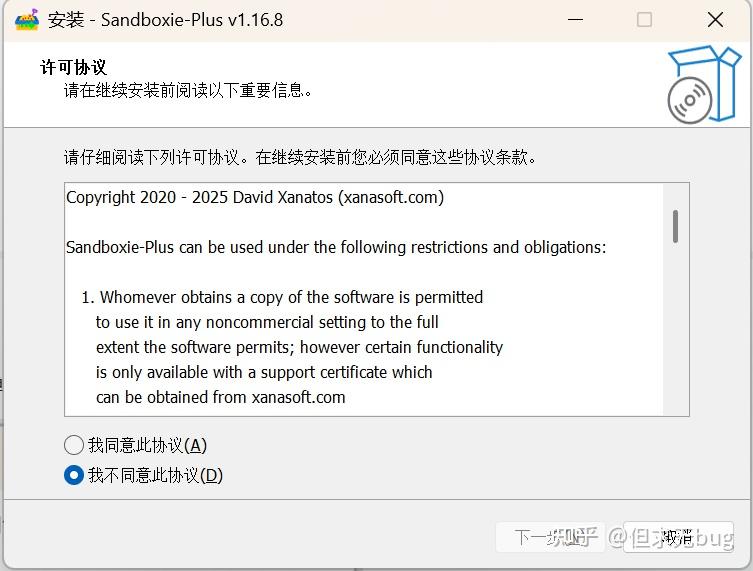
点击【确定】后开始配置是否接受相关协议:
![图片[10]-好用的沙盒软件: Sandboxie Plus-小霞资源网](https://pic1.zhimg.com/v2-55a5dbb758e27c580dd7677a7159e256_1440w.jpg)
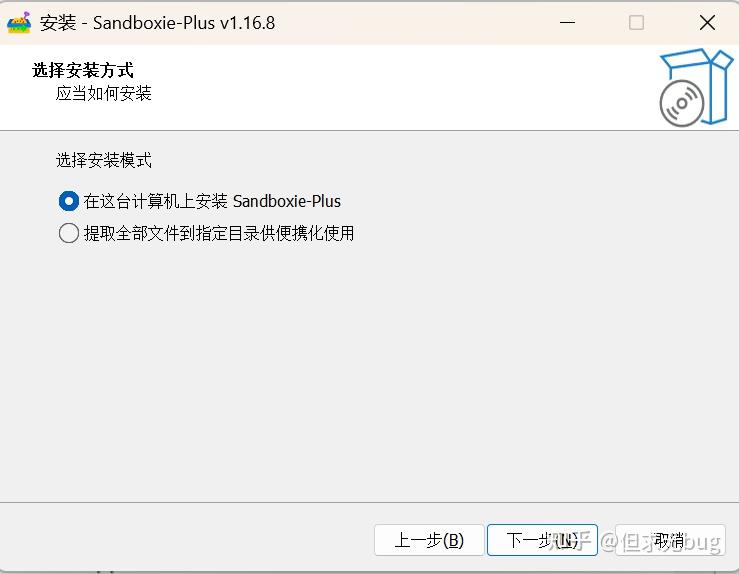
此处需同意该协议,同意后点击【下一步】开始配置安装模式:
![图片[11]-好用的沙盒软件: Sandboxie Plus-小霞资源网](https://pic1.zhimg.com/v2-6ba064fda016db8df41a3d62b6f71a8a_1440w.jpg)
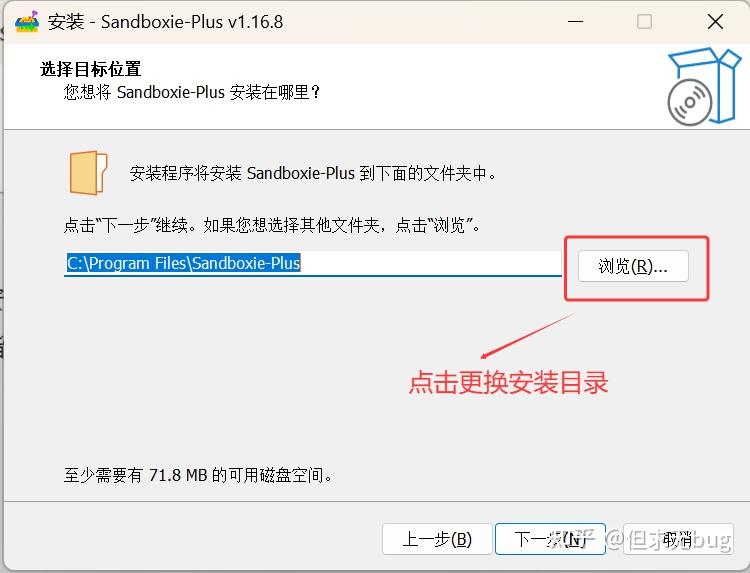
此处保持默认即可,点击【下一步】开始配置安装目录:
![图片[12]-好用的沙盒软件: Sandboxie Plus-小霞资源网](https://pic3.zhimg.com/v2-76158829a4b7c3b191732541f3cbf79e_1440w.jpg)
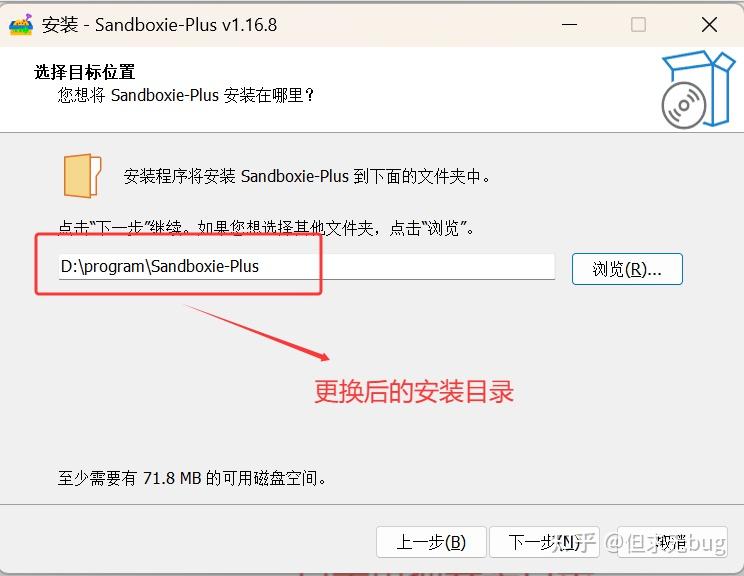
该软件默认会安装到 C盘,但可通过点击【浏览】来更换安装目录。本人更换后的安装目录如下所示:
![图片[13]-好用的沙盒软件: Sandboxie Plus-小霞资源网](https://pic3.zhimg.com/v2-632cfd2caeea187d1fbefd9517aaf9ee_1440w.jpg)
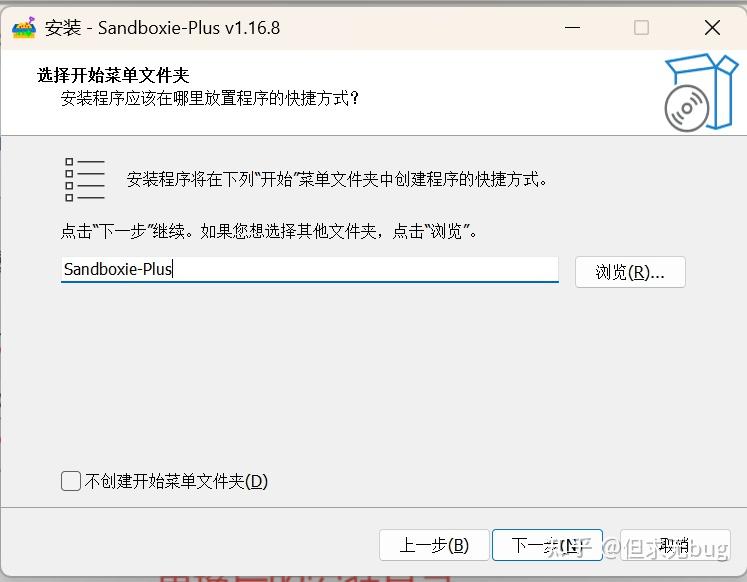
接着点击【下一步】开始配置开始菜单文件夹信息:
![图片[14]-好用的沙盒软件: Sandboxie Plus-小霞资源网](https://pic4.zhimg.com/v2-50ad42c47fa714fbd628be34d8fd4b89_1440w.jpg)
当然也可勾选“不创建开始菜单文件夹”来避免在开始菜单中创建该软件选项。是否勾选看自己意愿。
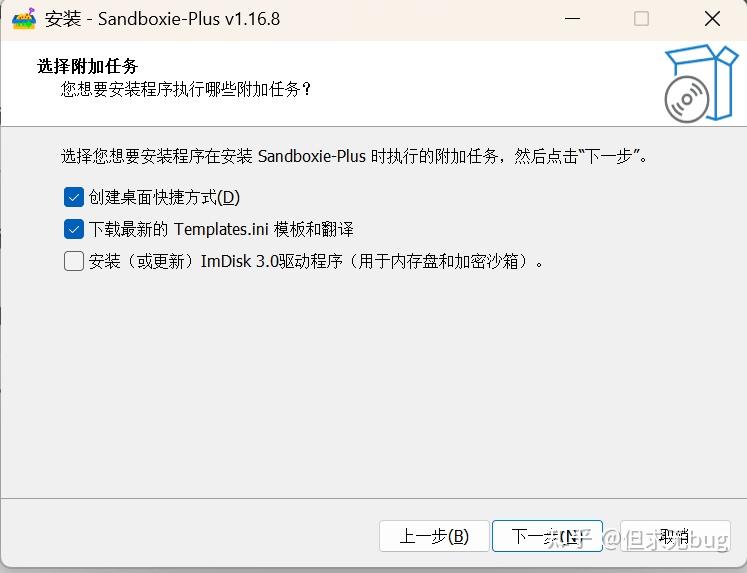
接着点击【下一步】开始配置添加的附加任务:
![图片[15]-好用的沙盒软件: Sandboxie Plus-小霞资源网](https://pic1.zhimg.com/v2-5d3be4285fc096c417fc421962763a8c_1440w.jpg)
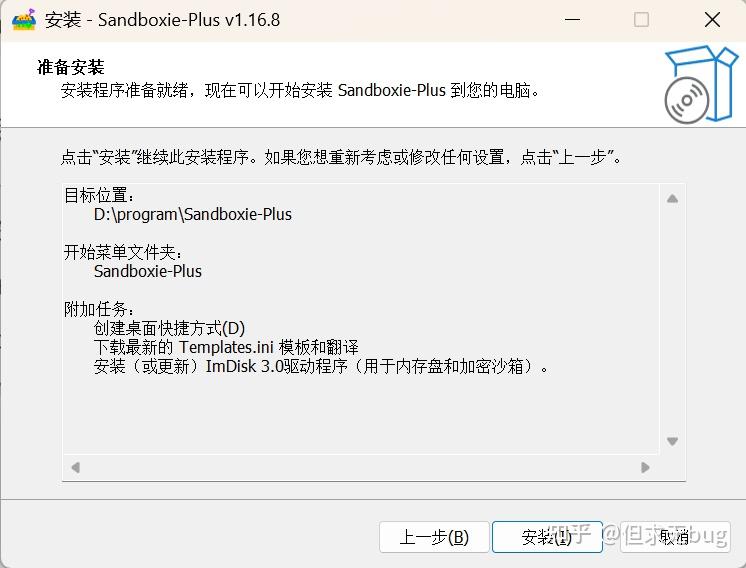
此处保持默认即可,继续点击【下一步】便会显示配置的信息汇总:
![图片[16]-好用的沙盒软件: Sandboxie Plus-小霞资源网](https://pic2.zhimg.com/v2-d00985aa369e25e9713d35a76ef0ca45_1440w.jpg)
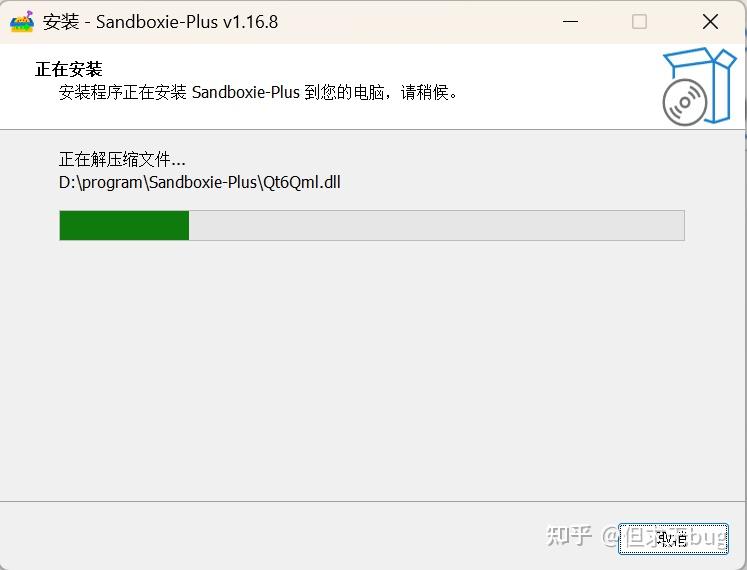
此时只需点击【安装】便会开始安装:
![图片[17]-好用的沙盒软件: Sandboxie Plus-小霞资源网](https://pic2.zhimg.com/v2-9f52ab38612462559f413b4979f601d5_1440w.jpg)
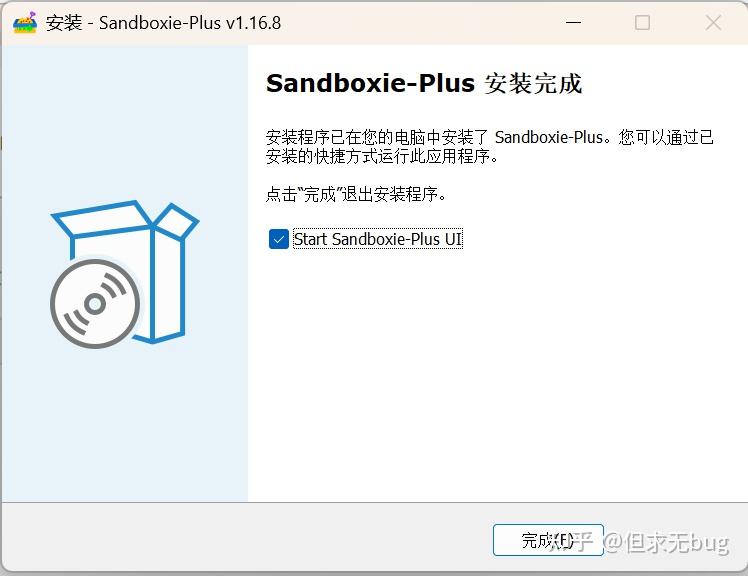
等待一会,便会安装完毕:
![图片[18]-好用的沙盒软件: Sandboxie Plus-小霞资源网](https://pic1.zhimg.com/v2-8e99df12cef0cc1db242377ab96e7ca2_1440w.jpg)
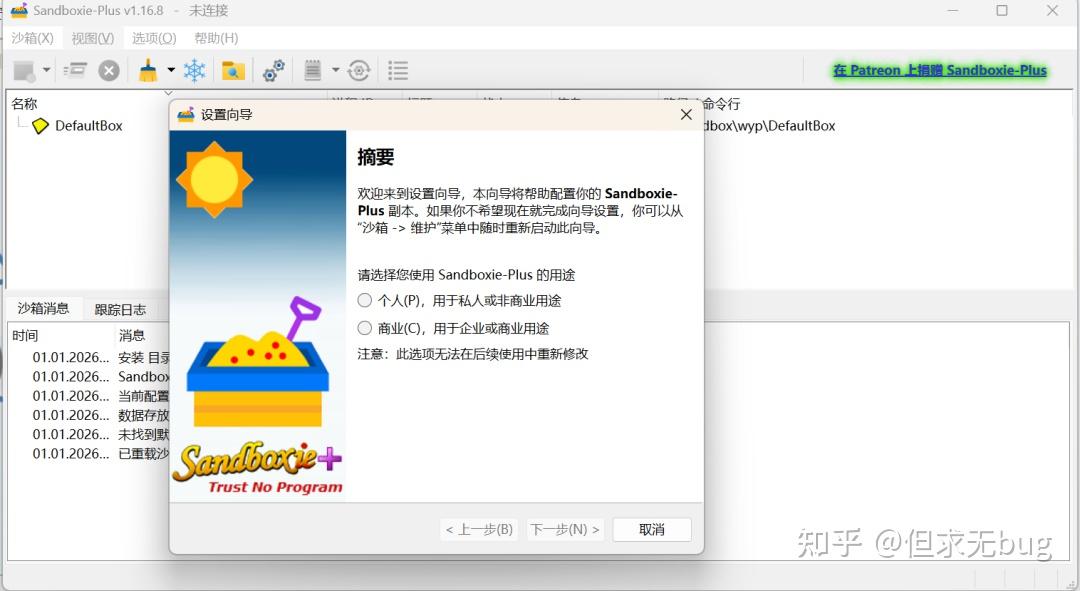
此时点击【完成】便可完成安装。点击后因为是首次使用,故会弹出设置向导页面:
![图片[19]-好用的沙盒软件: Sandboxie Plus-小霞资源网](https://pic1.zhimg.com/v2-7ace1c022ef1dc2bc6c80cd44a83afec_1440w.jpg)
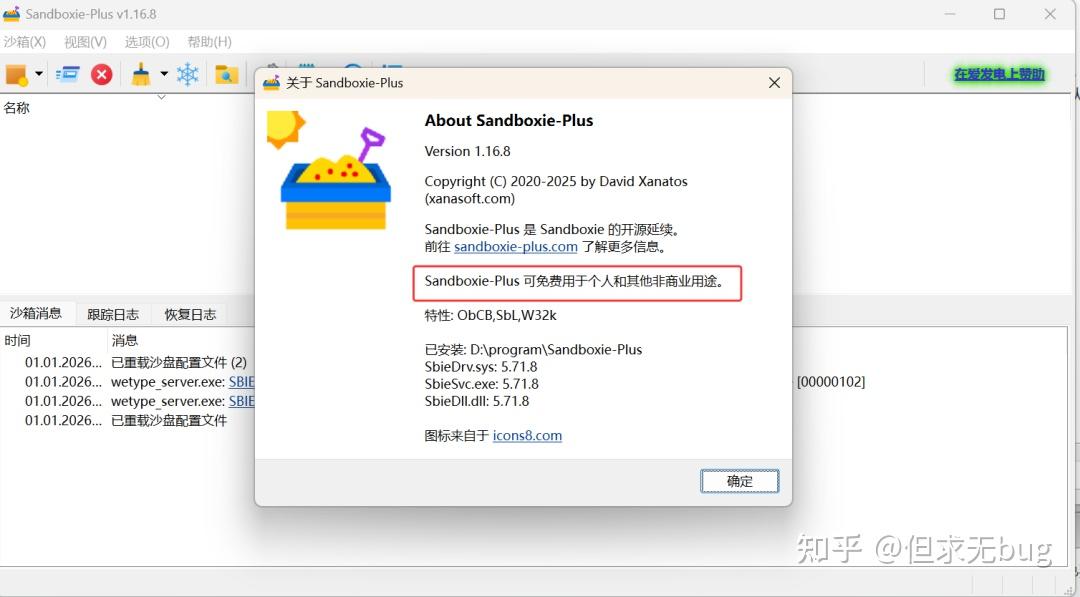
这里选择个人使用即可。至于后面的让输入捐赠者信息和捐赠码,直接忽略即可。因为该软件对个人和非商业用途是免费的:
![图片[20]-好用的沙盒软件: Sandboxie Plus-小霞资源网](https://pic2.zhimg.com/v2-8e607d38be1fbd9a99cf162a05b0e97d_1440w.jpg)
四、使用
4.1 创建沙箱
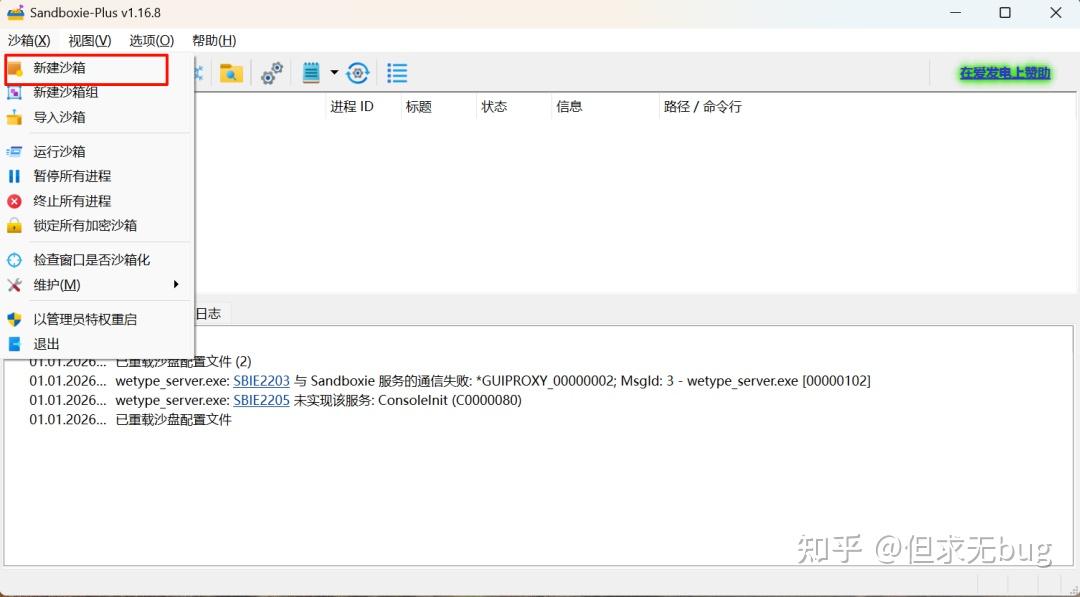
因为默认的 DefaultBox 位于 C 盘下,为了避免C盘空间暴涨,需额外创建新的沙箱。创建的方式是点击【沙箱】后在弹出的菜单中选择【新建沙箱】:
![图片[21]-好用的沙盒软件: Sandboxie Plus-小霞资源网](https://pic1.zhimg.com/v2-dfb1f1179c8ead9d600e820cef3f2c22_1440w.jpg)
点击后弹出新建沙箱的页面:
![图片[22]-好用的沙盒软件: Sandboxie Plus-小霞资源网](https://picx.zhimg.com/v2-ddb0f9206f285ae073d268ce26d8133b_1440w.jpg)
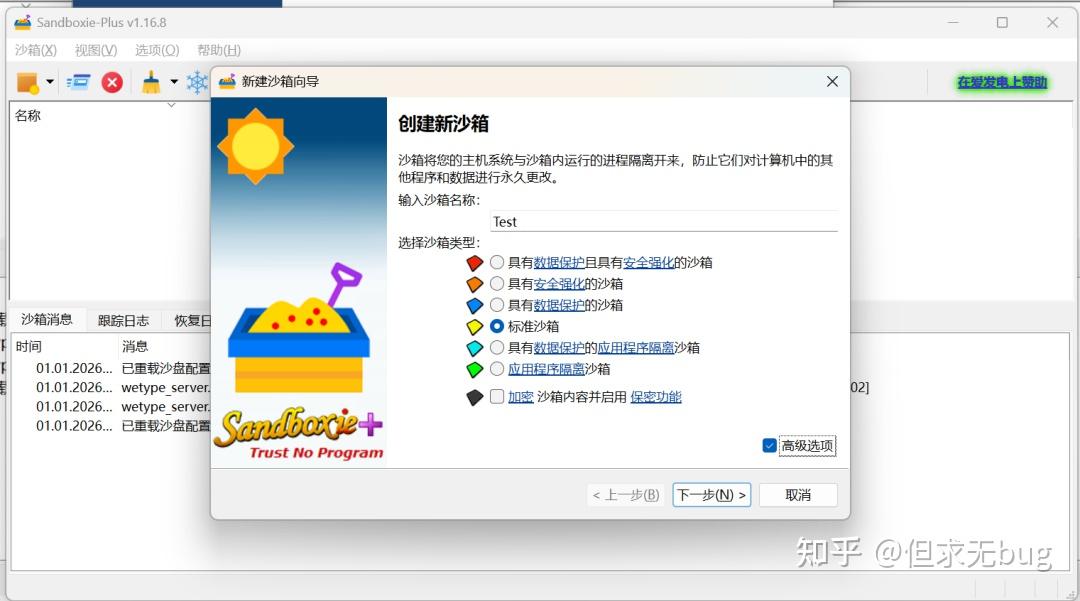
首先是输入沙箱名字,然后选择沙箱类型,一般选择“标准沙箱”即可,若有更高的隔离需求,可选第一个。此外,还需勾选“高级选项”,以便在下一步能自定义沙箱目录。填写沙箱名并选择沙箱模式完毕后如下所示:
![图片[23]-好用的沙盒软件: Sandboxie Plus-小霞资源网](https://pic1.zhimg.com/v2-1e3646eb1b480fa569f1713e678997bc_1440w.jpg)
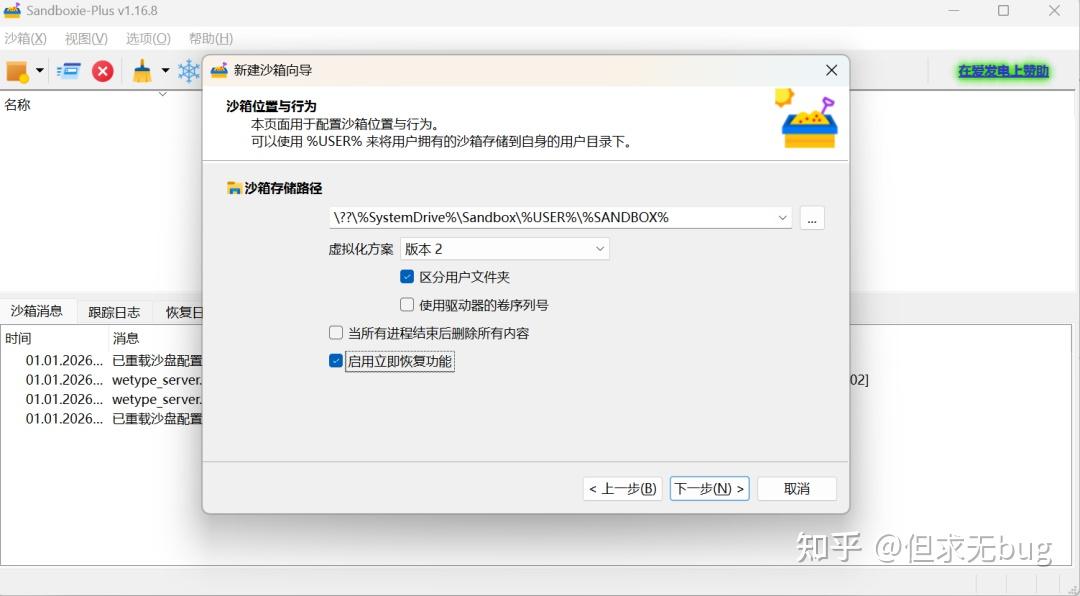
接着点击【下一步】后开始配置高级选项:
![图片[24]-好用的沙盒软件: Sandboxie Plus-小霞资源网](https://pic4.zhimg.com/v2-08d4fe3ed12ea1abd5aced7a36cac43d_1440w.jpg)
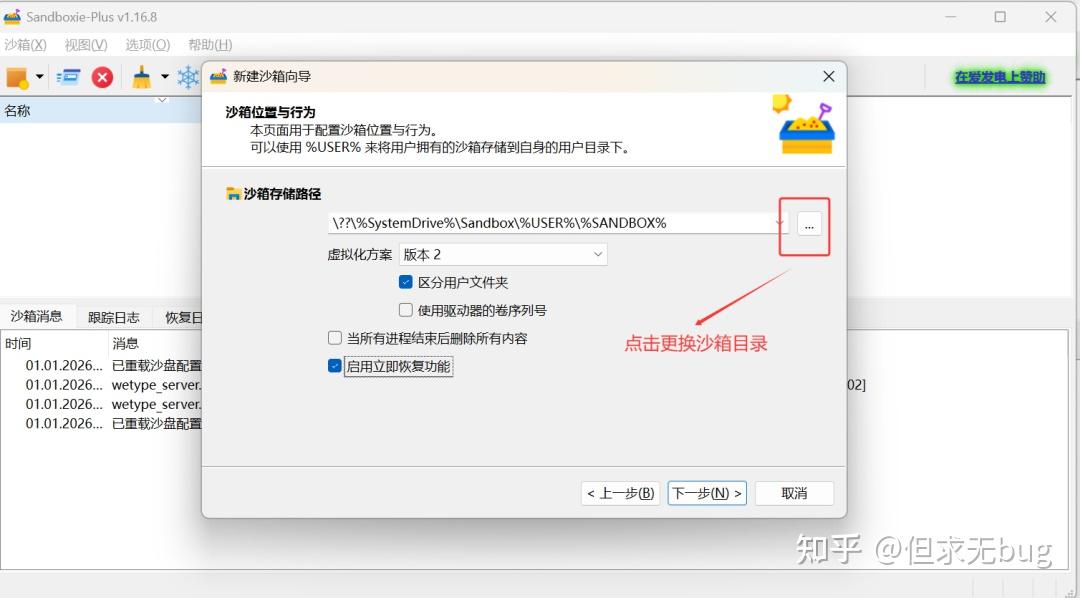
此时可通过点击下图所示位置来更换沙箱目录:
![图片[25]-好用的沙盒软件: Sandboxie Plus-小霞资源网](https://picx.zhimg.com/v2-099eaa1835734c7586e9c31d8a3702bf_1440w.jpg)
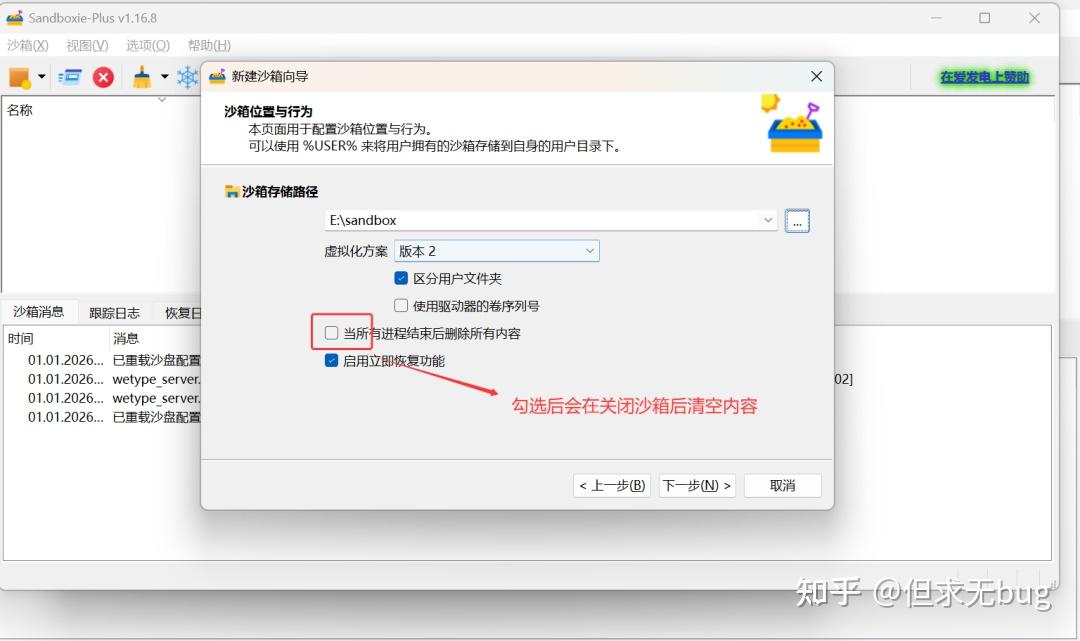
此外,若无需保留沙箱内的内容,可勾选“当所有进程结束后删除所有内容”:
![图片[26]-好用的沙盒软件: Sandboxie Plus-小霞资源网](https://pic1.zhimg.com/v2-4768c748ccc1dcbedec7ba5f7ea238e0_1440w.jpg)
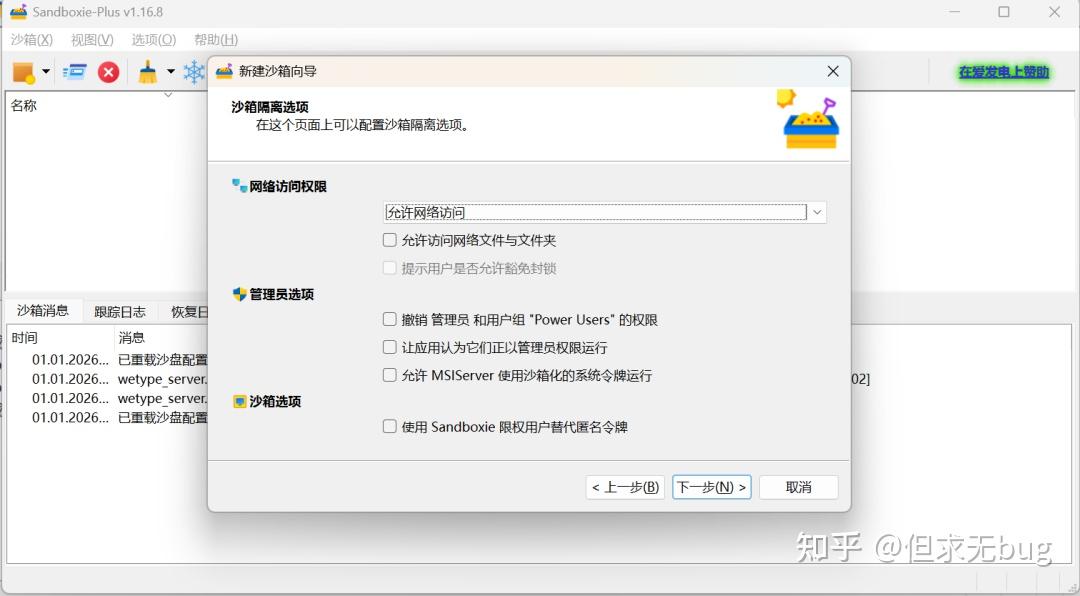
设置完毕后点击【下一步】开始配置沙箱隔离选项:
![图片[27]-好用的沙盒软件: Sandboxie Plus-小霞资源网](https://pic3.zhimg.com/v2-e7d7192c2a31d649f7c8c53a9fdff908_1440w.jpg)
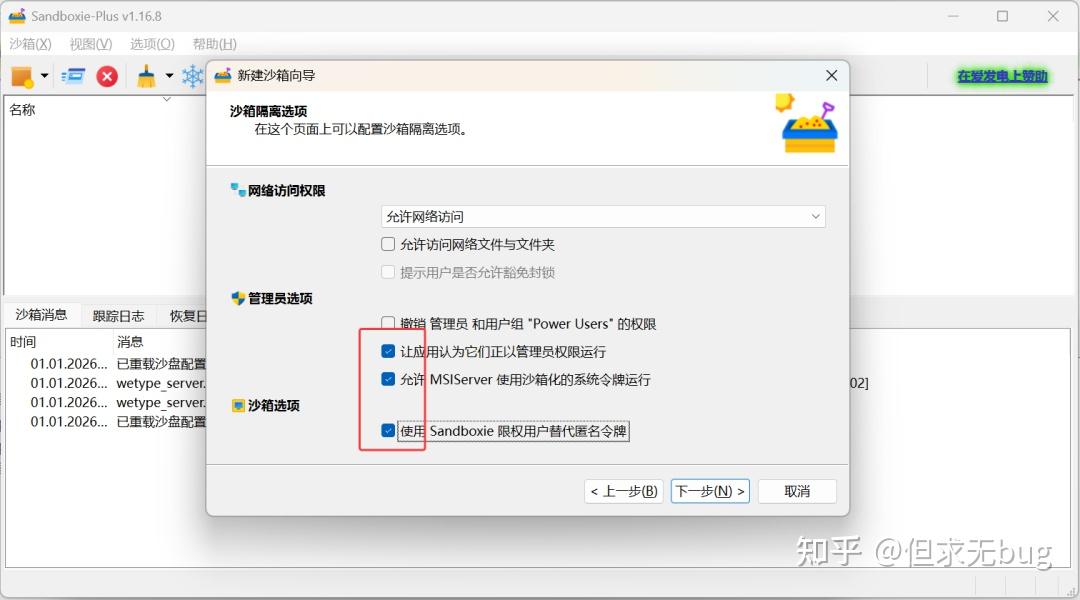
大家可根据自己需求来勾选对应配置。下面为本人配置的选项:
![图片[28]-好用的沙盒软件: Sandboxie Plus-小霞资源网](https://pic3.zhimg.com/v2-14b3c0d93af0a028a50b23bcfd8df8e0_1440w.jpg)
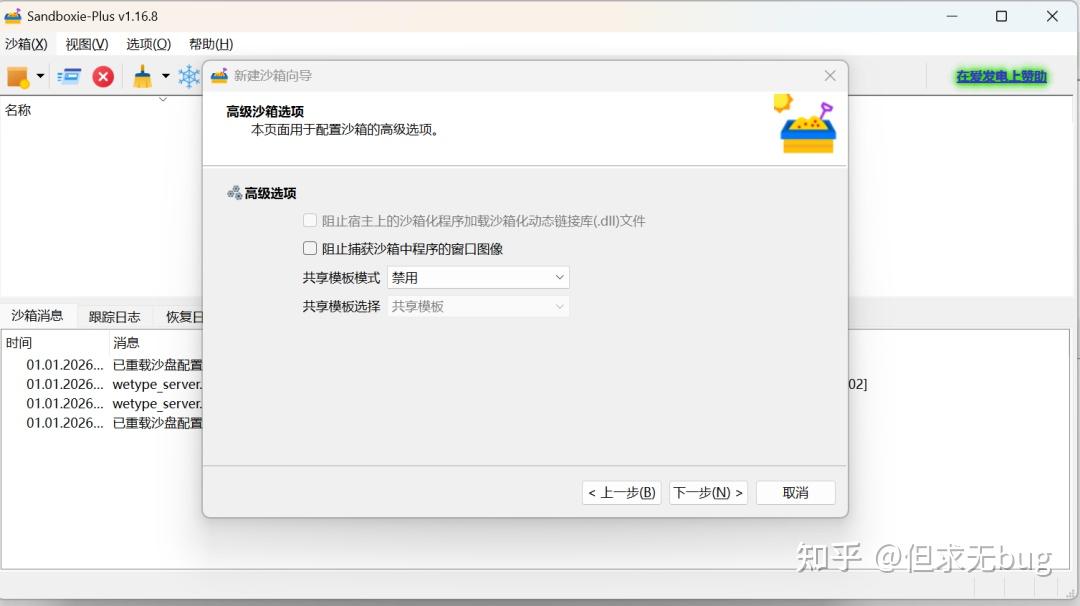
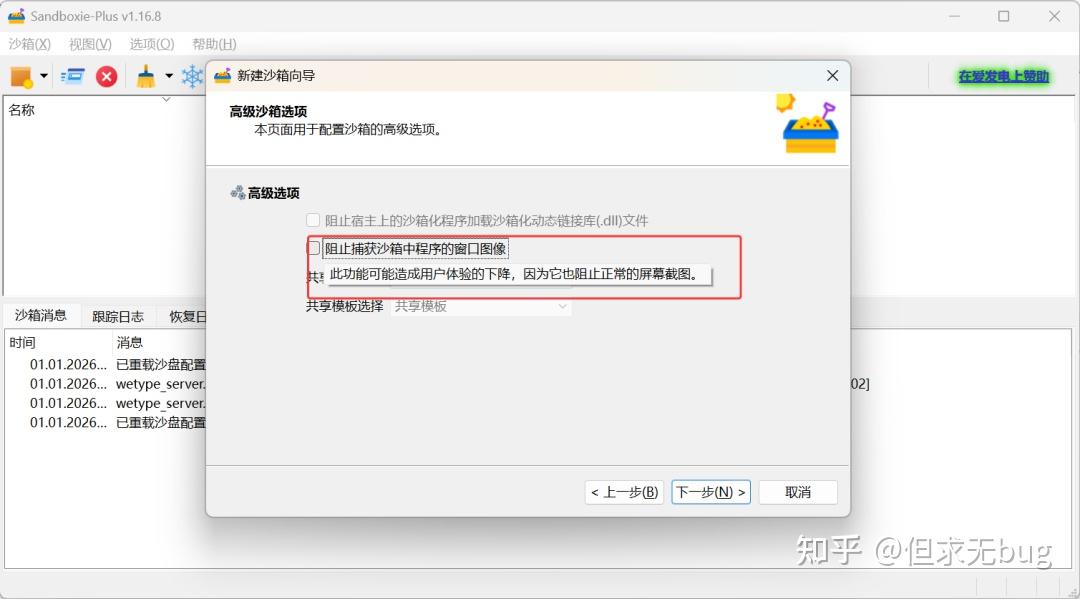
点击【下一步】后开始配置高级沙箱选项:
![图片[29]-好用的沙盒软件: Sandboxie Plus-小霞资源网](https://pica.zhimg.com/v2-1c881cd9d17fef5c243bb388d8530688_1440w.jpg)
个人感觉保持默认即可,按提示,若勾选“阻止捕获沙箱中程序的窗口图像”,则可能会造成用户体验下降,如正常的屏幕截图也会被阻止:
![图片[30]-好用的沙盒软件: Sandboxie Plus-小霞资源网](https://pic4.zhimg.com/v2-e2ef04d41019b223b1efa4cc39e91155_1440w.jpg)
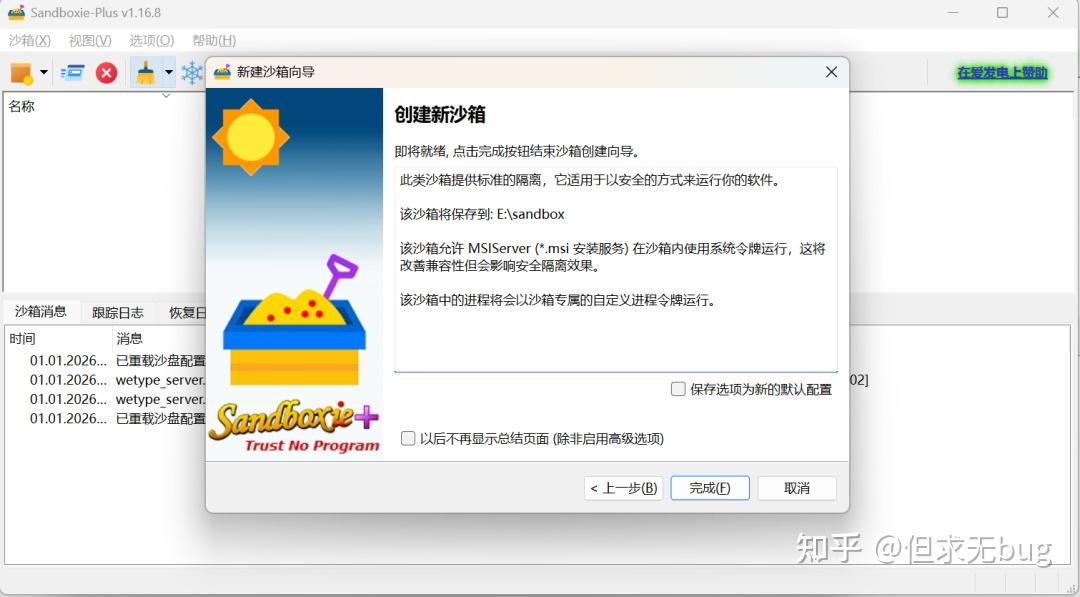
继续点击【下一步】便会来到总结页面:
![图片[31]-好用的沙盒软件: Sandboxie Plus-小霞资源网](https://pic1.zhimg.com/v2-89b2feeb373be6800cbdcca0c7c00654_1440w.jpg)
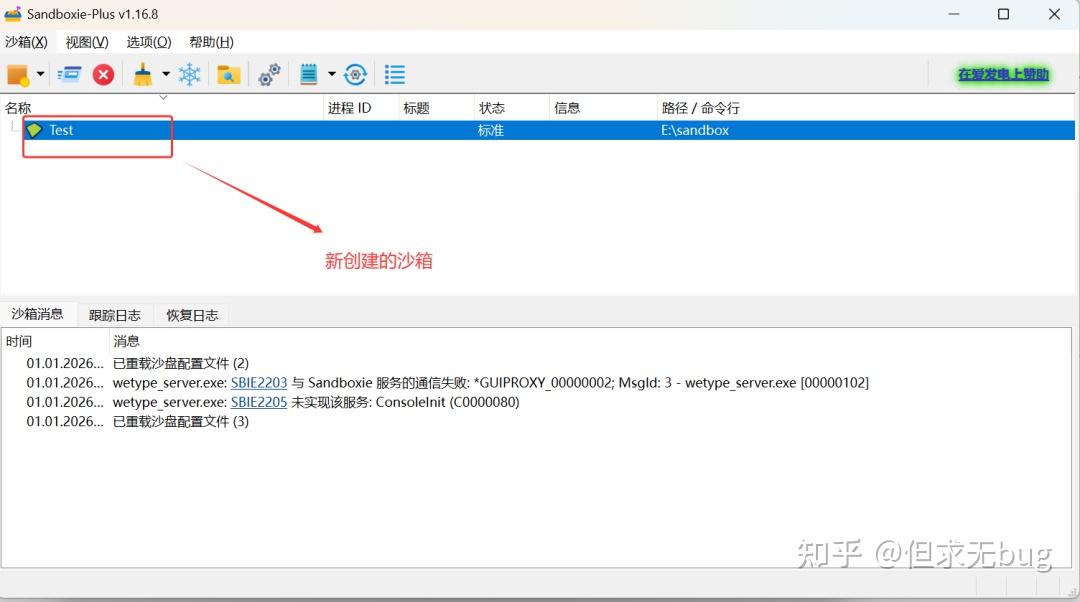
若打算以后的沙箱均保持与本次一样的配置,则可勾选“保存选项为新的默认配置”。建议勾选上。然后点击【完成】便完成了沙箱创建:
![图片[32]-好用的沙盒软件: Sandboxie Plus-小霞资源网](https://pic3.zhimg.com/v2-98a9c2fa66a098d4aa3c56ed480bb8ce_1440w.jpg)
4.2 安装应用程序
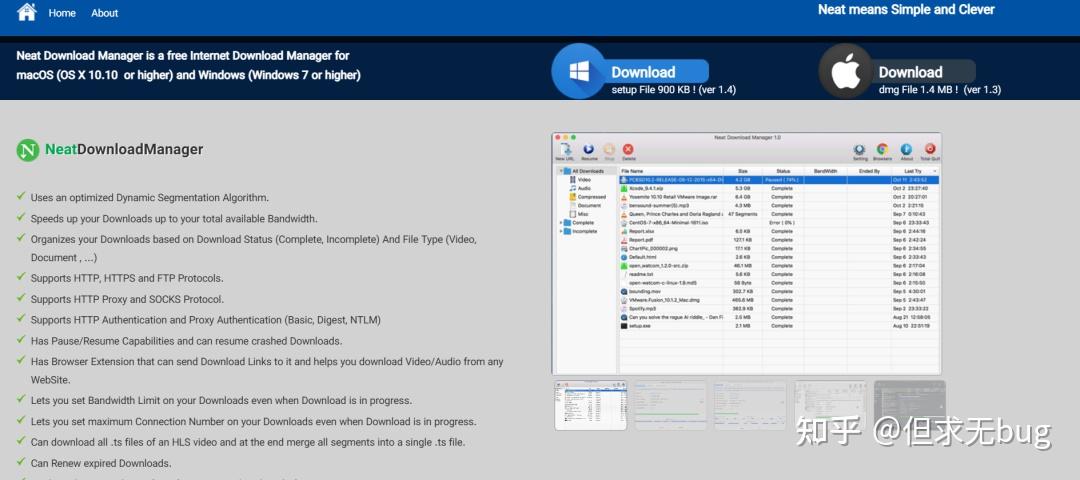
下面以安装 NDM 下载器为例进行演示。NDM下载器的官方地址为:https://www.neatdownloadmanager.com/index.php/en/
![图片[33]-好用的沙盒软件: Sandboxie Plus-小霞资源网](https://pica.zhimg.com/v2-17eb59cbd397a2d7025a3663d0bb1322_1440w.jpg)
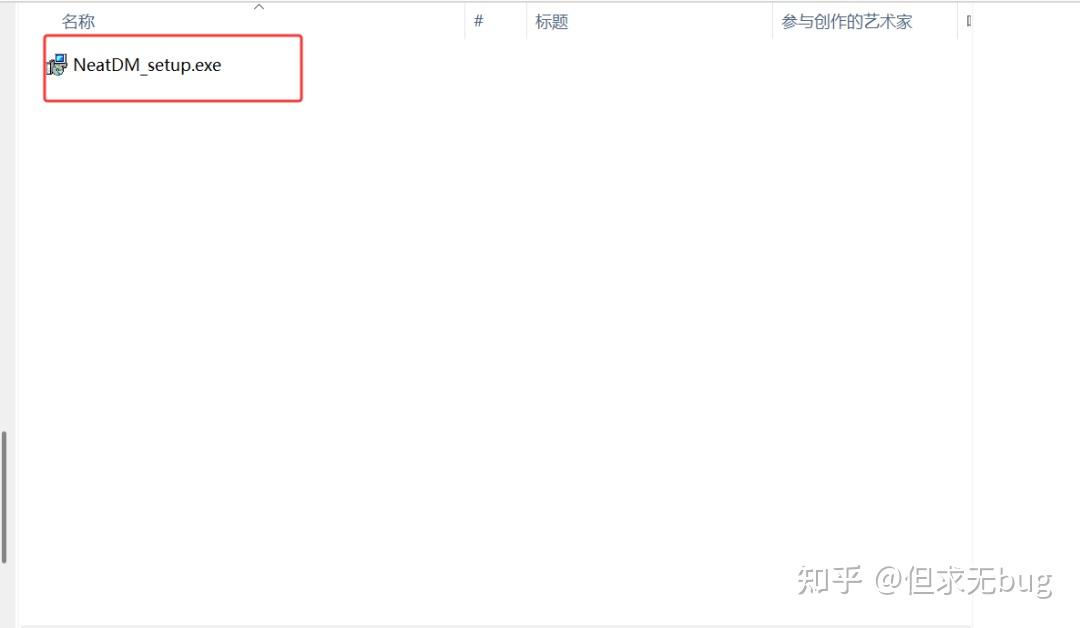
下载后的安装包如下所示:
![图片[34]-好用的沙盒软件: Sandboxie Plus-小霞资源网](https://picx.zhimg.com/v2-dbf28bb577d87ac74a8a9de0c0e5aa67_1440w.jpg)
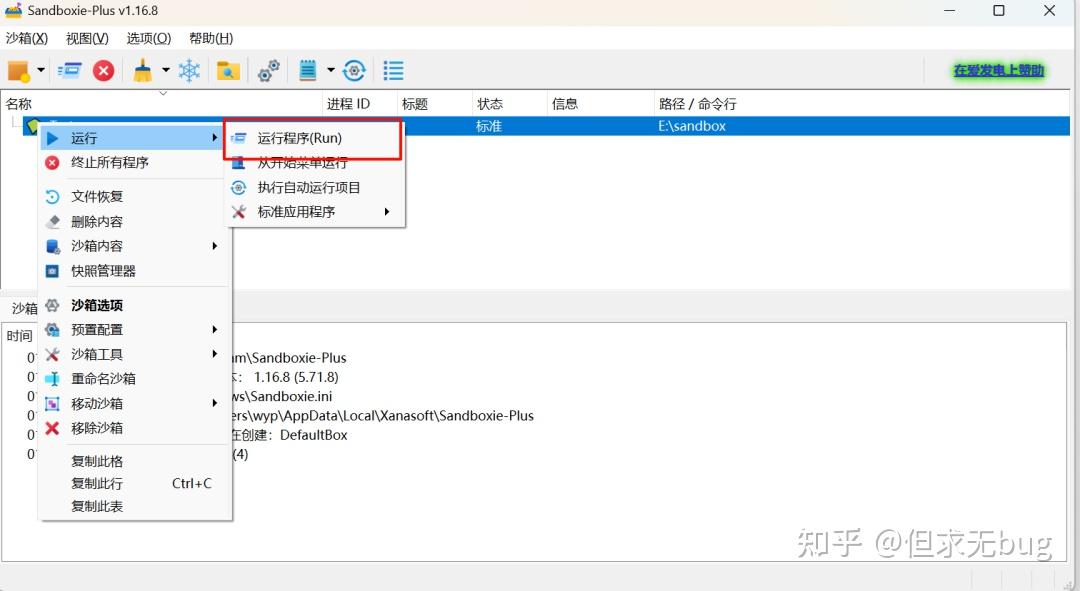
接着在 Sandboxie Plus 的主页面右击创建的沙箱,在弹出的菜单中选择【运行】> 【运行程序】:
![图片[35]-好用的沙盒软件: Sandboxie Plus-小霞资源网](https://picx.zhimg.com/v2-4778958622db9550d950b43496bceec1_1440w.jpg)
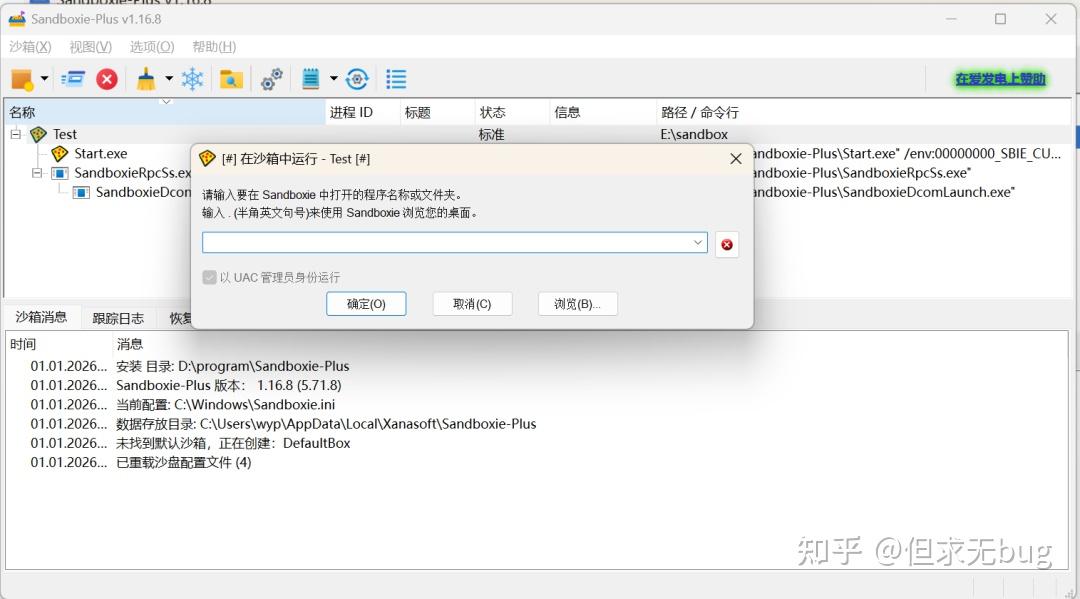
点击后会运行沙箱,并弹出运行程序的设置页面:
![图片[36]-好用的沙盒软件: Sandboxie Plus-小霞资源网](https://pic4.zhimg.com/v2-a87367b4012cb138c27ff38d9bfe782b_1440w.jpg)
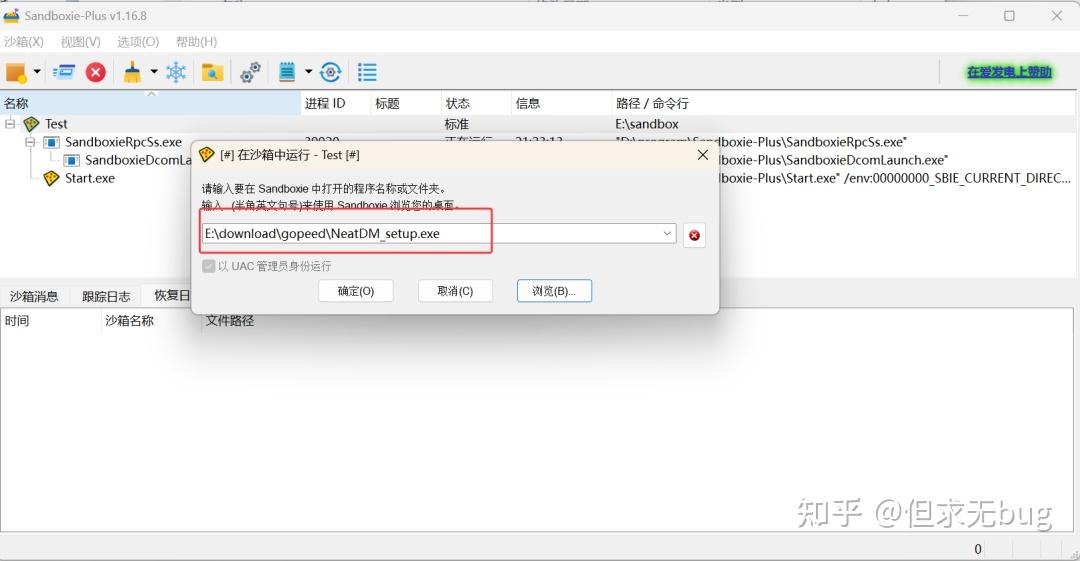
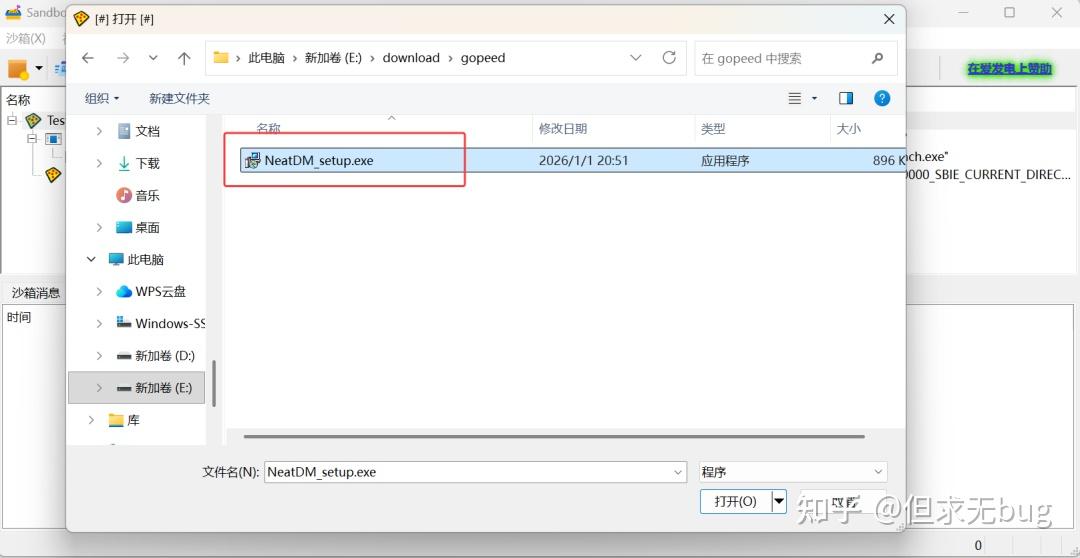
接着粘贴需要运行的程序路径或点击浏览查找需运行的安装程序。我这里为刚才下载的NDM的路径:
![图片[37]-好用的沙盒软件: Sandboxie Plus-小霞资源网](https://pic2.zhimg.com/v2-bc0fa8fffd847e462dedde16bd59b77f_1440w.jpg)
![图片[38]-好用的沙盒软件: Sandboxie Plus-小霞资源网](https://pic2.zhimg.com/v2-dc8079f6883e758bb05d787b1b98b78f_1440w.jpg)
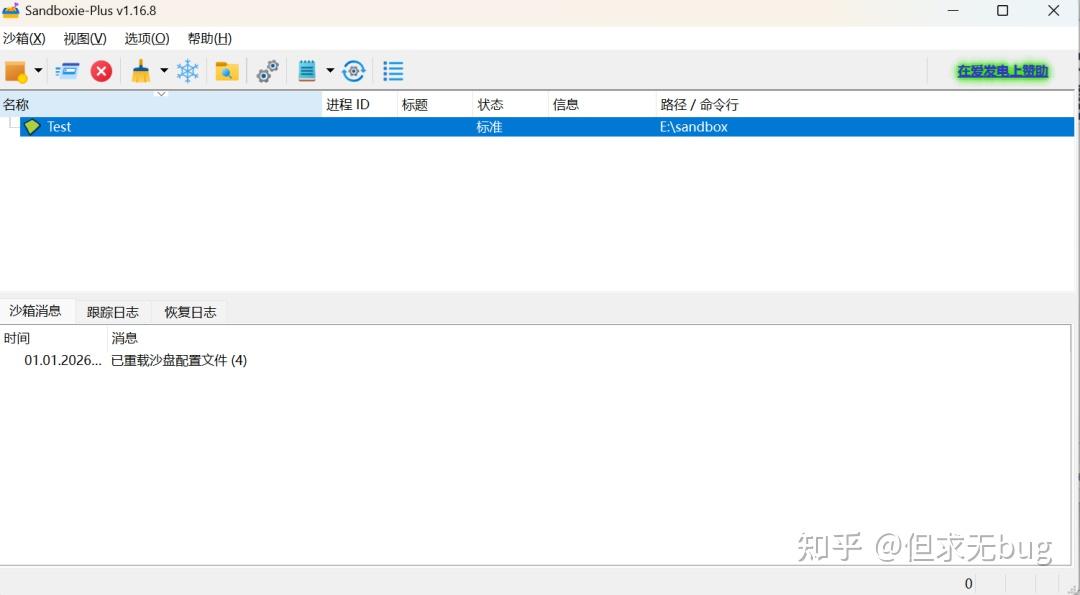
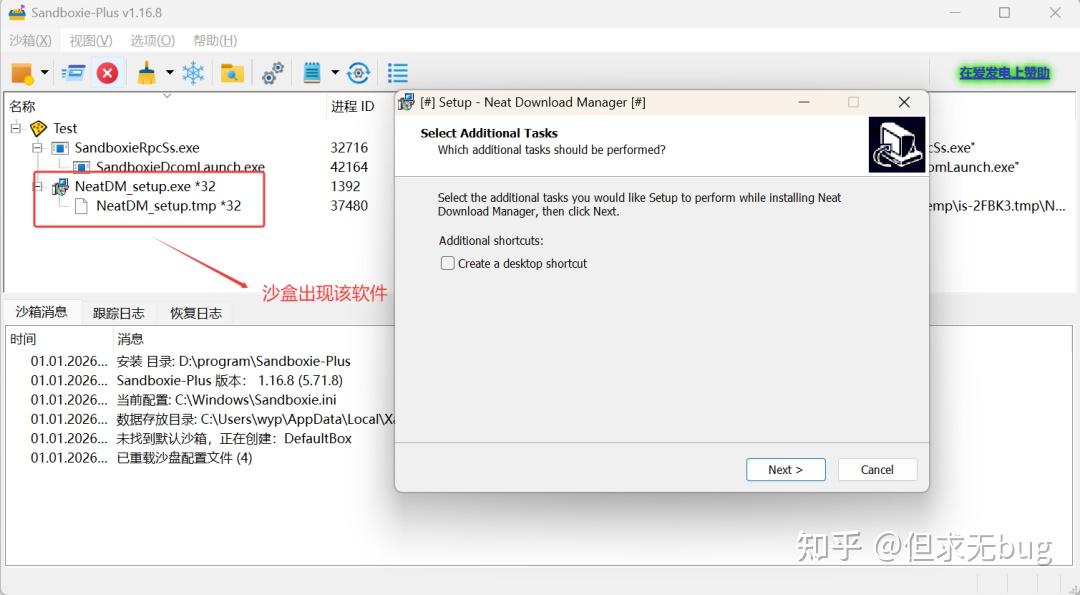
接着点击【确定】便会弹出对应软件的安装页面,同时沙箱下会出现该软件的进程信息:
![图片[39]-好用的沙盒软件: Sandboxie Plus-小霞资源网](https://pic3.zhimg.com/v2-c801167c8c2e192600e1c0d29724ce6e_1440w.jpg)
接着一步步点击安装即可,安装完毕后沙箱会恢复原状:
![图片[40]-好用的沙盒软件: Sandboxie Plus-小霞资源网](https://pic3.zhimg.com/v2-a764fc51ac3cdd1caea9a0b06e647240_1440w.jpg)
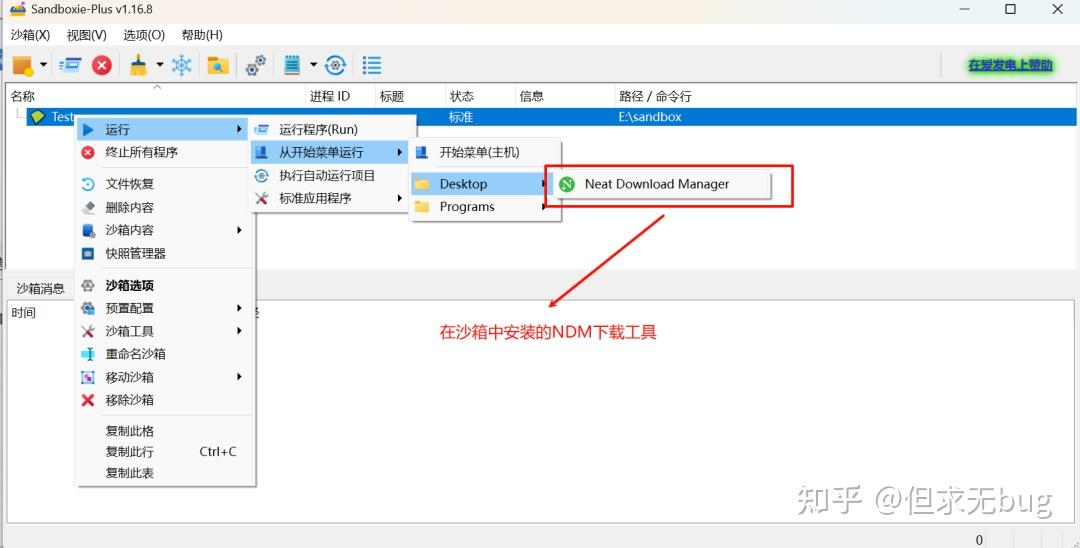
此时若想查看安装的软件,可右击沙箱后选择【运行】> 【从开始菜单运行】> 【Desktop】,便能看到已安装的 NDM:
![图片[41]-好用的沙盒软件: Sandboxie Plus-小霞资源网](https://pic3.zhimg.com/v2-e19ec50435ecf2990039d6a8a9109470_1440w.jpg)
4.3 运行安装程序
4.3.1 运行主机程序
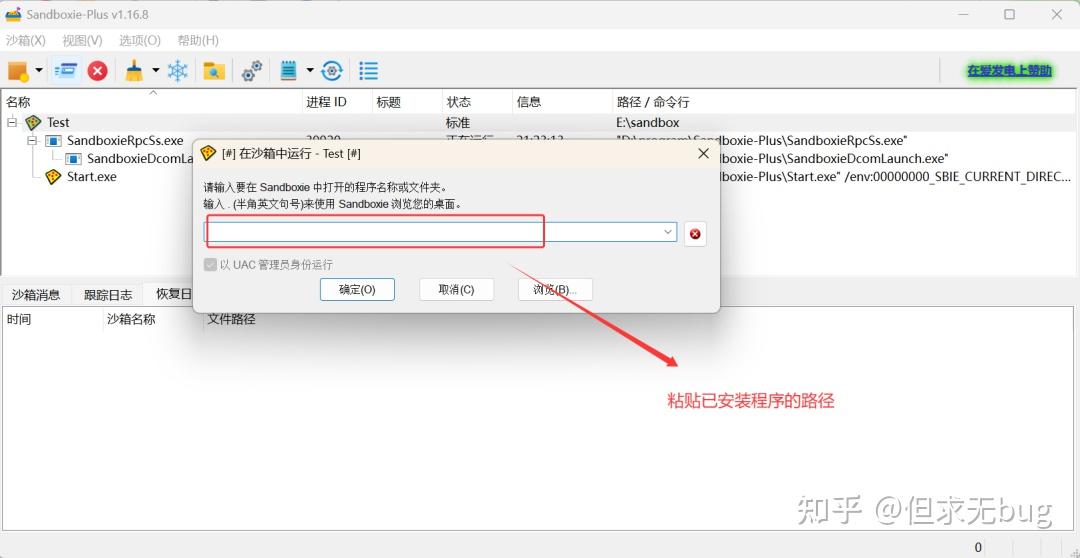
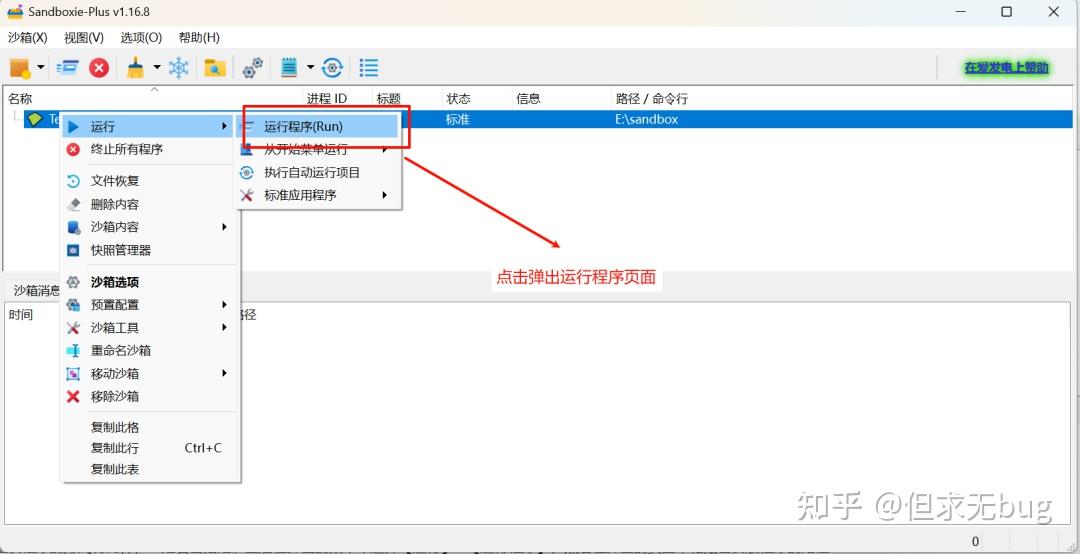
运行主机程序的方式有两种,一是右击指定沙箱后在弹出的菜单中选择【运行】> 【运行程序】,然后在弹出的页面中粘贴已安装程序的路径:
![图片[42]-好用的沙盒软件: Sandboxie Plus-小霞资源网](https://pica.zhimg.com/v2-45d0a6da1a52b888a692481e13cd898e_1440w.jpg)
![图片[43]-好用的沙盒软件: Sandboxie Plus-小霞资源网](https://picx.zhimg.com/v2-dddd9a993ffba77fdb4bf36b56cc1805_1440w.jpg)
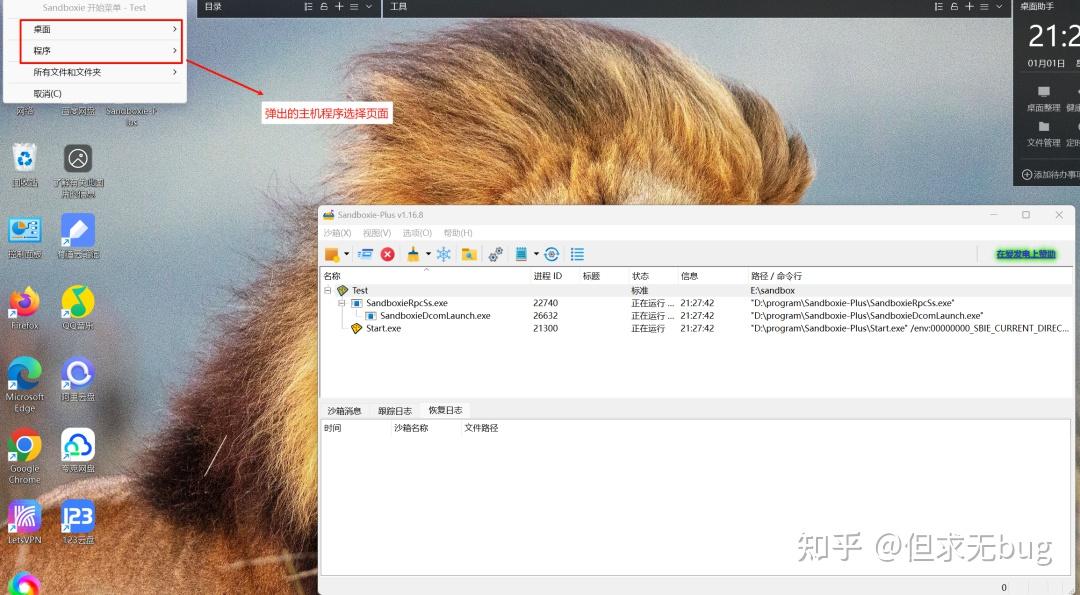
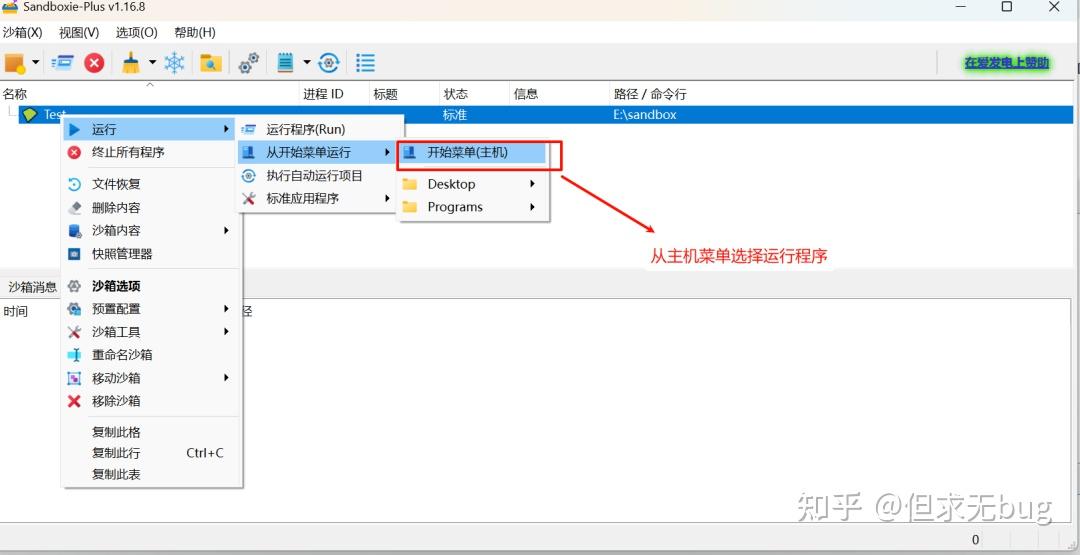
二是直接从右击沙箱后,选择【运行】> 【从开始菜单运行 】> 【开始菜单(主机)】:
![图片[44]-好用的沙盒软件: Sandboxie Plus-小霞资源网](https://pic2.zhimg.com/v2-e5e2698cdc5e3b3ca305c39ffb7b114b_1440w.jpg)
点击后会在桌面左上角弹出主机程序的选择窗口:
![图片[45]-好用的沙盒软件: Sandboxie Plus-小霞资源网](https://picx.zhimg.com/v2-99a39841c8c37edf6f8848fd6fe59837_1440w.jpg)
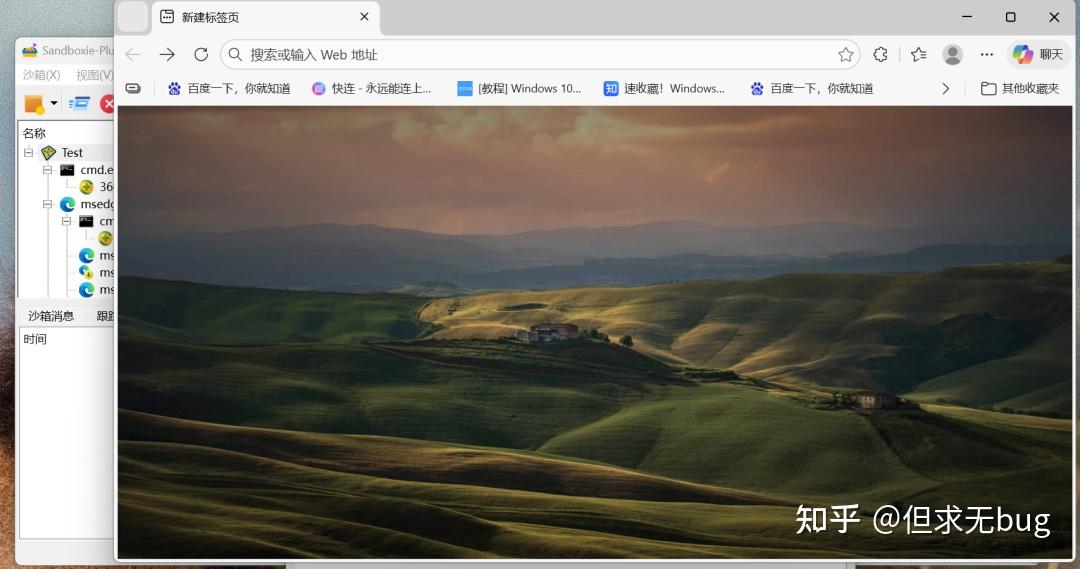
如选择桌面的Edge浏览器打开:
![图片[46]-好用的沙盒软件: Sandboxie Plus-小霞资源网](https://pic3.zhimg.com/v2-f4219d83964acaa3f5361479847a72a6_1440w.jpg)
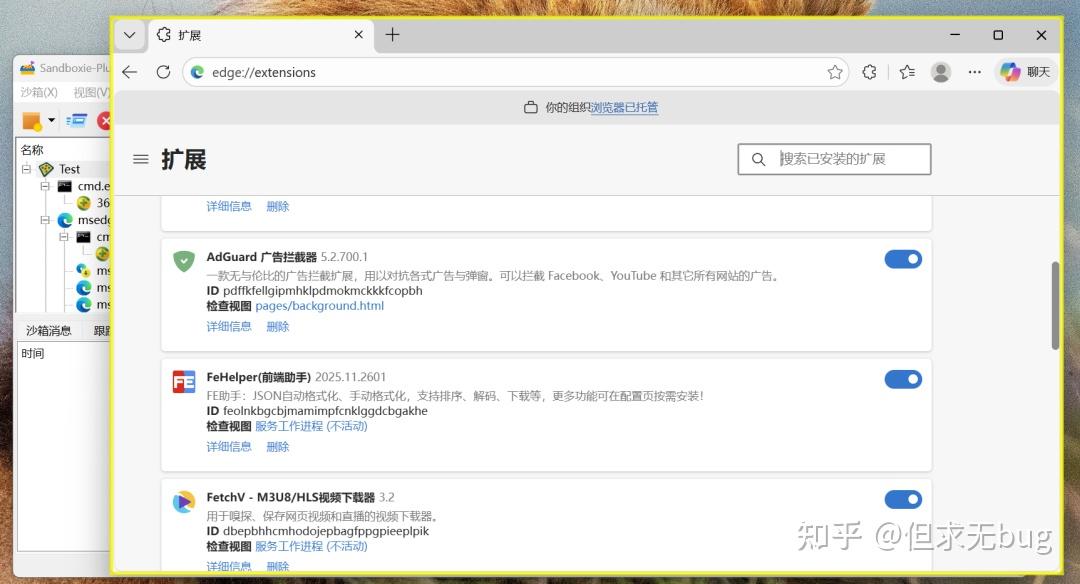
此时将鼠标移动到浏览器上会出现黄色边框:
![图片[47]-好用的沙盒软件: Sandboxie Plus-小霞资源网](https://pic3.zhimg.com/v2-e328a9f7080d3a969c8ef5ad0f46c8ae_1440w.jpg)
4.3.2 运行沙箱中的程序
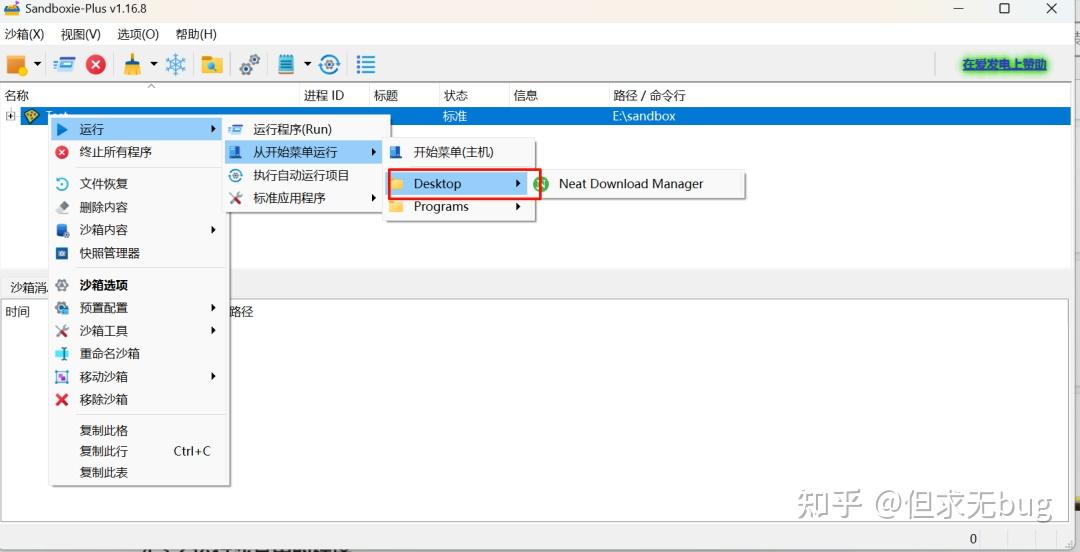
运行沙箱中的程序是右击指定沙箱后在弹出的菜单中选择【运行】> 【从开始菜单运行】> 【Desktop】:
![图片[48]-好用的沙盒软件: Sandboxie Plus-小霞资源网](https://picx.zhimg.com/v2-0838e89aefd80b7016737ad973ea1b91_1440w.jpg)
接着选择对应的软件启动即可,当然此处仅有一个NDM,将其启动后如下所示:
![图片[49]-好用的沙盒软件: Sandboxie Plus-小霞资源网](https://pic1.zhimg.com/v2-6429306e873d236972155e6a5d2c3114_1440w.jpg)
4.4 停止程序运行
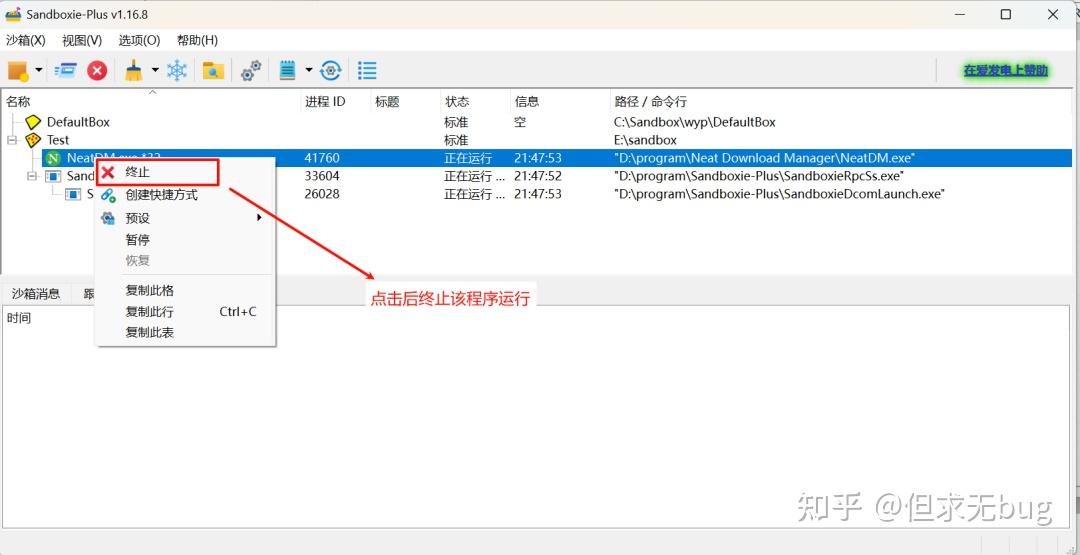
若想停止程序运行,只要右击指定程序在弹出的菜单中选择【终止】即可:
![图片[50]-好用的沙盒软件: Sandboxie Plus-小霞资源网](https://picx.zhimg.com/v2-740137fee928d5302fe1269d9b14b6cb_1440w.jpg)
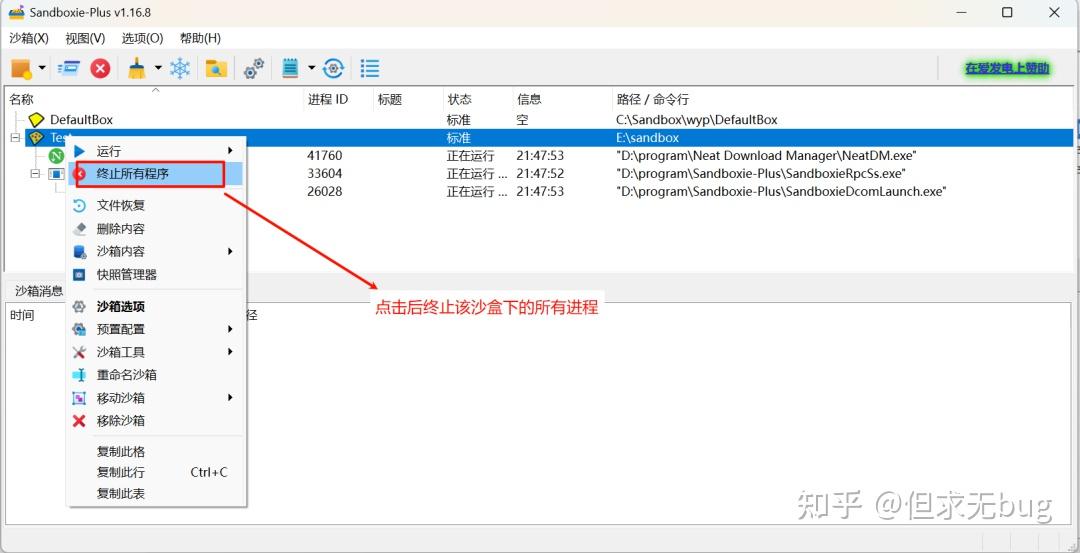
当然,也可在右击指定沙箱后在弹出的菜单中选择【终止所有程序】,从而将该沙箱下的所有程序终止:
![图片[51]-好用的沙盒软件: Sandboxie Plus-小霞资源网](https://pic4.zhimg.com/v2-3bd9925af0a532153f7a09fb43bc5871_1440w.jpg)
4.5 移除沙箱
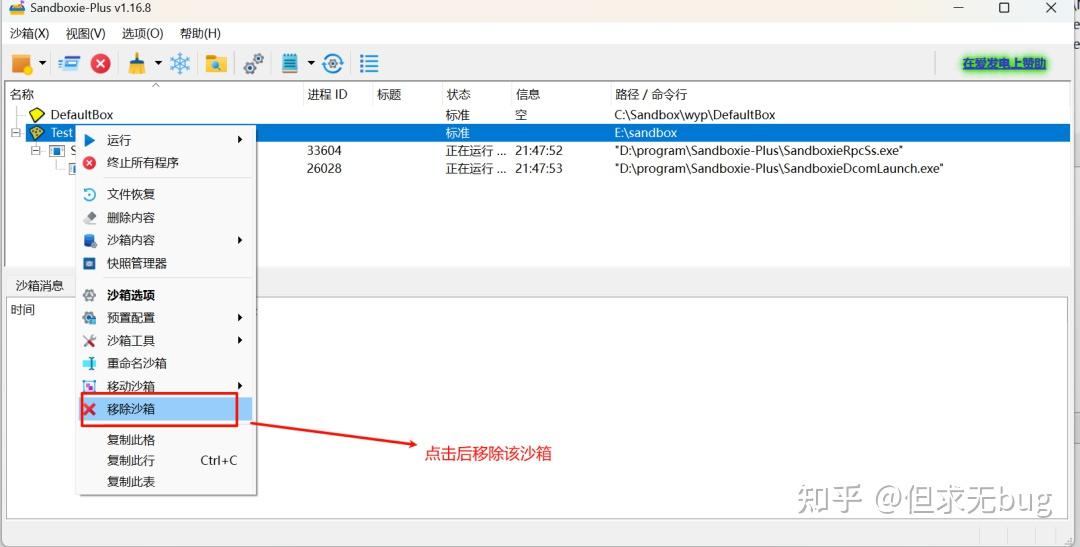
若突然某天觉得某个沙箱有点多余,此时可右击指定沙箱后选择【移除沙箱】来移除该沙箱:
![图片[52]-好用的沙盒软件: Sandboxie Plus-小霞资源网](https://pic1.zhimg.com/v2-2ef6b318b904b8ff178bbd23859afbd8_1440w.jpg)