PDF快速看图V1.8无限制版
【软件介绍】
PDF快速看图是一款轻巧快速的PDF图纸查看和标注软件,专为工程、建筑及工业领域设计,支持测量、标注、图纸对比及多平台使用。可以打开以PDF格式保存的建筑图纸文件,并且可以帮助用户对打开的图纸进行测量、标注等操作,功能非常的强大。
PDF快速看图V1.8无限制版,长期使用永不过期!功能简单但实用,可测量及标注等,比同类软件优秀很多。
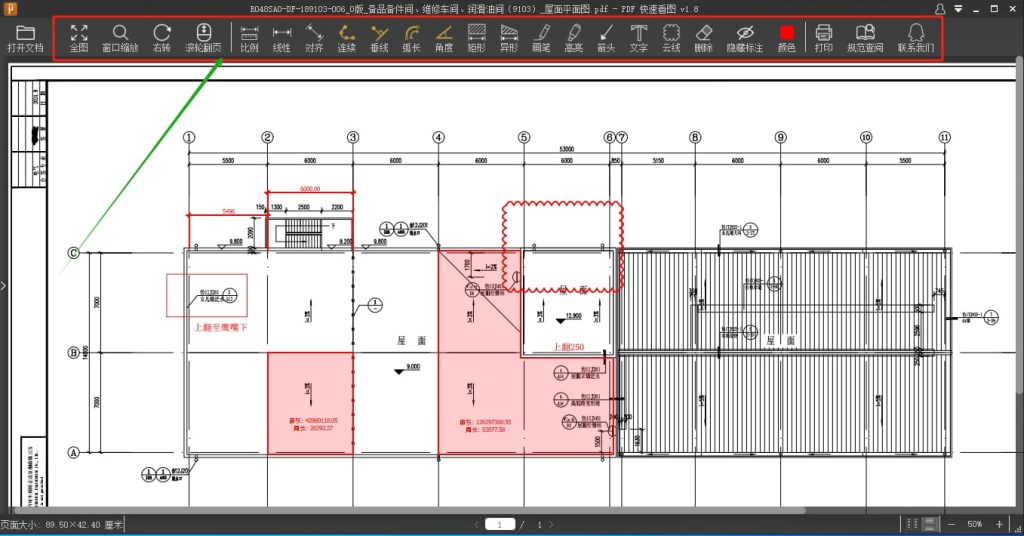
软件功能都在图上展示,没有的功能就没有了。新版本贵且限制使用时间,可以当PDF浏览器,软件小不占内存。
【软件功能】
1. 图纸测量
支持长度、面积、弧长、角度、半径及数量测量,并可一键统计测量结果,方便工程量计算和数据分析。
2. 图纸对比
可重叠不同版本的图纸,快速识别变更差异,设置基准点解决偏移和缩放问题,并生成独立结果文件便于分享。
3. OCR文字识别
支持快速提取文字和表格,将PDF转为可搜索文档,并自动生成书签,提高查找效率。
4. PDF标注
提供直线、箭头、画笔、高亮、文字、编号、云线、矩形、椭圆等多种标注工具,可随时记录图纸信息,支持打印或隐藏标注。
5. 图纸管理
支持PDF合并、拆分、提取、删除、插入页面,调整页面顺序;可将PDF转为CAD或图片格式,方便整理和共享。
【软件使用】
这里主要以PDF快速看图APP为例进行说明,电脑版就不赘述了(大家都是高手,功能都非常实用,所以不再详述)
一、PDF快速看图App怎么使用
1、从软件中打开PDF
①打开APP,选择右上角的文件图标打开;

②打开保存在文件里的PDF;

2、打开微信中的PDF
①打开微信对话框后,点击pdf文件,选择打开方式——;


②软件跳转过去打开pdf;

3、打开QQ中的PDF
①打开QQ对话框后,点击pdf文件,选择打开方式——;


②软件跳转过去打开pdf;

4、打开系统文件管理中的PDF
①打开文件管理;

②在文件管理中找到想要打开的pdf;

③点更多,选择打开方式——,打开图纸;


5、打开软件“本地”的PDF
①打开软件后,切换到本地里选择external文件夹;

②打开文件夹查看里面的pdf;

③打开pdf。

6、打开最近打开的PDF
①打开软件后,在最近打开里选择要打开的pdf;

②打开pdf。

7、搜索PDF并打开
①打开软件后,在搜索框里搜索pdf的名字;

②在显示的查找结果里,选择pdf打开。


PDF快速看图App怎么标注管理图纸
二、首先打开图纸后,右上角为标注工具栏。点箭头图标可以收起/展开。
支持三种标注功能:云线、画笔、文字。标注设置可以调整标注的颜色、线宽、字高。点击上方眼睛图标,可以显示/隐藏标注。

1、标注设置
点击圆点图标,可以设置标注的颜色、线宽、字高。标注设置后新的标注按设置效果显示,设置前完成的标注不变。

2、 云线
绘制:点击云线图标,点击起点,滑动手指绘制,松开完成。
修改:点击画好的云线,可以拖动调整位置,也可以点“属性设置”调整颜色、线宽。点击“删除”即删除云线标注。

3、画笔
绘制:点击画笔图标,滑动手指可绘制任意形状,绘制完成后再次点击画笔图标,退出绘制状态。
修改:点击画好的线条,可以拖动调整位置,也可以点“属性设置”调整颜色、线宽。点击“删除”即删除画笔标注。

4、文字
绘制:点击文字图标,点击插入位置,输入文字内容,点确定完成标注。
修改:点击标注的文字,可以拖动调整位置,也可以点“属性设置”调整颜色、字高。点击“编辑”修改文字内容;点击“删除”即删除文字标注。
使用云线、画笔、文字标注的过程中,可以点击上方箭头图标回退/重做。

5、 隐藏标注
点击上方眼睛图标,可以切换显示/隐藏标注。

二、 文件保存与共享

1、保存文件
点击保存文件,将标注保存到图纸上。其他软件打开图纸也可看到标注。
若编辑标注后未手动保存,关闭图纸时,软件会自动弹出保存提示。

2、 另存为
点击另存为,指定保存文件夹。将图纸和标注保存为新文件。
3、发送/共享
点击发送/共享,选择发送方式,即可发送文件。
注意:由于从微信和QQ等聊天工具打开的PDF,不能修改原始聊天记录中的文件,如果您在PDF快速看图APP中对PDF进行了标注,需要在此处点击“发送/共享”才能将标注后的PDF发给其他人。