Wimtool WIM映像处理工具便携版
【软件介绍】
WIM格式系统镜像处理工具v2便携版是一款专为Windows系统设计的强大镜像处理工具,主要用于管理和编辑WIM(Windows Imaging Format)格式文件。
【软件功能】
1、WIM 镜像制作与编辑:
(1)支持创建高压缩率(LZX、XPRESS 等算法)的 WIM 镜像,节省存储空间;
(2)可向现有 WIM 文件追加新卷(如不同版本的系统镜像),无需重新打包整个文件;
(3)直接修改 WIM 镜像内的文件(如删除、替换、添加),适用于系统定制和补丁集成;
2、镜像挂载与读写:
(1) 将 WIM 文件挂载为虚拟磁盘,支持可写挂载(直接修改镜像)或只读挂载(安全浏览);
(2)挂载后可直接编辑文件(如替换系统驱动、调整注册表),修改后重新保存为 WIM;
3、 镜像解压与导出:
(1)完整解压 WIM 文件到指定目录,用于系统部署或文件提取;
(2)导出特定镜像卷(如仅提取 Win10 专业版镜像),避免处理整个大文件;
4、大文件分割与合并:
(1)拆分超大 WIM 文件为多个分卷(如 4GB 分卷适配 FAT32 格式 U 盘),合并时自动还原完整镜像;
5、系统部署与备份:
(1)快速备份当前系统为 WIM 镜像(类似 Ghost,但支持增量备份);
(2)支持从 PE 环境直接还原 WIM 镜像到硬盘,适用于批量装机或系统修复;
6、兼容性与扩展功能:
(1)独立运行(不依赖微软 ImageX),支持 Win7~Win11 及 PE 系统;
(2)命令行模式可集成到脚本,实现自动化镜像处理;
【WimTool使用】
WIM(Windows Imaging Format)是微软开发的基于文件的磁盘映像格式,自Windows Vista起用于操作系统部署。
该格式采用非扇区架构,支持硬件无关设计、单一实例存储和压缩技术,允许单个文件存储多个操作系统映像(如不同Windows版本),并可在离线状态下添加/删除驱动程序、更新组件。其非破坏性部署特性可保留目标磁盘现有内容,且支持任意尺寸分区安装。
微软配套工具ImageX.EXE作为命令行程序提供核心功能,包括捕获磁盘卷至WIM文件、应用映像至磁盘卷,支持挂载修改映像内容以避免重建操作。
WimTool基于WIMGAPI和WIMLIB库开发,除了具备处理WIM及非加密ESD文件能力外,还有一些特色的扩展功能。
WimTool的主界面共有9页,前5页是处理WIM的核心功能,接下来有3页是扩展功能,也是WimTool的特色,最后1页是帮助说明。本人打算分8期分别介绍WimTool的前8页功能和使用方法,每周写一期,每期写WimTool的一页。
一、挂载和解开
默认的方式(鼠标双击或无参数)打开WimTool,就是WimTool的第1页,按其功能可划分为7个区域,见下面的数字⑴~⑺。
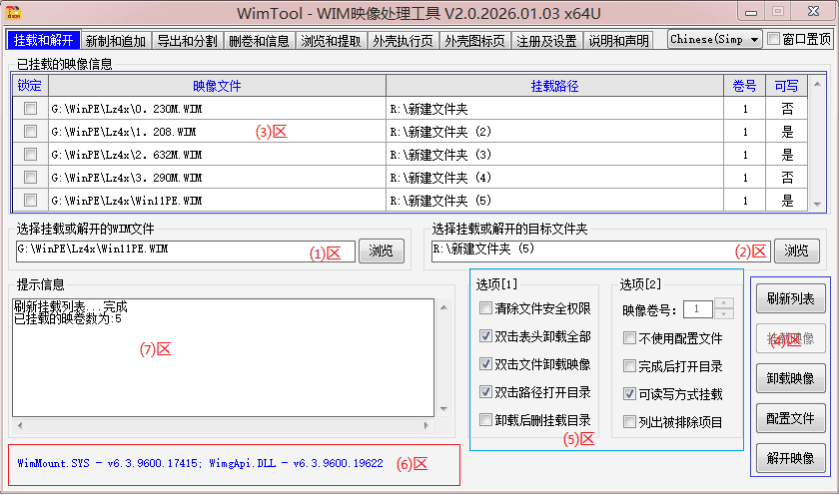
⑴区:用于打开要挂载或解开的WIM文件;
⑵区:用于WIM挂载或解开的目标目录;
⑶区:挂载信息显示区;
⑷区:操作按钮区;
⑸区:功能选项选择区;
⑹区:WIM组件版本信息显示区,解开WIM映像过程进度、信息显示区;
⑺区:挂载、卸载、解开WIM文件过程的信息显示区。
本页的功能有三个部分:
1、挂载WIM映像
⑴.点击⑴区的[浏览]按钮,打开一个WIM文件,也可以通过鼠标拖拽一个WIM文件到⑴区;
⑵.点击⑵区的[浏览]按钮,打开一个空的文件夹(可以在打开文件夹对话窗中点击[新建文件夹]按钮,新建一个文件夹),
也可以将一个空文件夹拖拽到⑵区,挂载的目标文件夹必须是NTFS分区的空文件夹;
⑶.在⑸区选择挂载方式,可写挂载就钩选[可读写方式挂载],只读挂载无需钩选;
⑷.点击⑷区的[挂载映像]按钮即可完成挂载,挂载成功后挂载信息将在⑶区显示,失败将在⑺区显示错误信息。
2、卸载WIM映像
⑴.用鼠标从⑶区选择挂载路径,点击⑷区的[卸载映像]按钮,也可双击⑶区的挂载文件或表头;
⑵.已钩选[锁定]映像文件不能通过双击⑶区的挂载文件或表头来卸载,可通过[卸载映像]按钮卸载;
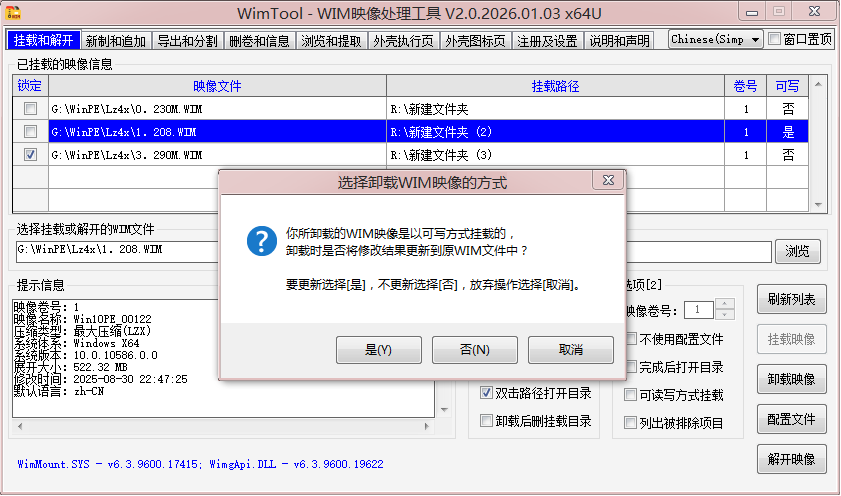
⑶.可写方式挂载的WIM映像,通过[卸载映像]按钮卸载时会询问是否保存更改,双击⑶区的挂载文件或表头来卸载时不会询问。
3、解开WIM映像
⑴.点击⑴区的[浏览]按钮,打开一个WIM文件,也可以通过鼠标拖拽一个WIM文件到⑴区;
⑵.点击⑵区的[浏览]按钮,打开一个目标文件夹,也可以将一个文件夹拖拽到⑵区;
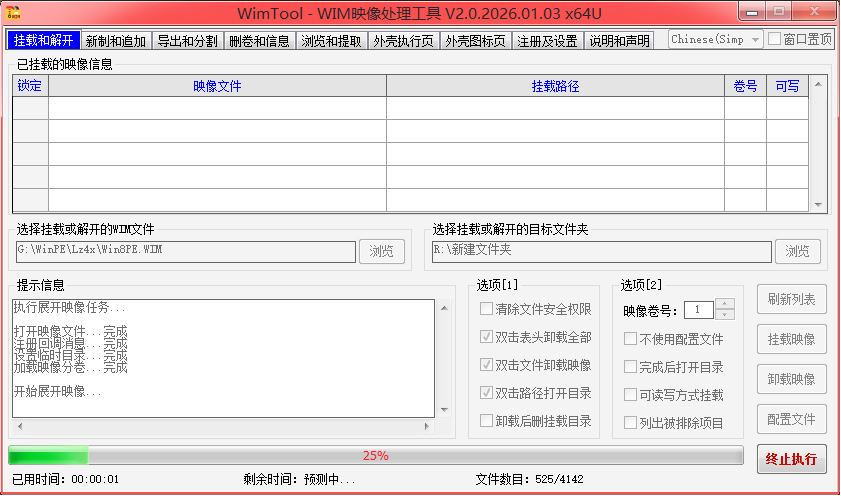
⑶.点击⑷区的[解开映像]按钮即可开始解开WIM映像,解开WIM映像过程,将在⑹区、⑺区显示相关信息;
⑷.途中点击[终止执行]按钮可以放弃当前的解开WIM映像操作。
4、其它说明
⑴.⑷区的[刷新列表]按钮用于刷新已挂载的WIM信息,同时可以清除无效的挂载;
⑵.⑷区的[配置文件]按钮用于查看、修改、加载、保存WimTool在捕获或解开WIM映像时定义的文件目录筛选排除规则,点击该按钮后,在弹出的窗口中再点击[默认]按钮可以查看WimTool默认的配置文件及筛选排除规则的写法;
⑶.⑸区有几个选项,其中两个要作说明:一是[清除文件安全权限],Windows映像、WinPE映像解压出来的文件可能有安全权限属性,要删除这样的文件目录需要TrustedInstaller权限,钩选该选项后解压出来的文件没有安全权限属性,但钩选[清除文件安全权限]后再压制出来的WinPE、Windows可能无法启动,经常制作、修改Window、WinPE映像的技术人员,建议你建立一个大的内存虚拟硬盘,将WIM映像挂载、解压到这内存虚拟硬盘中,这样难删除的文件重启后将不会存在;二是[列出被排除项目],钩选后解压WIM映像时会列出被排除的文件目录(即这些文件目录不被解压),你可以通过它理解配置文件的写法;
⑷.对于多卷的WIM映像,挂载或解压时可以在⑸区选择映像卷号,选择某映像卷后该卷的一些信息会在⑺区显示;
⑸.要挂载LZMS压缩的ESD映像,必须要是高版本的 Windows 11 或 高版本的 WimMount 组件。对于大体积的ESD映像,不建议通过挂载方式来编辑修改,原因可能有:效率低,挂载、卸载慢;修改会遇到困难,有些文件删除替换需要TrustedInstaller权限;编辑ESD映像建议转换成WIM映像(WimTool第3页可实现)再编辑,或通过WimTool 第5页的文件资源管理器来实现。
⑹.利用[解开映像]功能可以进行系统恢复,操作是启动到WinPE环境,先将原系统分区(不一定是C:\)格式化后,再启动WimTool,在⑴区打开备份好的WIM映像,在⑵区打开原系统分区(不一定是C:\),执行[解开映像]功能后重启即可。
WimTool - v2.0.2026.0103 下载地址:
茂名市第一中学 退休老九 2026-01-03
二、捕获和追加
WimTool的第2页,按其功能可划分为6个区域,见下面的数字⑴~⑹。
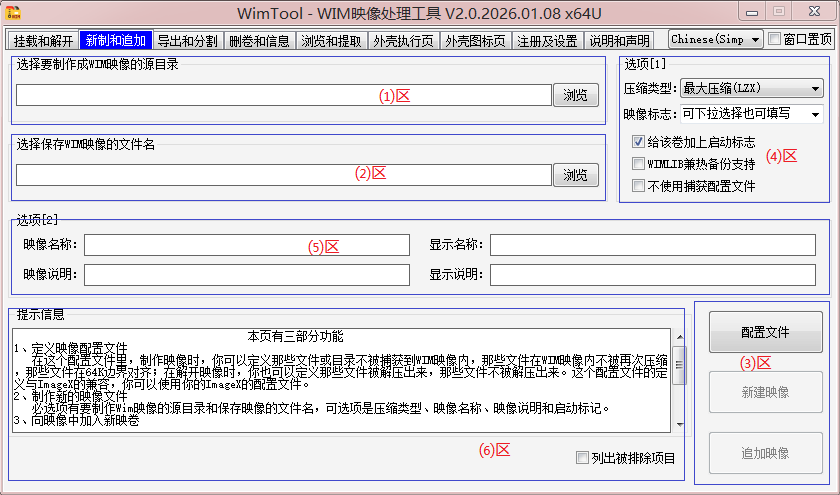
⑴区:用于打开待捕获成WIM映像文件的源目录;⑵区:用于打开保存WIM映像的文件名;⑶区:操作按钮区;
⑷区:功能选项选择区;⑸区:生成的WIM映像信息设置区;⑹区:捕获WIM映像过程的进度、信息显示区。
本页的功能有两个部分:
1、新建映像
⑴.点击⑴区的[浏览]按钮,打开一个待捕获成WIM映像文件的文件夹,也可以通过鼠标拖拽一个文件夹到⑴区;
⑵.点击⑵区的[浏览]按钮,打开一个待保存的WIM映像文件名,也可以通过鼠标拖拽一个WIM文件到⑵区;
⑶.在⑷区选择压缩类型、映像标志、启动标志等设置;
⑷.在⑸区的映像名称、映像说明等内容可以填写,也可以不填写;
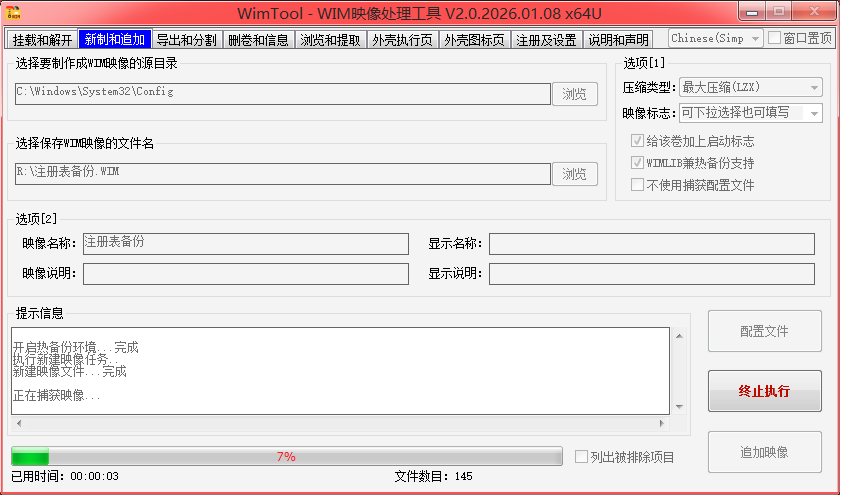
⑸.点击⑶区的[新建映像]按钮,即可开始捕获,捕获过程将会在⑹区显示相关信息,途中点击[终止执行]可以放弃当前操作。
2、追加映像
⑴.点击⑴区的[浏览]按钮,打开一个待捕获成WIM映像文件的文件夹,也可以通过鼠标拖拽一个文件夹到⑴区;
⑵.点击⑵区的[浏览]按钮,打开一个已存在的WIM映像文件名,也可以通过鼠标拖拽一个已存在WIM文件到⑵区;
⑶.在⑷区选择压缩类型、映像标志、启动标志等设置,追加映像时压缩类型不能选择,由已存在的WIM映像决定;
⑷.在⑸区的映像名称、映像说明等内容可以填写,也可以不填写;
⑸.点击⑶区的[追加映像]按钮,即可开始捕获,捕获过程将会在⑹区显示相关信息,途中点击[终止执行]可以放弃当前操作。
3、其它说明
⑴.⑷区中的[WIMLIB兼热备份支持]是能备份当前系统分区及其目录(也支持非系统分区及其目录),该功能依赖VSS服务;
⑵.并非所有硬盘都支持在线热备份,如一些内存虚拟硬盘、WinPE的系统盘等不支持在线热备份。
WimTool - v2.0.2026.0108 下载地址:
茂名市第一中学 退休老九 2026-01-08
三、导出和分割
WimTool的第3页,按其功能可划分为7个区域,见下面的数字⑴~⑺。
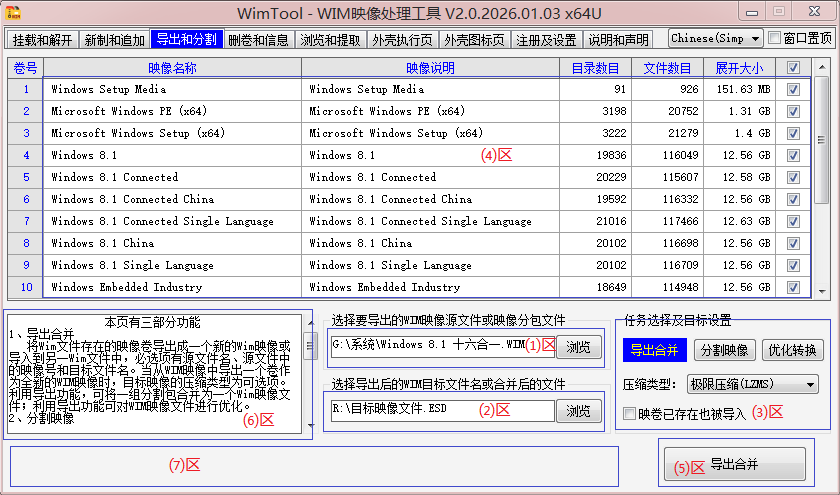
⑴区:用于打开待要导出的WIM映像源文件;⑵区:用于打开要导入的WIM映像目标文件;⑶区:功能选择区;
⑷区:用于显示⑴区的WIM映像源文件信息、选择⑴区WIM映像源文件要导出的卷;⑸区:任务执行按钮区;
⑹区:执行任务过程的一些信息显示区;⑺区:执行任务过程的进度等信息显示区。
1、导出导入
对⑴区的源映像文件来说是导出,对⑵区的目标映像文件来说是导入,即导出、导入是同一个任务,同一个操作,⑶区的
[导出合并]按钮和[优化转换]按钮均可以完成该任务的操作,前者用WIMGAPI库、后者用WIMLIB库,WIMLIB库执行效率高,
CPU、内存占用少,无前者的卡顿现象,但少数人反映生成的映像在WinPE或恢复到Windows系统中有不正常的现象。
⑴.点击⑴区的[浏览]按钮,打开一个待导出的WIM映像源文件,也可以通过鼠标拖拽一个WIM映像文件到⑴区;
⑵.点击⑵区的[浏览]按钮,打开一个需导入的WIM映像文件名,如果这个文件不存在,可以给它起名,也可以通过鼠标
拖拽一个已存在WIM文件到⑵区;
⑶.在⑷区右边钩选需要导出的卷(可以单选、多选、全选),意思是你要将⑴区的源映像文件那些卷导入(保存)到⑵区的
WIM映像文件中;
⑷.在⑶区选择[导出合并]按钮或[优化转换]按钮,并选择压缩类型,如果⑵区的目标映像文件已存在,压缩类型不能选择,
由已存在的目标映像文件决定;
⑸.点击⑸区的按钮即可开始执行任务操作,此过程将在⑹区和⑺区显示相关信息。
[导出合并]或[优化转换]的应用:压缩类型转换、优化文件体积、多个文件合一、多分割包合并、映像卷的提取、多个卷的拆分。
①.压缩类型转换:在⑴区选择好要转换压缩类型的源映像文件,在⑵区选择好新的目标映像文件,在⑶区选择[导出合并]
按钮或[优化转换]按钮,点击⑸区的按钮即可开始转换压缩类型,利用压缩类型转换实现ESD与WIM互转;
②.优化文件体积:WIM映像文件经WimTool第1页可写挂载修改、第4页删卷等修改、第5页编辑文件
目录等操作后,体积增大,可以利用选择[导出合并]或[优化转换]功能来优化体积,操作方法与上述①相同。
③.多个文件合一:利用[导出合并]或[优化转换]功能可实现将多个WIM映像文件中的全部卷或某些卷合并到
另一个目标映像文件中,方法是:选择源映像文件,如File_1.WIM,列表中钩选你所需要的卷;选择目标映像文件,
如”目标文件.WIM” ,钩选目标压缩类型(若目标存在,不能选择),点选[导出合并]或[优化转换],点击⑸区的任务按钮,
即开始将 “File_1.WIM” 中钩选的卷导入(汇入)到”目标文件.WIM”中,等待完成后再选择另一个源文件,如” File_2.WIM”,
钩选所需的卷,点击⑸区的任务按钮,即将“File_2.WIM”中钩选的卷导入到”目标文件.WIM”中。
而此反复操作即可将多个WIM映像文件选定的卷合并到一个文件。
④.多分割包合并:在⑴区选择分割包文件(不要求选择第1个分割包),在⑵区选择目标文件,在⑶区选择压缩类型,点选
[导出合并]或[优化转换],最后点击⑸区的按钮即可开始合并分割包;
⑤.映像卷的提取:要将某个WIM映像中的一个或若干个卷提取出来,操作方法与①的压缩类型转换方法相同;
⑥.多个卷的拆分:可以将多卷WIM映像的各个卷单独保存单一文件,各个卷独立存放,方法参照⑤的映像卷提取。
三点说明:
①.⑶区的[映像已存在也被导入]选项用于向⑵区的目标映像文件强行导入已存在的卷,结果目标映像会存在相同的卷;
若源映像中的卷在目标映像中已存在,不钩选该项,导出过程会出错而终止,该选项可用于验正目标卷是否已存在;
②.点选⑶区的[优化转换]时,⑵区的目标映像文件可以不填写,此操作等同于将⑴区的WIM文件原地优化转换,不产生
新的目标映像文件。但要求源文件要位置可写位置,且源WIM文件的卷要全钩选。不那议这样,因源文件没有备份好;
③.多分割包并时,要求所有分割包文件位于同一目录,且由WimTool分割时生成的文件名没有人为修改过。
2、分割映像
WimTool的第3页,只需要操作其中⑴、⑵、⑶、⑸四个功能区即可,⑷区无需操作,见下图:
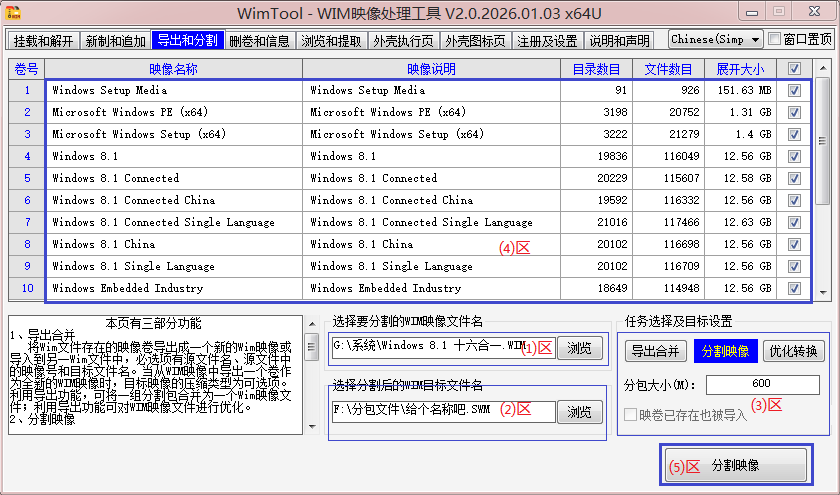
⑴.在⑴区选择要分割的WIM映像源文件,支持鼠标拖入(WimTool的所有浏览按钮均支持鼠标拖入文件目录);
⑵.在⑵区选择分割后的第1个WIM映像文件名,规范的扩展名为”.SWM”,也可用”.WIM”;
⑶.在填写分割包大小(见上图,单位是MB),WimTool能识别你填入的数值是否合理;
⑷.点击⑸区的按钮即可开始分割映像操作。
四点说明:
①.已分割的分包文件不能再被分割,也不支持挂载;
②.分割包文件扩展名建议用规范的”.SWM”,若用”.WIM”作扩展名,在解开、导出合并时,WimTool能识别是否是分割包,
可能其它工具不能识别;
③.一个WIM映像文件被分割后的分包文件要存放在同一目录,且不要人为修改文件名;
④.WIM映像的分割是微软早期提供的功能,当时是因为光盘CD存放文件的容量有限,现在这一功能基本没有应用情景了。
本页总结,简而言之,就两句话:
①.分割映像功能很好理解,就是将⑴区的大文件分割成⑵区的小文件;
②.导出合并、优化转换功能是将⑴区文件选定的卷转换到⑵区的文件中,包括压缩类型转换。