用BarTender简单制作一个超市商品标签
超市里每样商品都有各自的标签,包括条形码和其他文字、图像、线条,那这样的标签是怎么制作的呢?下面,小编给大件简单演示用BarTender条码打印软件制作一个超市商品标签的全过程。BarTender标签
【制作过程】
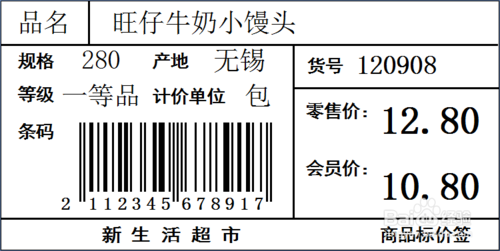
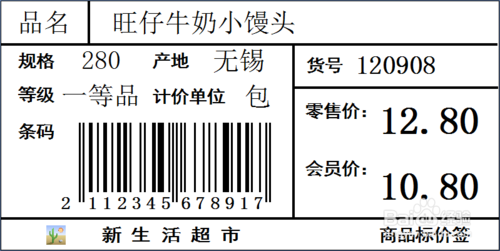
下图标签就是用BarTender 10.1制作的,我们来看看简单制作这样一个BarTender标签的步骤:
![图片[1]-用BarTender简单制作一个超市商品标签-小霞资源网](http://xyr.fuye1.cn/wp-content/uploads/2026/03/3d35a776f5164004.png)
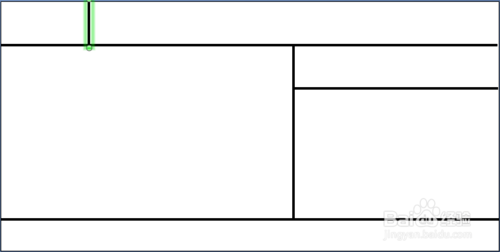
1、首先你需要设置你所连接的打印机,然后根据标签的纸张大小进行页面设置,包括纸张、布局、形状等。
2、点击工具栏上添加线条按钮,画出线条,并调整标签布局;
![图片[2]-用BarTender简单制作一个超市商品标签-小霞资源网](http://xyr.fuye1.cn/wp-content/uploads/2026/03/d7006eac72164006.png)
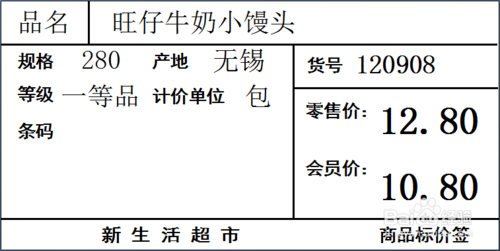
3、点击工具栏上添加文本按钮,添加多个文本,将文本内容改为“品名”“规格”“货号”等字样,并调整字体;
![图片[3]-用BarTender简单制作一个超市商品标签-小霞资源网](http://xyr.fuye1.cn/wp-content/uploads/2026/03/02c75067f0164008.png)
4、点击工具栏上添加条形码,在合适位置添加EAN-13商品条码;
![图片[4]-用BarTender简单制作一个超市商品标签-小霞资源网](http://xyr.fuye1.cn/wp-content/uploads/2026/03/7379c54e38164010.png)
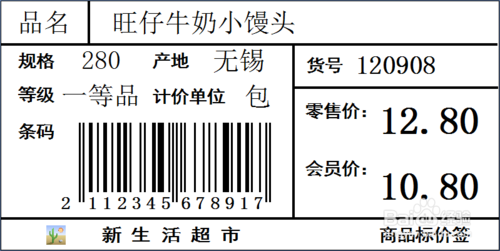
5、点击工具栏上添加图片按钮,在超市名称前面添加该超市Logo;
![图片[5]-用BarTender简单制作一个超市商品标签-小霞资源网](http://xyr.fuye1.cn/wp-content/uploads/2026/03/9066ed1e8a164011.png)
6、此时,一个简单的商品标签就制作好了。当然,超市商品很多很多,要实现批量打印每个产品的条码标签,最简单的方法就是设置连接Excle数据库。
© 版权声明
THE END