KillerPDF——不到6MB ,这个PDF神器已足够用了
【软件介绍】
今天介绍的PDF工具是KillerPDF,是一个 Windows 上的单文件小工具,压缩包只有 6MB,它真的做到了一件事——不订阅、不注册、不联网、不遥测,打开就能干活,是Github上的一个项目。
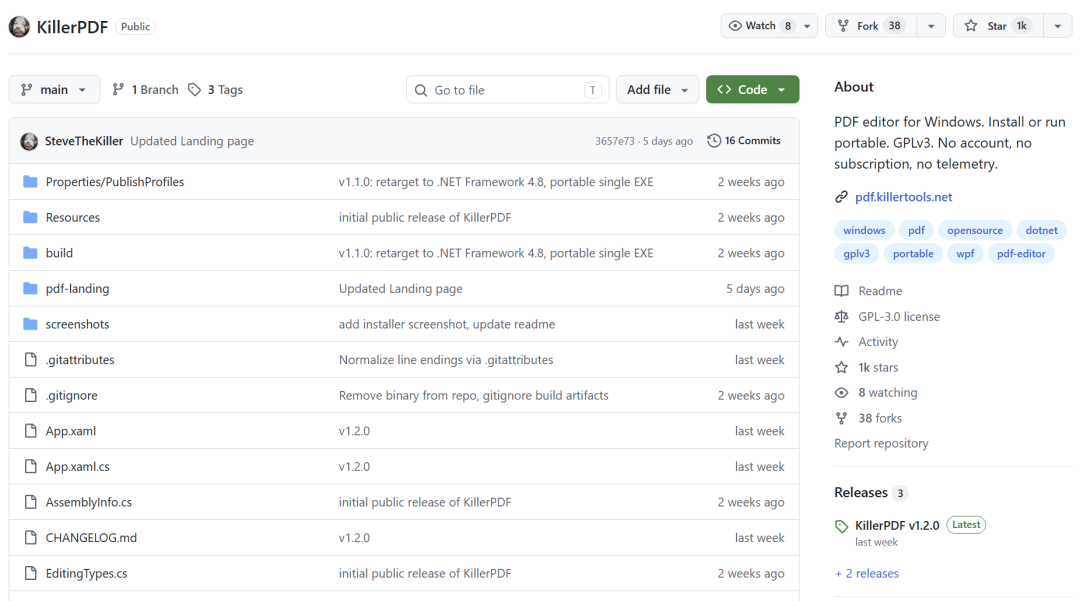
它就是一个用来快速查看、编辑、合并、拆分、批注、签名和打印 PDF 的本地工具,主打四个字,干净利落。
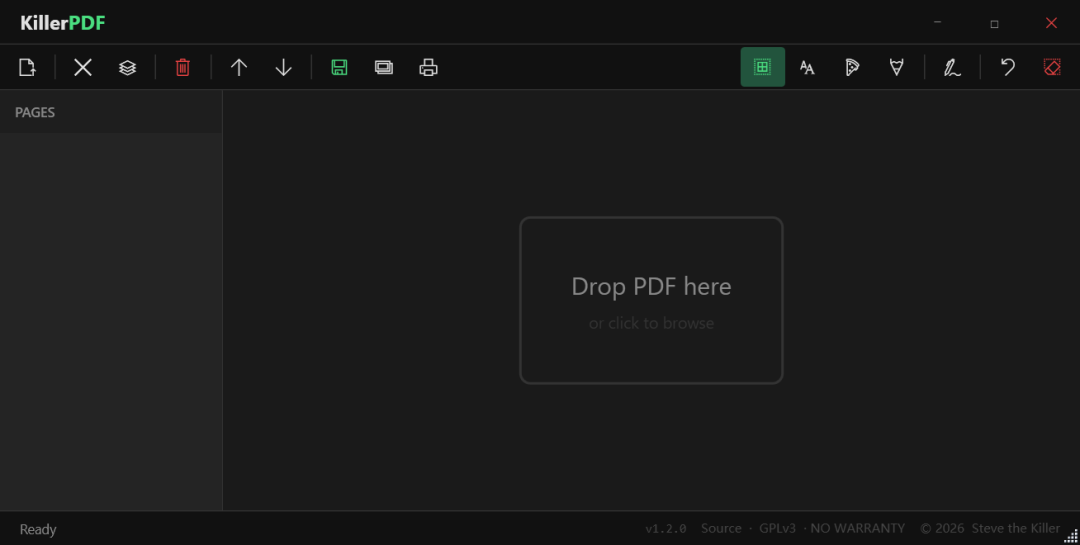
支持绿色安装,不要登录,整个过程不需要联网 。整个安装包也就 6MB,下载解压直接运行 exe就可以了。
你会发现现在很多 PDF 工具越做越大,开个文件转圈半天,功能堆了一大堆,实际上很多日常根本用不到,时不时还弹窗催你开会员升级 。
KillerPDF主打一个小而美。
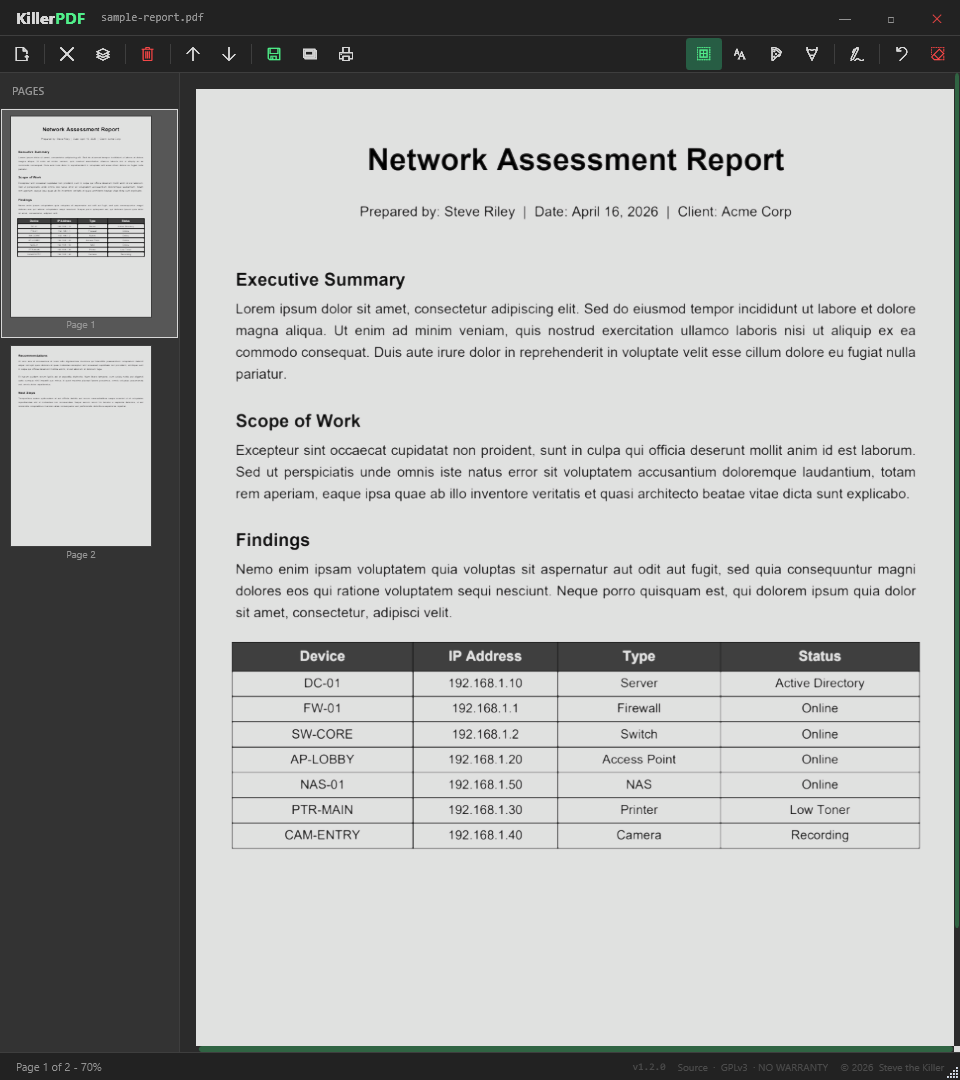
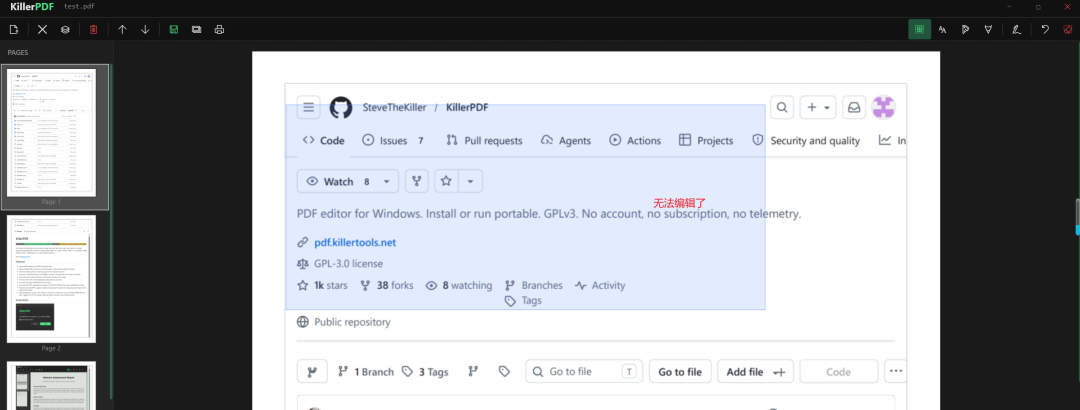
KillerPDF 主界面
【软件功能】
实用功能就集中在7大类,但每一项都很实用 。
1、最基本的PDF查看和编辑。
打开 PDF 直接编辑文字(双击即可修改文字),还能自动适配原文字体,改完之后排版和谐统一 。
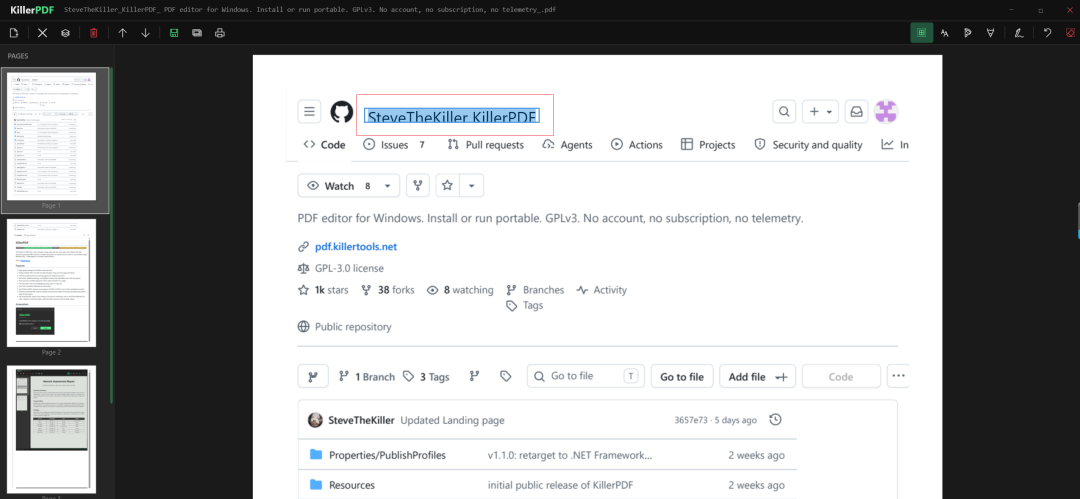
别看只是个基础功能,市面上很多免费工具要么根本没法直接改文字,要么一编辑就字体错乱、排版变形,体验特别差。
日常只是改个名字、调整日期、订正错别字这类简单需求,用它就完全够用了。
2、PDF的合并和拆分也很方便。
遇到多份 PDF 直接拖拽就能合成一个整文件,也能从一个长 PDF文件里把你想要的页面另存为一个新的 PDF 文件 。
操作直观,页面顺序随手拖拽就能调换。
3、批注和签名。
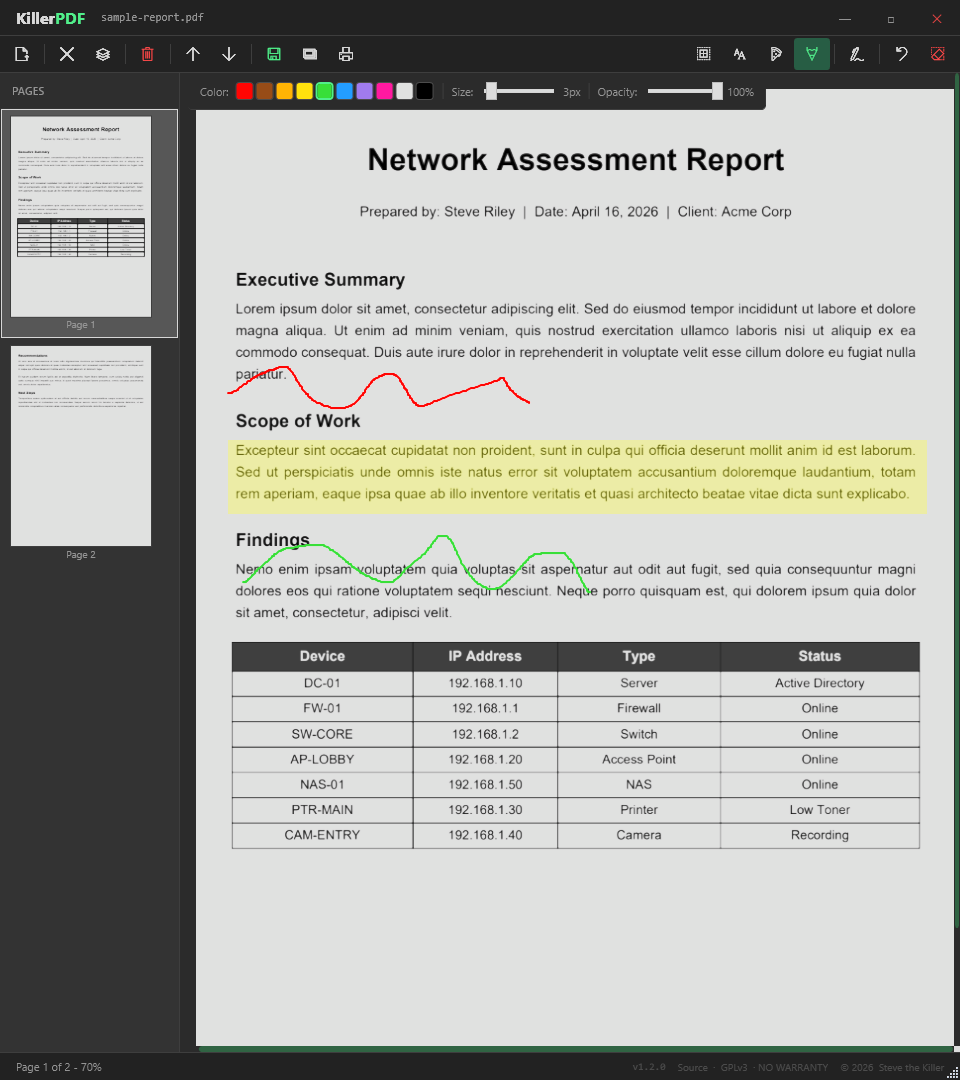
它也支持文字高亮、插文本框、随手手绘标记,像颜色、字号、透明度都能自由自定义。
手写签名可以一次保存好,后续直接调用,随便放在文档任意位置。不用再打印纸质版手签、再扫描回电脑,标注重点、电子签字一步到位。
4、全文搜索和复制。
想找 PDF 里某个关键词,直接搜索就能定位(快捷键是Ctrl+F),相关内容会高亮显示。
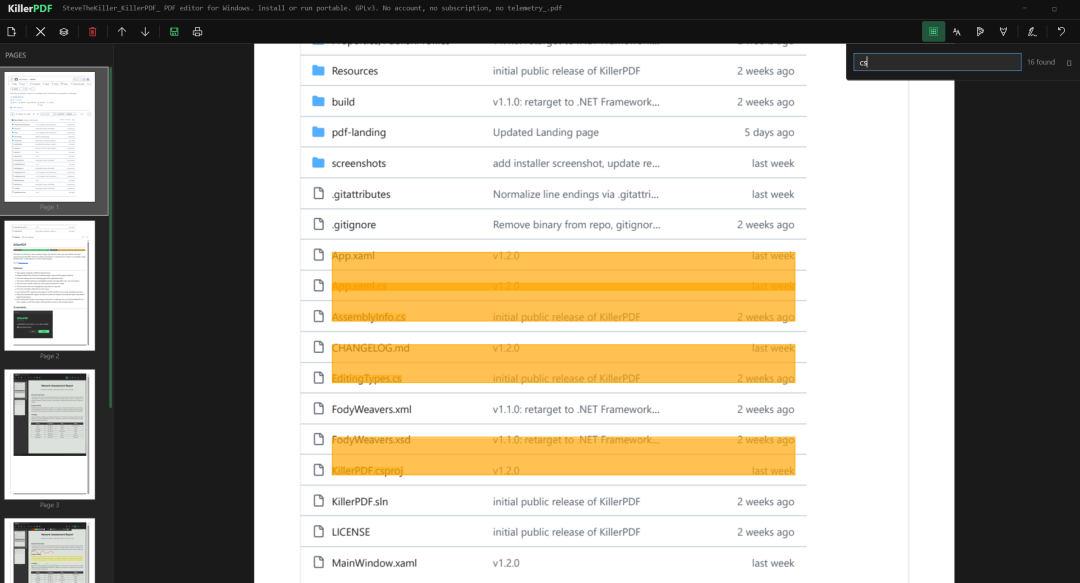
文档文字也能直接选中复制。其实很多阅读器都有这功能,但是差异在于这个比较轻巧,秒开秒搜,不用漫长加载等待。
5、打印和扁平化。
打印文件时,所有批注、电子签名都会一并正常打印,不用额外再设置。
自带的扁平化保存更好用,一键把 PDF 转成图片版式,别人没法随意篡改文字。发合同、交正式报备材料特别合适,从根源避免被私下改动内容。
6、密码保护PDF支持。
我们日常常会碰到带密码保护的 PDF,很多工具碰上直接报错打不开。
从 v1.2.0 版本开始,它会直接弹出密码输入框,输对密码就能正常打开编辑,兼容能力很到位。
7、支持绿色安装。
默认就是绿色便携版,点开即用。想要常规的安装模式,首次启动也能选择切换。
安装后自动关联 PDF 格式、生成开始菜单快捷方式,还不用管理员权限,后期卸载也干干净净无残留。
【软件安装】
目前仅适配 Windows 10/11 64位 系统,Mac 和 Linux 用户暂时没法安装使用。
下面具体介绍一下安装和使用(Github下载有点慢,我提供了网盘下载)。
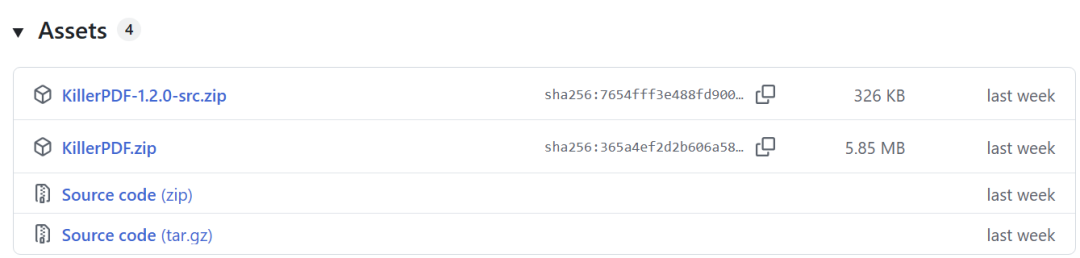
去 GitHub Releases 页面下载 KillerPDF.zip,解压后双击 KillerPDF.exe。
首次启动会弹出一个对话框,问你要不要安装。如果只是临时用用,选运行就行;如果想把它设为默认 PDF 打开方式,选安装。
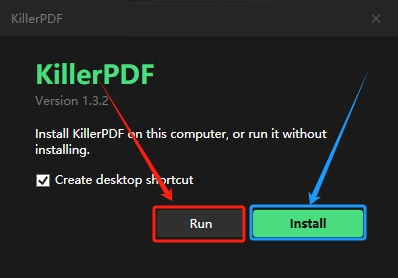
点击红色框中的“Run”就可以直接运行(临时运行),点击蓝色框中的“install”即可进行安装,以后就不会再弹出这个菜单了
整个过程不用配置环境,不用装运行时,Windows 10/11 自带的 .NET Framework 4.8 就够用。