AutoCAD Mechanical机械版2026
【软件介绍】
AutoCAD Mechanical是一款功能强大的机械设计软件,可以帮助机械设计人员快速高效地完成设计工作,提高设计质量和生产效率。AutoCAD机械具有一些特殊的绘图工具和功能,如波形标记、工作台标记、自动装配图等,可以加快机械设计的速度和精度。它还包含各种符号和符号库、管道和管道标准等,为机械设计人员提供了一整套解决方案。
【软件安装】
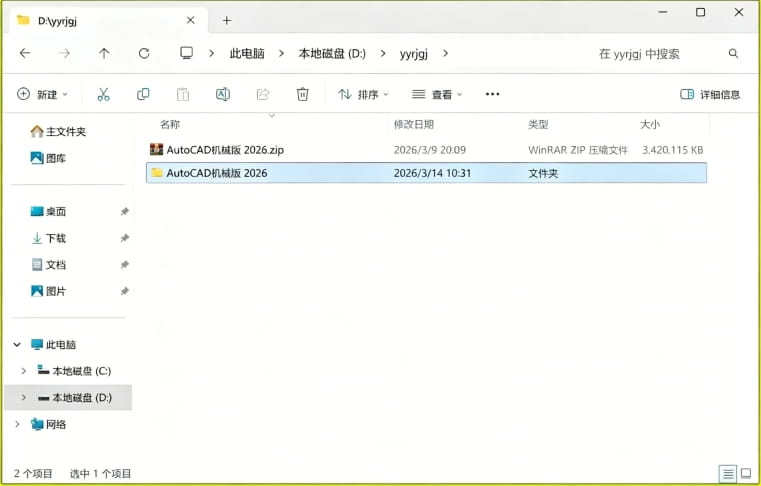
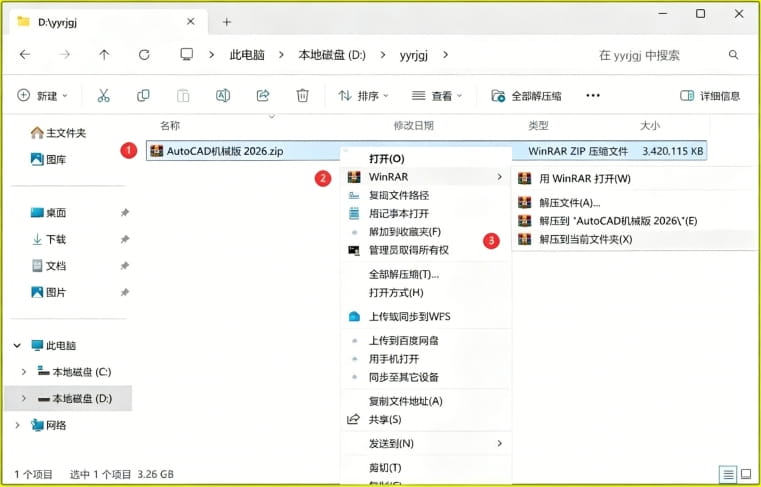
1. 将AutoCAD机械版 2026软件安装包下载到电脑上,我是保存在D盘的一个英文目录里面。右键AutoCAD机械版 2026安装包,点击【解压到当前文件夹】
![图片[1]-AutoCAD Mechanical机械版2026-小霞资源网](http://xyr.fuye1.cn/wp-content/uploads/2026/05/1b26a2fc3f084806-1.jpg)
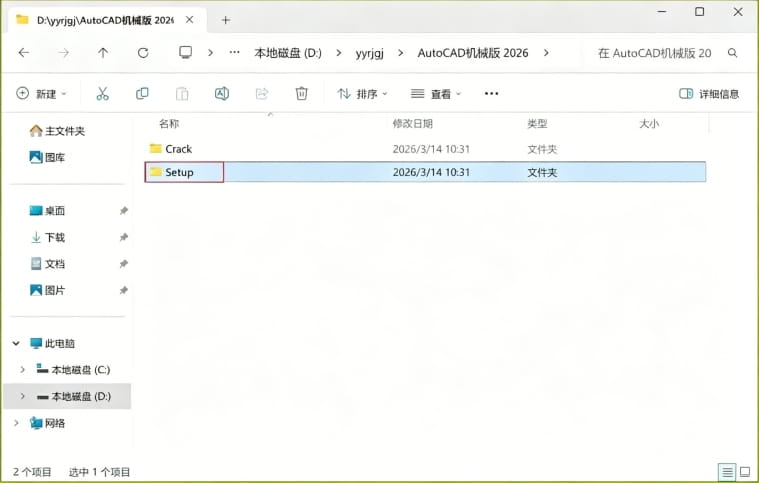
2. 解压完成后,双击进入AutoCAD机械版 2026文件夹
![图片[2]-AutoCAD Mechanical机械版2026-小霞资源网](http://xyr.fuye1.cn/wp-content/uploads/2026/05/59c16b323d084809-1.jpg)
3. 双击打开【Setup】子目录
![图片[3]-AutoCAD Mechanical机械版2026-小霞资源网](http://xyr.fuye1.cn/wp-content/uploads/2026/05/9f8644a1fe084912-1.jpg)
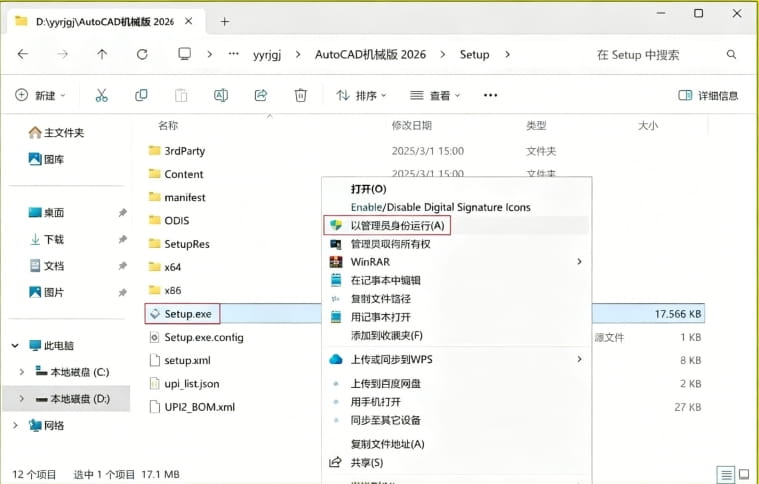
4. 定位到【Setup.exe】安装程序,并右键点击【以管理员身份运行】
![图片[4]-AutoCAD Mechanical机械版2026-小霞资源网](http://xyr.fuye1.cn/wp-content/uploads/2026/05/95b6fdffe4084914-1.jpg)
5. 勾选【我同意…】条款,再点击【下一步】
![图片[5]-AutoCAD Mechanical机械版2026-小霞资源网](http://xyr.fuye1.cn/wp-content/uploads/2026/05/8582f4cdb6084917-1.jpg)
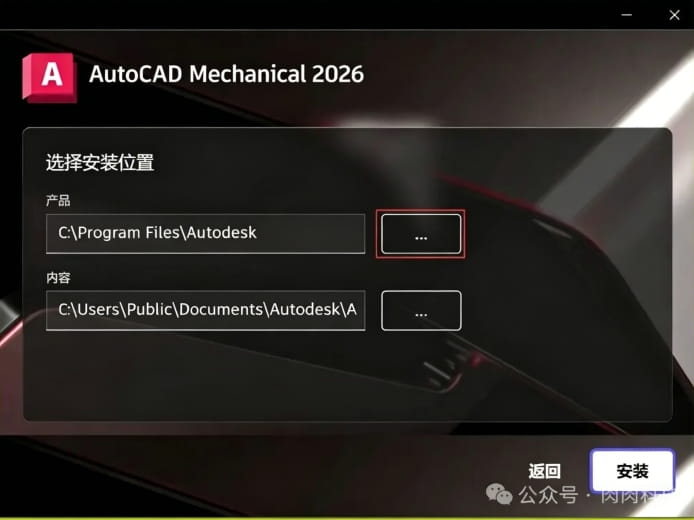
6. 点击【浏览】按钮,更改软件安装路径
![图片[6]-AutoCAD Mechanical机械版2026-小霞资源网](http://xyr.fuye1.cn/wp-content/uploads/2026/05/b4420e813b084957-1.jpg)
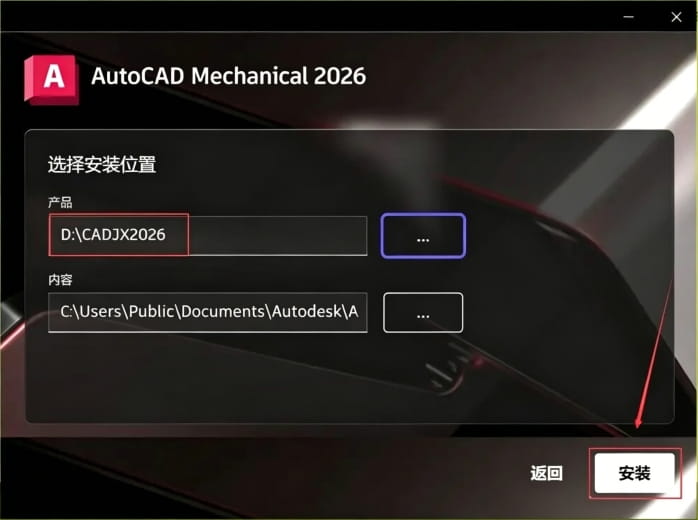
7. 我将软件安装在D盘新建的一个目录中,目录名称建议与原文件保持一致,避免使用中文和空格,以免出现安装错误,再点击【安装】
![图片[7]-AutoCAD Mechanical机械版2026-小霞资源网](http://xyr.fuye1.cn/wp-content/uploads/2026/05/593a387153084959-1.jpg)
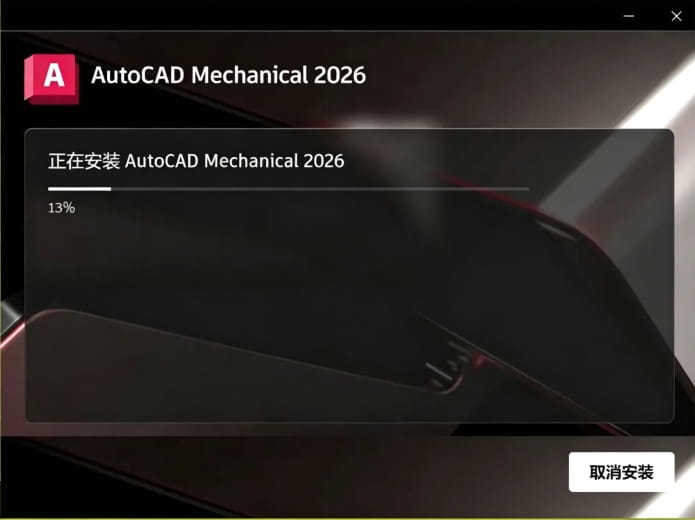
8. 软件正在安装中,请耐心等待
![图片[8]-AutoCAD Mechanical机械版2026-小霞资源网](http://xyr.fuye1.cn/wp-content/uploads/2026/05/64b1465a33085032.jpg)
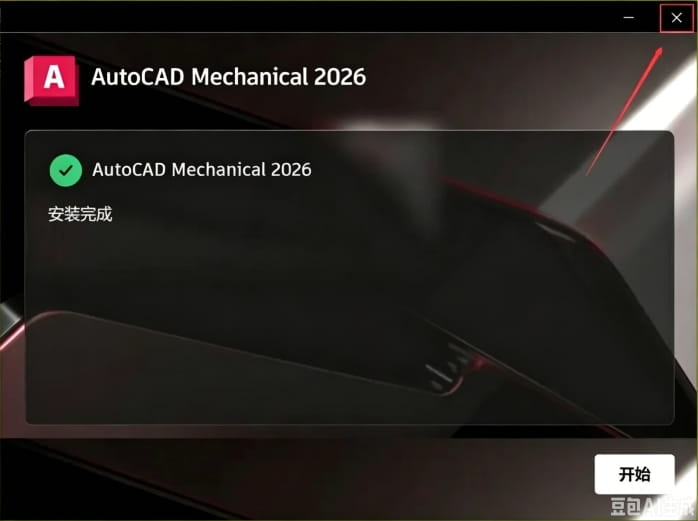
9. 软件安装完成,点击右上角【关闭按钮】
![图片[9]-AutoCAD Mechanical机械版2026-小霞资源网](http://xyr.fuye1.cn/wp-content/uploads/2026/05/7166e5bd21085035.jpg)
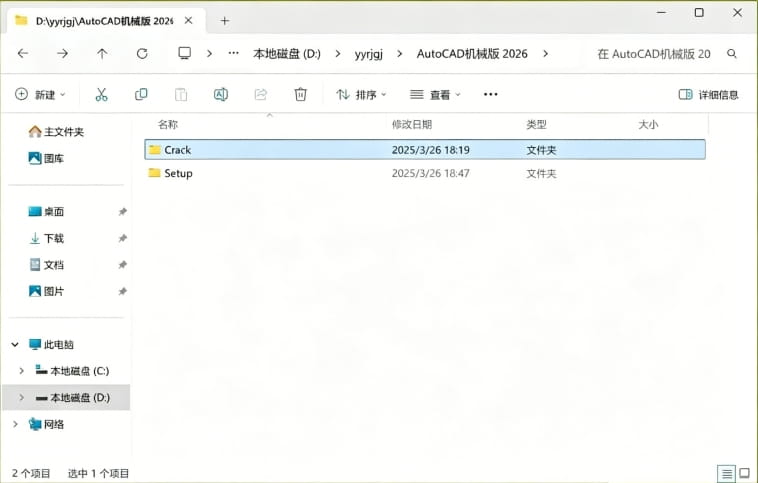
10. 返回到AutoCAD机械版 2026文件夹,双击打开【Crack】子目录
![图片[10]-AutoCAD Mechanical机械版2026-小霞资源网](http://xyr.fuye1.cn/wp-content/uploads/2026/05/aa47ce88d2085037.jpg)
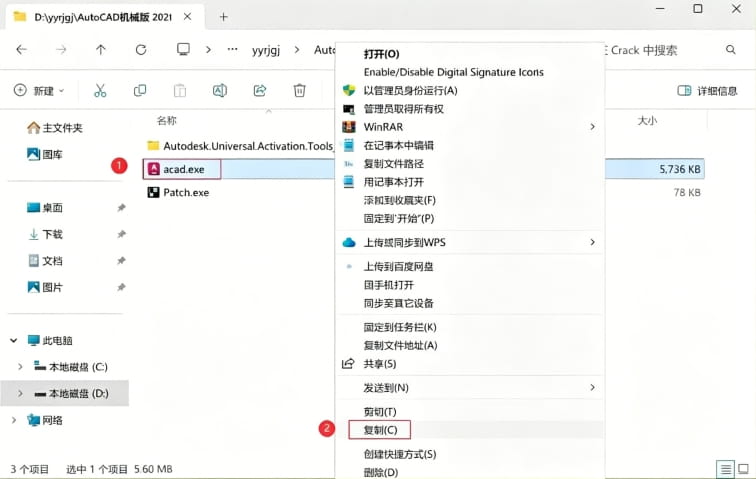
11. 找到【acad.exe】文件,右键点击【复制】
![图片[11]-AutoCAD Mechanical机械版2026-小霞资源网](http://xyr.fuye1.cn/wp-content/uploads/2026/05/d8ae2651d5085105.jpg)
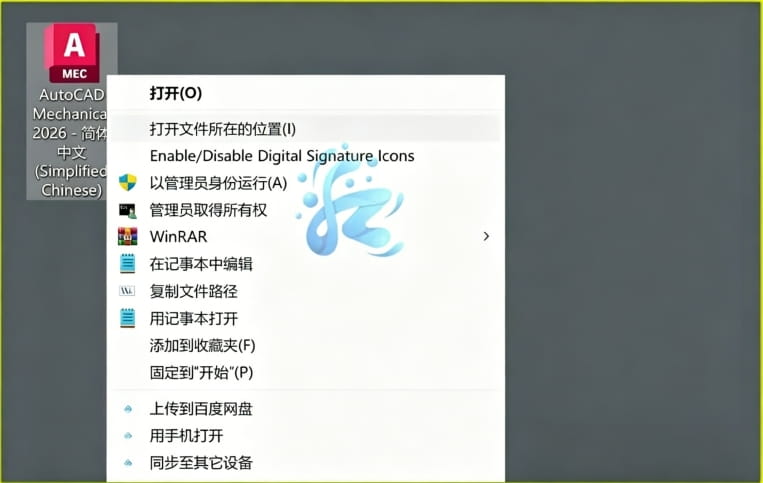
12. 返回到电脑桌面,右键【AutoCAD机械版 2026软件快捷方式】,点击【打开文件所在位置】
![图片[12]-AutoCAD Mechanical机械版2026-小霞资源网](http://xyr.fuye1.cn/wp-content/uploads/2026/05/eaae07e244085112.jpg)
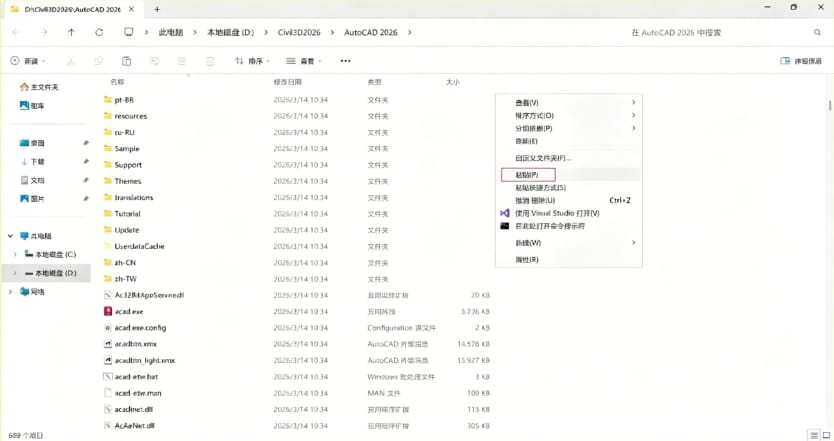
13. 在文件夹空白处右键,点击【粘贴】
![图片[13]-AutoCAD Mechanical机械版2026-小霞资源网](http://xyr.fuye1.cn/wp-content/uploads/2026/05/c46451e337085118.jpg)
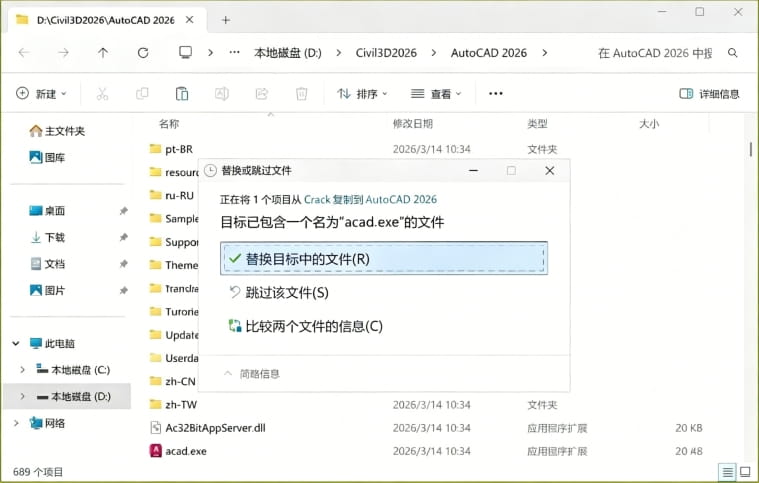
14. 点击【替换目标中的文件】
![图片[14]-AutoCAD Mechanical机械版2026-小霞资源网](http://xyr.fuye1.cn/wp-content/uploads/2026/05/6aa9a68268085222.jpg)
15. 返回到电脑桌面,双击【AutoCAD机械版 2026软件快捷方式】,会自动启动软件

![图片[15]-AutoCAD Mechanical机械版2026-小霞资源网](http://xyr.fuye1.cn/wp-content/uploads/2026/05/5ce7b50a47085246.jpg)
16. 软件正在启动中,请耐心等待
![图片[16]-AutoCAD Mechanical机械版2026-小霞资源网](http://xyr.fuye1.cn/wp-content/uploads/2026/05/5ec049cf12085334.jpg)
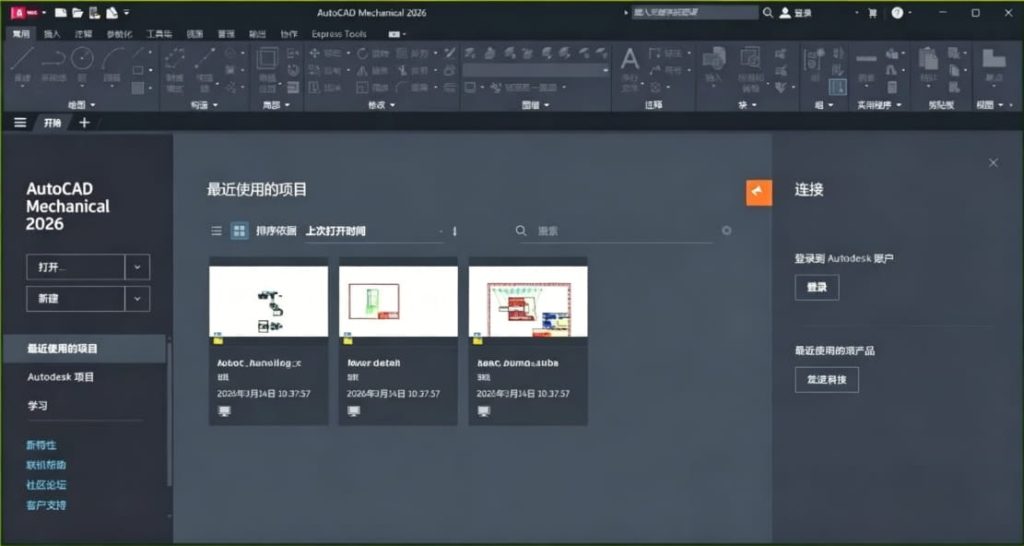
17. 软件成功打开,至此,AutoCAD机械版 2026软件安装结束
![图片[17]-AutoCAD Mechanical机械版2026-小霞资源网](http://xyr.fuye1.cn/wp-content/uploads/2026/05/06d8b67dfe085350-1024x546.jpg)
【软件下载】
© 版权声明
THE END