SumatraPDF Plus 增强版:完美中文排版、全渲染暗黑模式、双击查词、大文件加速

【软件介绍】
我一直用 SumatraPDF,原因很简单:快、小、没广告、不占资源。
但用着用着,会发现有几类场景,官方版不太顺手——不是不好,是普通用户的刚需,官方未必会优先做。
于是找到了这款增强版,是在开源版本基础上,吸收网友的意见,做的 Sumatra PDF Plus(中文常叫 Sumatra PDF 增强版)——非官方社区改版,介意的话就不要往下看了。
【软件功能】
1. 中文排版和字体:做了大量优化
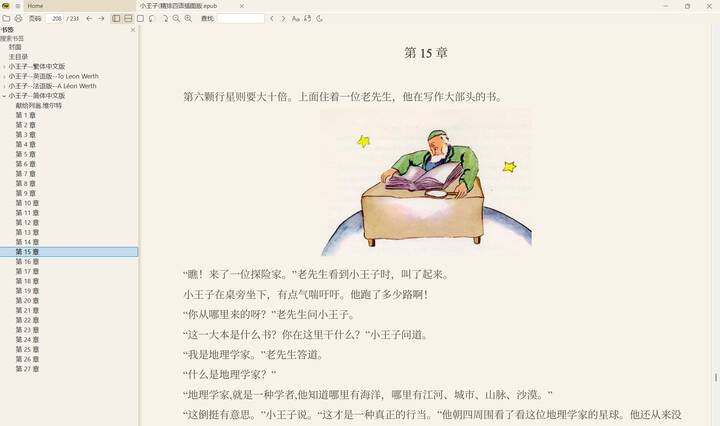
这是 Sumatra PDF Plus 里投入最多的一块——读中文 EPUB / MOBI / AZW,终于像「正经阅读器」了。
- 正文忽大忽小、行距乱,段落挤在一起
- 图文混排错位:图和字对不齐,版面「飘」
- 中文用西文字体硬撑,笔画发虚、缺字、字形不对(尤其简体)
- 目录点了跳不对章节,或者大书打开等很久
排版方面
- 针对中文书籍单独优化行距、段距、分页
- 改善图文混排,图片和正文衔接更自然
- 修复目录跳转不准的问题
- 大型 EPUB / MOBI / AZW 打开更快
字体方面
- 内置适合阅读的字体,解压即用:
- 中文:思源宋体(Source Han Serif SC) — 简体显示更稳
- 西文:Literata — 长篇阅读更舒服
- 纯中文、中英混排、纯英文书籍会自动选用合适的排版策略
- 字体随安装包放在 fonts 文件夹,不用自己折腾装字体
如果你主要读网文、教材、技术书,体感会明显比「能打开但不好看」强一截。
2. PDF 暗黑模式:不是「整页涂黑」
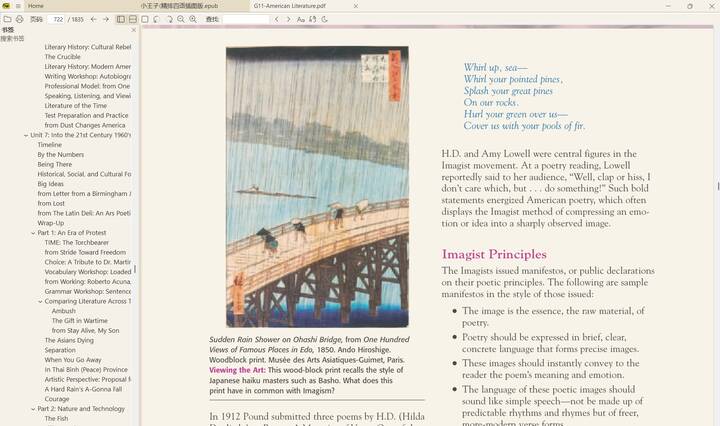
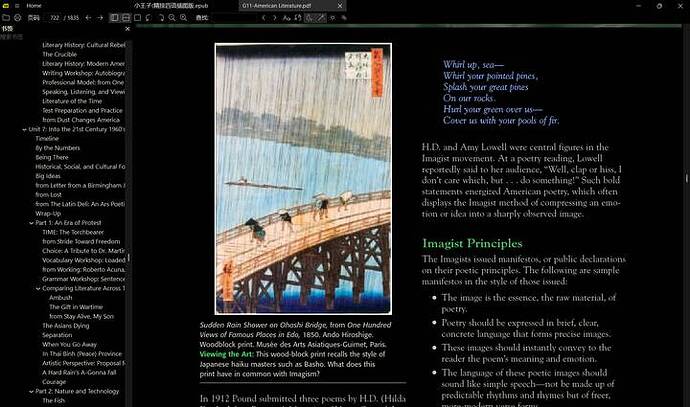
很多人开深色模式,是为了晚上看文档护眼。
但 PDF 和普通网页不一样:里面有照片、彩色页、扫描件。
Sumatra PDF Plus 的思路是:
- 文字、白底页面:可以变暗,晚上看舒服
- 图片、彩色内容:尽量保留原样,别整页黑成一团
切到深色主题后,工具栏上有三种 PDF 显示方式:
- 自动:智能判断,日常最省心
- 全黑:整页偏暗,图片反色,适合纯文字 PDF
- 原色:保持文档本来颜色
3. 离线词典:双击查词,不用联网
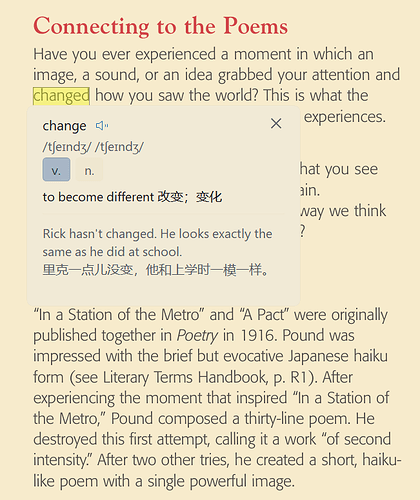
看英文资料、中英混排内容时,可以双击单词查释义。
- 下载 Sumatra PDF Plus 带词典版,解压即可用(含发音中英词典)
- 若只要主程序,也可自行把词典放到程序目录的 dict 文件夹
特点:
- 离线,不弹浏览器、不联网
- 支持发音(带词典版)
- PDF 里选中文字后,划词工具条里也可以 Look Up 查词
适合安静看书、看论文、看原版资料。
4. CAD / 工程图 PDF:缩小后线条也能看清
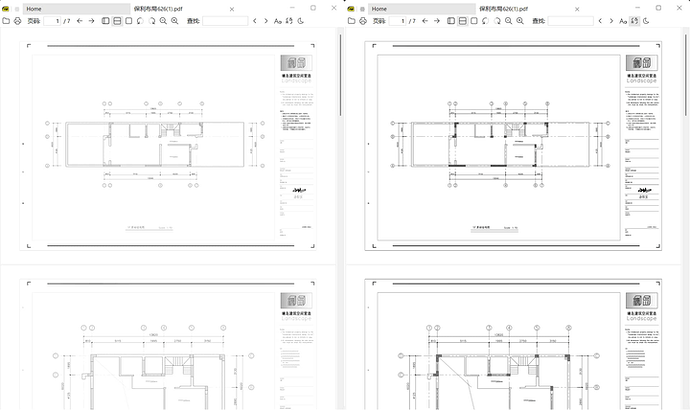
装修、施工、设备图纸,很多是从 CAD 导出的 PDF。
常见现象:
- 用 Acrobat 看,缩小到 40%~50% 还能看清线条
- 换到原版SumatraPDF阅读器,线条变细、发灰、像要消失
- 只能不停放大缩小,很费眼
Sumatra PDF Plus 对这类 工程图 PDF 做了显示优化(会自动识别常见 CAD 导出文件)。
缩小看全局、放大看细节,都更自然——不用为了「看清线」来回折腾缩放。
5. 恢复上次会话:双击打开新书,不再崩溃
SumatraPDF 有个实用功能:退出时记住打开过的文件,下次启动自动恢复(恢复上次会话)。
但以前有个坑:
- 开着「恢复上次会话」
- 资源管理器里双击打开另一本书
- 程序就直接崩溃
Sumatra PDF Plus 已修复。
可以放心开着「自动恢复上次打开的书」,同时又随时双击别的 PDF / 电子书,两者可以并存。
6. PDF 划线标注:划词工具条,不用钻菜单
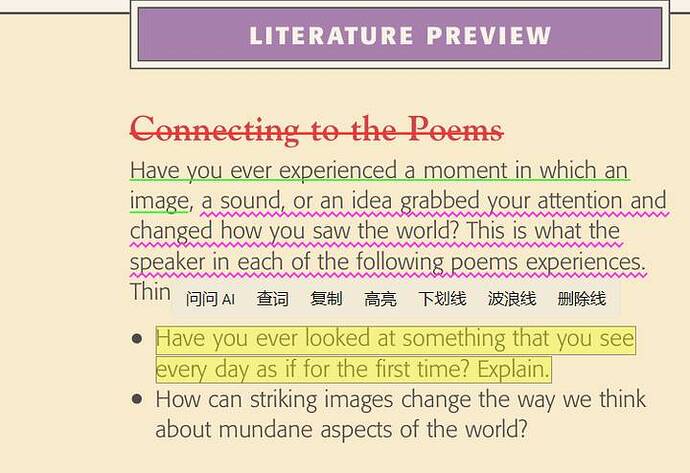
读 PDF 想高亮、下划线、删除线做标注,原版往往菜单层级很深,读一半思路就断了。
Sumatra PDF Plus 加了 划词工具条:
- 在 PDF 里选中一段文字,旁边自动弹出小工具条
- 一键 高亮、下划线、波浪线、删除线
- 还可 复制、查词、Ask AI
选中就能标注,适合边读边记。
【软件使用】
- 从文末 网盘下载压缩包(二选一)
- 整包解压(不要只复制 exe,请保留 fonts、dict 等文件夹)
- 双击 SumatraPDF.exe 运行
- 工具栏切换亮/暗主题;PDF 深色模式下可切换显示模式
- PDF 选中文字 → 划词工具条;正文双击 → 查词
【软件下载】
© 版权声明
THE END