搜索

WinMerge,电脑文件对比利器|文件夹对比图片对比表格对比二进制文件对比
WinMerge,电脑文件对比利器|文件夹对比图片对比表格对比二进制文件对比

图片[1]-WinMerge,电脑文件对比利器|文件夹对比图片对比表格对比二进制文件对比-小霞资源网

【WinMerge介绍】

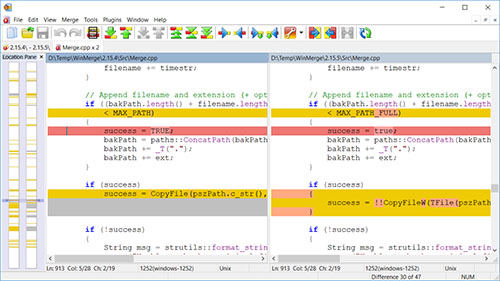
WinMerge 是一款免费、开源的 Windows 文件比较和合并工具,它为用户提供了一个直观且简单易用的界面,帮助用户对文件和文件夹进行比较和合并,快速找出差异并解决冲突。

WinMerge 作为一款功能强大且易于使用的文件比较和合并工具,为用户提供了高效的文件管理解决方案。不论是比较文本文件、二进制文件还是文件夹,WinMerge 都能帮助用户快速准确地找出差异,并提供方便的合并选项,极大地简化了文件管理工作中的复杂性。在日常工作中,使用 WinMerge 将大大提高我们的工作效率,让文件比较和合并变得更加轻松便捷。
图片[2]-WinMerge,电脑文件对比利器|文件夹对比图片对比表格对比二进制文件对比-小霞资源网

【WinMerge使用】

  • 文件比较

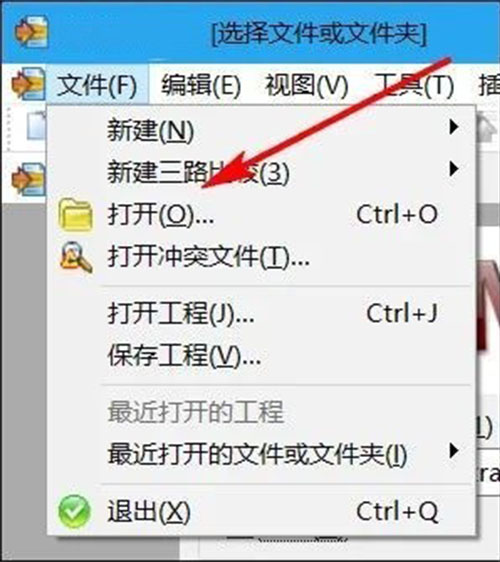
点击文件-打开菜单

图片[3]-WinMerge,电脑文件对比利器|文件夹对比图片对比表格对比二进制文件对比-小霞资源网

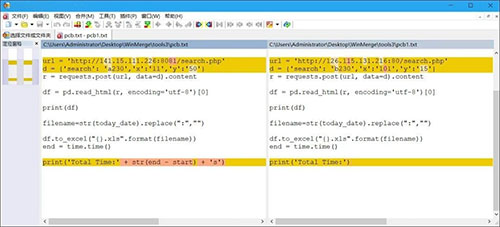
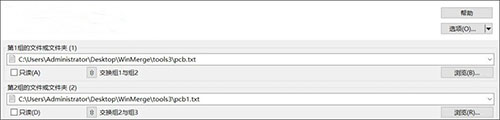
依次选择选择需要对比的文本文件 - 比较,文本文件内不相同内容就用黄色标识出来了。
图片[4]-WinMerge,电脑文件对比利器|文件夹对比图片对比表格对比二进制文件对比-小霞资源网 图片[5]-WinMerge,电脑文件对比利器|文件夹对比图片对比表格对比二进制文件对比-小霞资源网

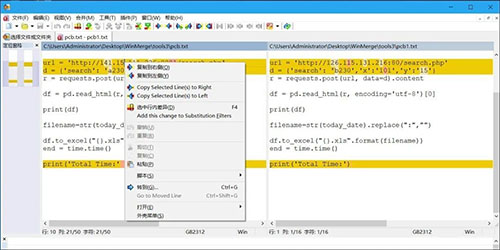
点击鼠标右键,可以进行左右复制等操作。

图片[6]-WinMerge,电脑文件对比利器|文件夹对比图片对比表格对比二进制文件对比-小霞资源网

  • 文件夹比较

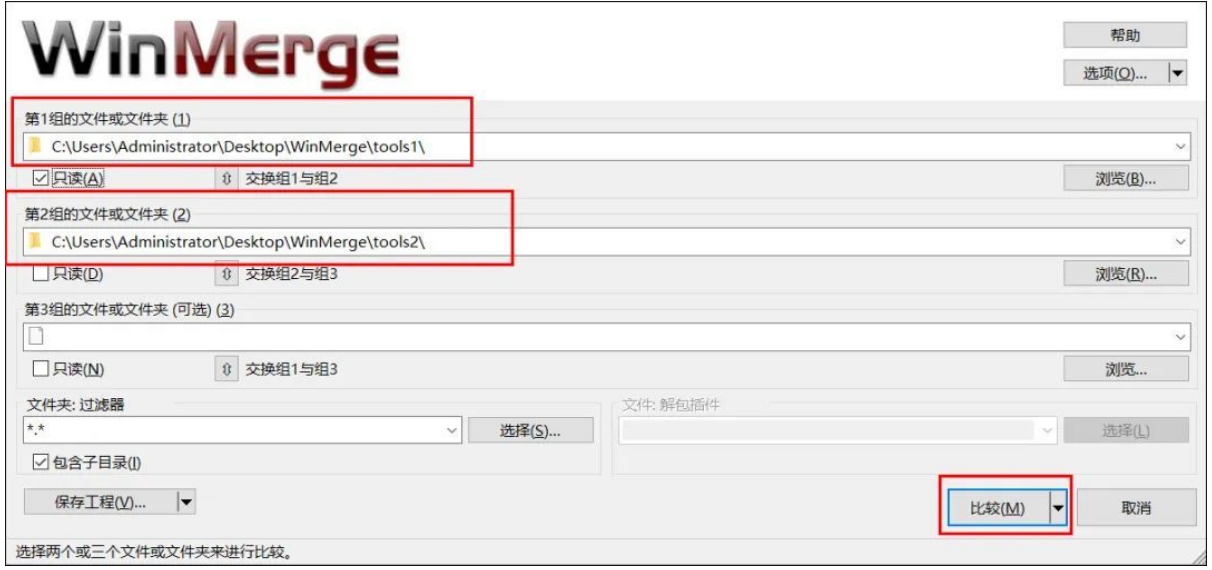
操作和上面基本类似,点击文件-打开菜单,选择需要对比的文件夹,点击比较按钮。

图片[7]-WinMerge,电脑文件对比利器|文件夹对比图片对比表格对比二进制文件对比-小霞资源网

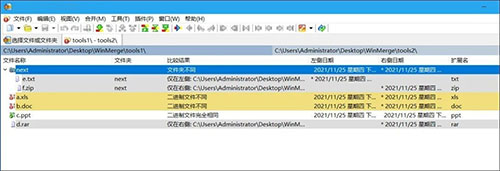
不同的内容就用不同的颜色表明出来了。

如果是子文件夹不同的话,可点击前面的>号按钮,就能查看具体的差异内容。
图片[8]-WinMerge,电脑文件对比利器|文件夹对比图片对比表格对比二进制文件对比-小霞资源网

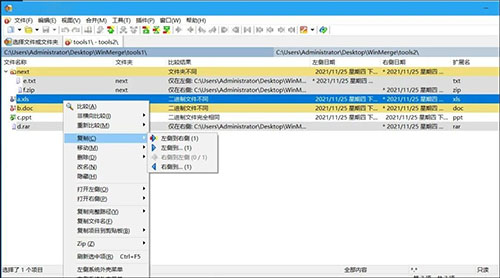
点击右键,还可以进行一系列的操作,如复制、移动、删除等等。

图片[9]-WinMerge,电脑文件对比利器|文件夹对比图片对比表格对比二进制文件对比-小霞资源网

  • 图片比较

图片比较,大叔觉得是一个亮点的地方。

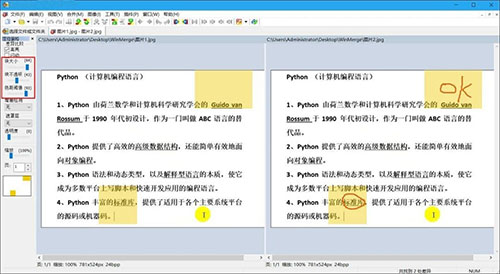
点击文件-打开菜单,选择需要对比的图片,点击比较按钮。

图片不同的地方就会通过方块高亮显示。

图片[10]-WinMerge,电脑文件对比利器|文件夹对比图片对比表格对比二进制文件对比-小霞资源网

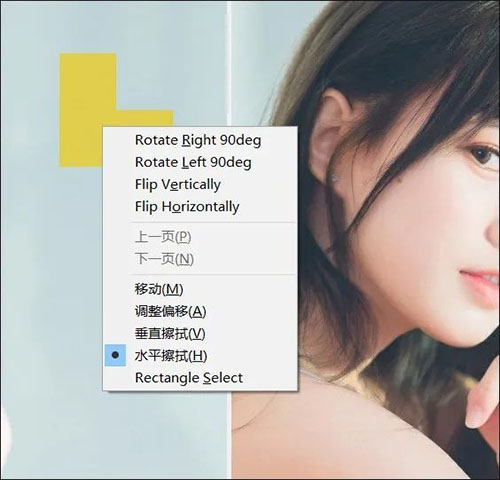
这里发现,不是每次都能完美识别到图片的有差异的部分,很多时候会需要手工调节块大小、块不透明、色距阈值这几个按钮,组合来实现。
图片[11]-WinMerge,电脑文件对比利器|文件夹对比图片对比表格对比二进制文件对比-小霞资源网

右键同样还可以有一系列的功能。

图片[12]-WinMerge,电脑文件对比利器|文件夹对比图片对比表格对比二进制文件对比-小霞资源网

  • 表格比较

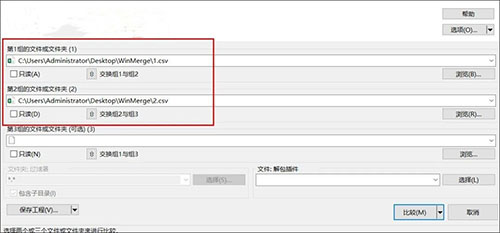
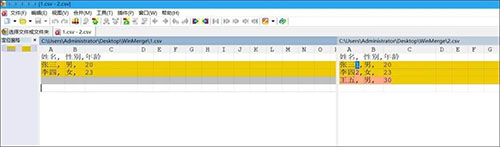
关于表格的比较,支持 CSV/TSV 格式的表格比较,如下图

图片[13]-WinMerge,电脑文件对比利器|文件夹对比图片对比表格对比二进制文件对比-小霞资源网 图片[14]-WinMerge,电脑文件对比利器|文件夹对比图片对比表格对比二进制文件对比-小霞资源网

【WinMerge使用】

© 版权声明
THE END

喜欢就支持一下吧
点赞15 分享