WordPress图片优化插件EWWW Image Optimizer汉化版
大家都知道,使用WordPress建站,图片达到一定数量后,就会引起网站反应慢的问题,如果不进行处理,就会导致搜索引擎的收录不好,进而影响网站排名,SEO效果不好。所以一款图片优化工具就显得尤为重要,EWWW Image Optimizer就是一款图片优化插件,无需订阅、无需API密钥,就可以直接使用,今天给大家带来的是EWWW Image Optimizer的汉化版,以方便国人使用。
【EWWW Image Optimizer安装】
1、登录网站后台
2、选择“插件”→“添加新插件”
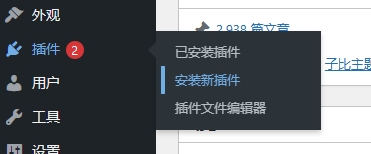
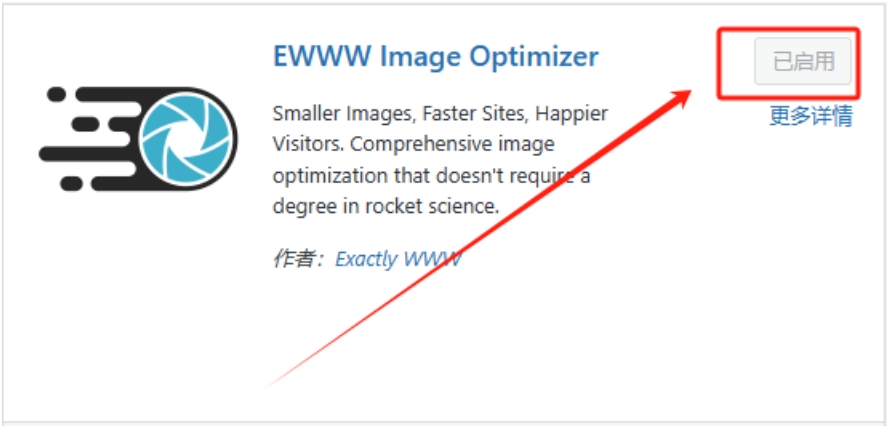
3、在WordPress后台搜 EWWW Image Optimizer,点击安装,启用
【EWWW Image Optimizer汉化】
1、本文末尾下载汉化文件
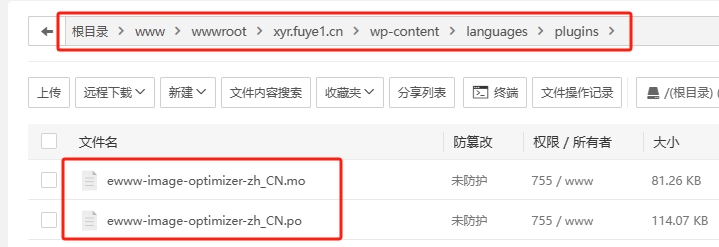
2、解压缩,登录宝塔面板,然后将.po和.mo的两个汉化文件上传至你的网站目录wp-content/languages/plugins文件夹对插件进行汉化
【EWWW Image Optimizer设置】
1、登录WordPress网站后台
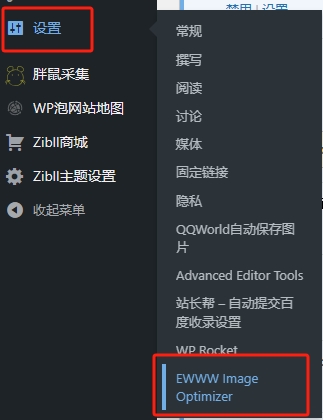
2、选择“设置”→EWWW Image Optimizer
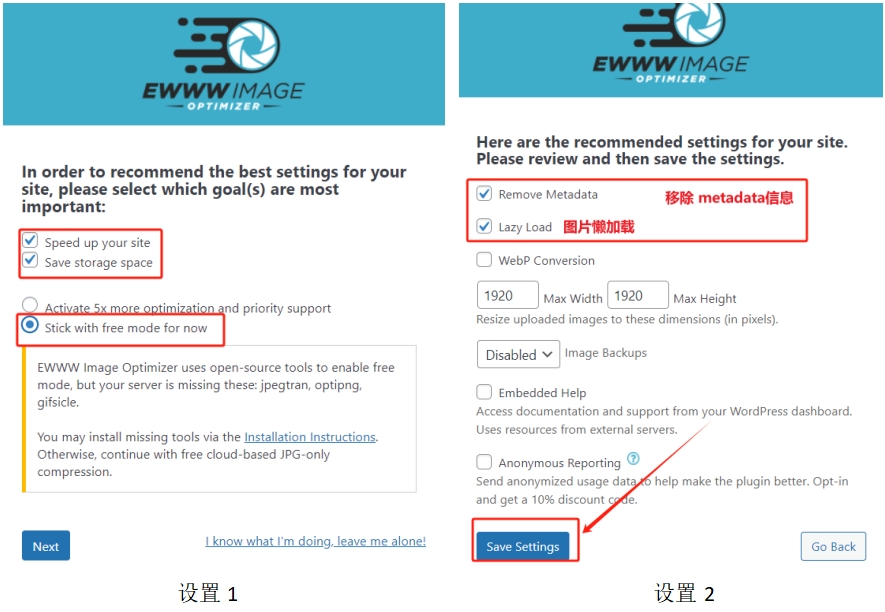
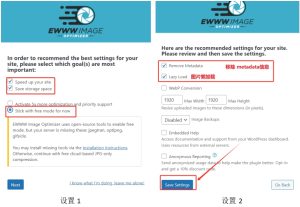
3、进行如下两项设置
4、从本质上讲,免费版的 EWWW Image Optimizer 做了两件事:
- 在上传图片时对图片进行优化
- 批量优化网站上已有的图片
5、批量优化网站上已有的图片(此过程根据你网站图片多少,时间可能很长)
(1)切换到EWWW Image Optimizer设置界面,点击“批量优化器”
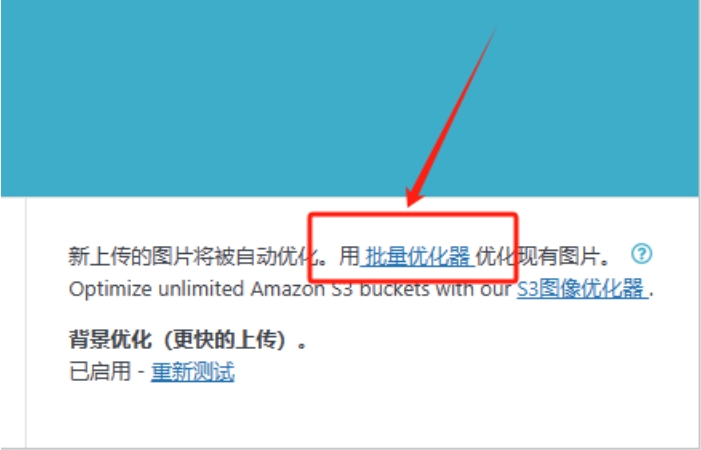
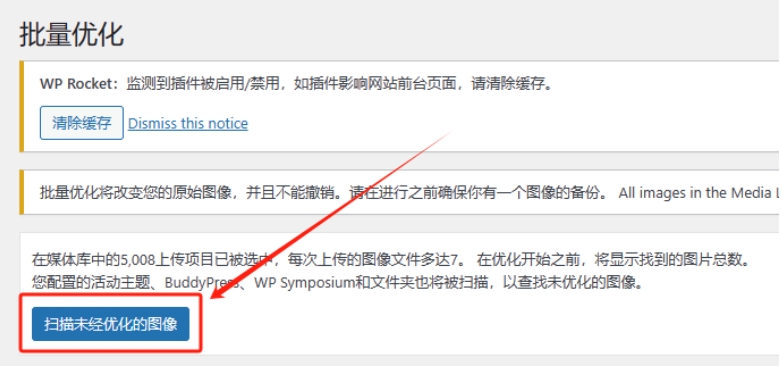
(2)点击“扫描未经优化的图片”,对以前网站的图片进行优化(此过程根据你网站图片多少,时间可能很长)
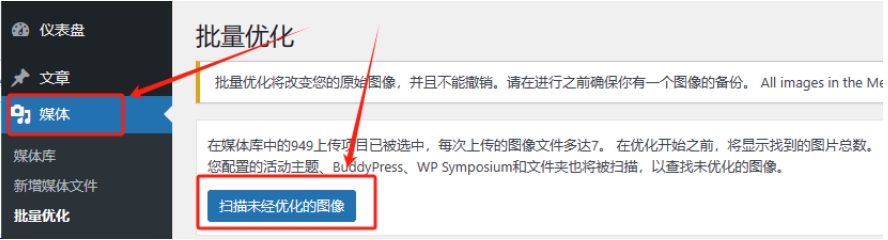
也可以从“媒体”→“批量优化”中进行“扫描未经优化的图像”
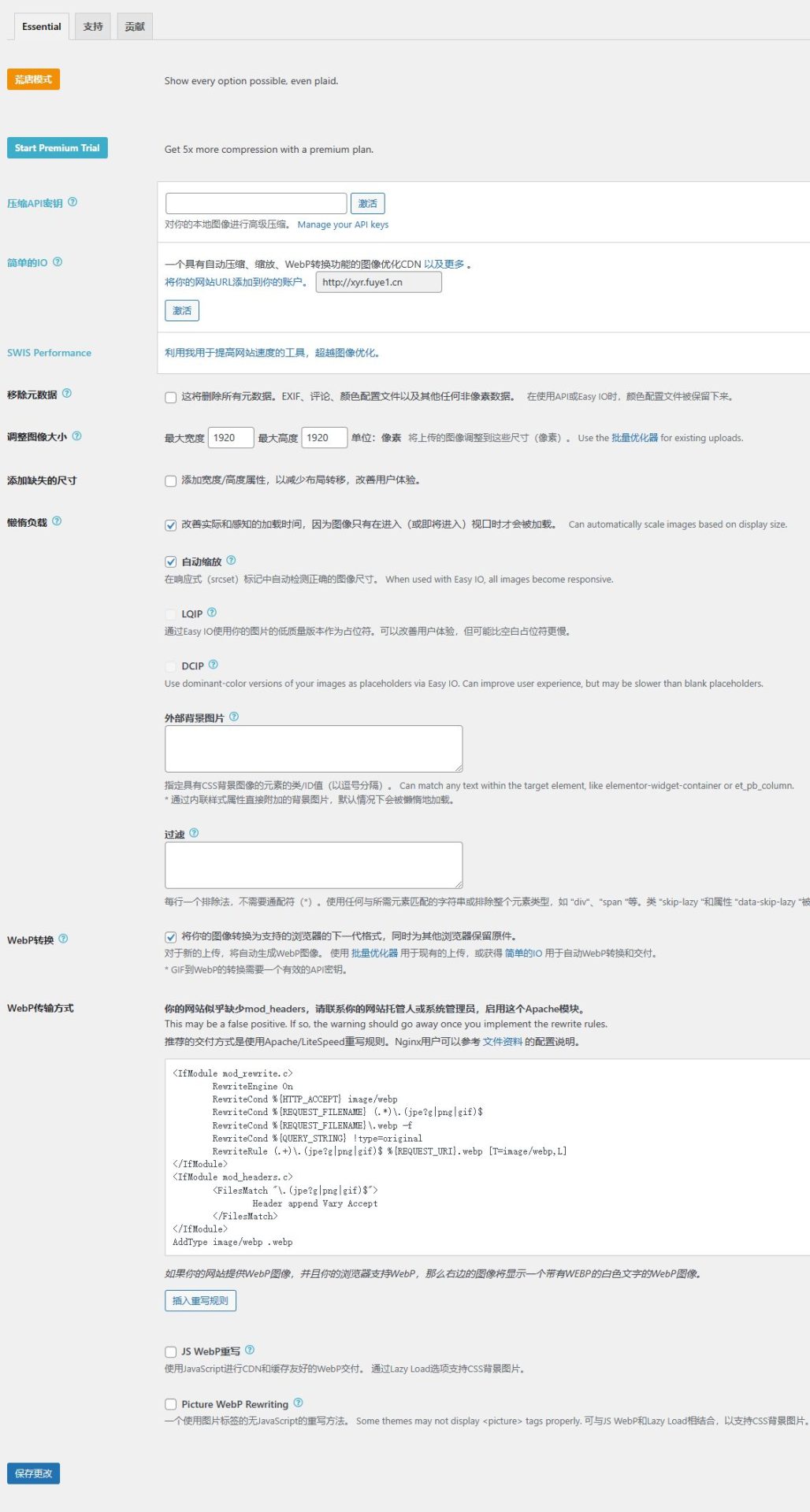
6、对上传的图片进行优化
后台→设置→EWWW Image Optimizer,设置如下:
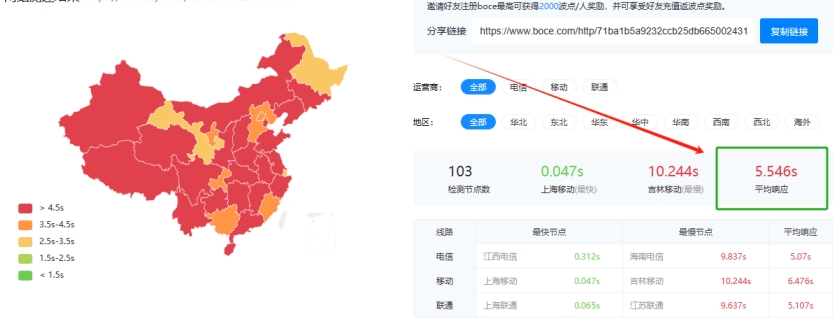
7、图片优化效果
优化以前网站打开速度大概是13S+,图片优化后效果如下:
【EWWW Image Optimizer汉化下载】
此内容为付费阅读,请付费后查看
¥5.9 限时特惠
¥29.9
¥29.9
年会员免费终身会员免费
立即购买
您当前未登录!建议登陆后购买,可保存购买订单
技术支持
单个教程无需登录,可以直接购买!全站资源月会员/年会员/终身会员免费下载!
付费阅读
© 版权声明
THE END