2025最新 Office 2016-2024安装工具Office Tool Plus v10.23.6.0
![图片[1]-2025最新 Office 2016-2024安装工具Office Tool Plus v10.23.6.0-小霞资源网](http://xyr.fuye1.cn/wp-content/uploads/2025/06/5a3de14aa9094258.jpg)
【Office Tool Plus介绍】
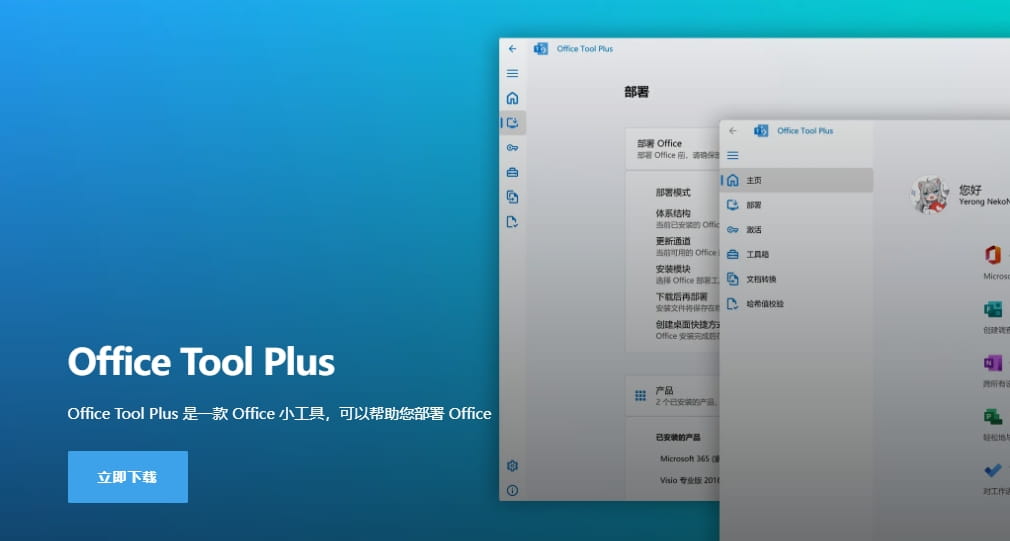
Office Tool Plus是一个强大且实用的 Office 部署下载安装工具。
Office Tool Plus 支持多个 Office 许可版本的部署,用户只需几步配置即可开始下载、安装。同时为有需要的用户开设了多种安装选项,
使用Office Tool Plus安装 Office 就是如此简单。
本次带来的软件不支持Linux 或 macOS,仅支持windows系统哦!
【注意事项】
- 使用 Office Tool Plus 安装的 Office 是官方原版,非破解、非精简。
- 教程没提到的产品就不要随便安装,别问,问就是不推荐。
- 教程没提到的设置就不要随便乱动,别问,不懂就不要动。
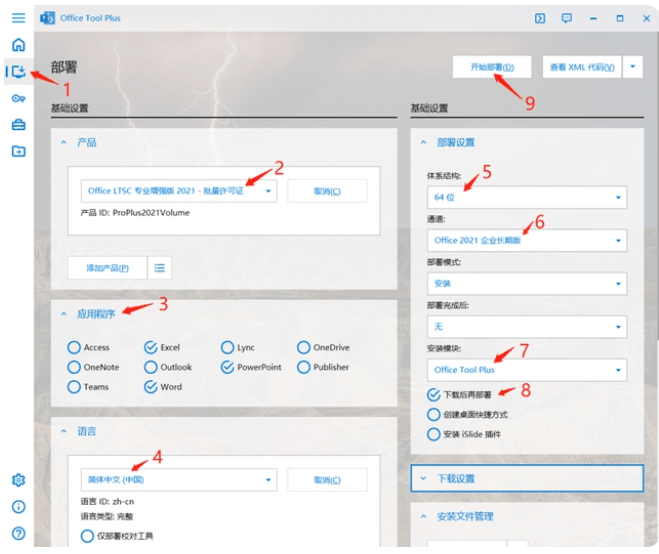
- 建议勾选下载后再部署,能避免因为网络不佳而卡住不动。
- 安装 Office 出现问题时,请根据提供的错误信息排查问题;更详细的错误信息可以在 【工具箱】->【收集 Office 安装日志】获得。
【安装前准备】
- 卸载 WPS Office,两者共存容易出问题(没有问题当我没说)。
- 卸载旧版本 Office,按照标准流程操作。请勿直接强制移除,有问题再强制。
- 清除旧版本激活信息,看下面的截图来学习。
- 清除 Office 设置,工具箱——重置 Office 设置为默认设置,可以选择所有选项进行删除。
【安装Office Tool Plus】
![图片[2]-2025最新 Office 2016-2024安装工具Office Tool Plus v10.23.6.0-小霞资源网](https://img2023.cnblogs.com/blog/1407479/202308/1407479-20230821110813254-566650360.png)
一、下载Office Tool Plus
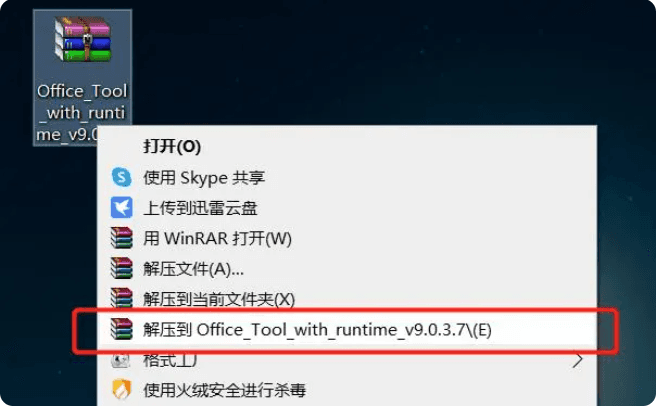
文末下载并解压Office Tool Plus→
![图片[3]-2025最新 Office 2016-2024安装工具Office Tool Plus v10.23.6.0-小霞资源网](http://xyr.fuye1.cn/wp-content/uploads/2025/06/609d0f0abf092219.png)
二、安装office
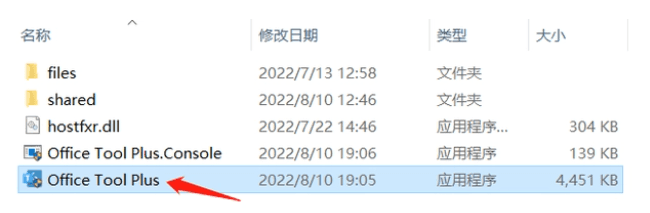
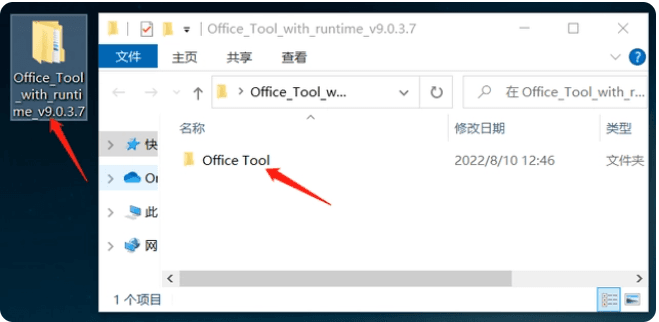
依次打开解压后的文件夹、Office Tool文件夹。
![图片[4]-2025最新 Office 2016-2024安装工具Office Tool Plus v10.23.6.0-小霞资源网](http://xyr.fuye1.cn/wp-content/uploads/2025/06/2e79cdcdfd092311.png)
![图片[5]-2025最新 Office 2016-2024安装工具Office Tool Plus v10.23.6.0-小霞资源网](https://img2023.cnblogs.com/blog/1407479/202308/1407479-20230821110823334-1086426863.png)
双击Office Tool Plus打开软件。
![图片[6]-2025最新 Office 2016-2024安装工具Office Tool Plus v10.23.6.0-小霞资源网](http://xyr.fuye1.cn/wp-content/uploads/2025/06/ce7562d3d6092313.png)
![图片[7]-2025最新 Office 2016-2024安装工具Office Tool Plus v10.23.6.0-小霞资源网](https://img2023.cnblogs.com/blog/1407479/202308/1407479-20230821110831241-1151518164.png)
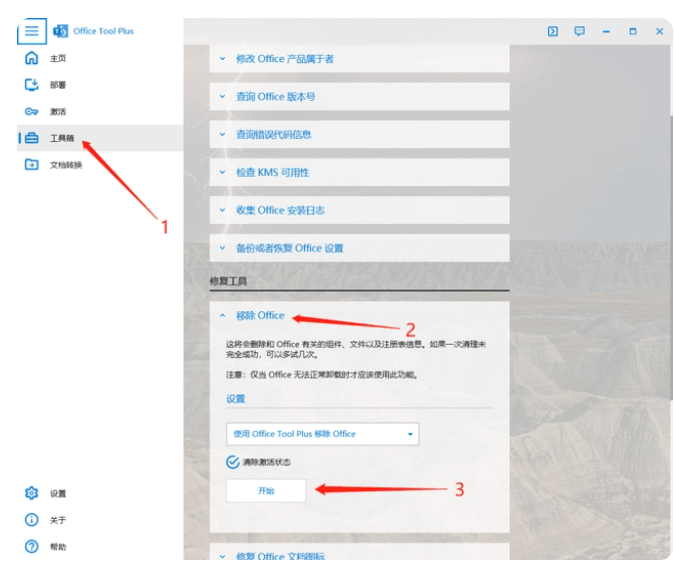
进入软件后为了确保我们电脑没有其他版本的office,需要对原本存在的Office程序或卸载残留进行清理。点击左侧工具栏中的工具箱-移除Office-开始-是,静静等待操作完成即可。
![图片[8]-2025最新 Office 2016-2024安装工具Office Tool Plus v10.23.6.0-小霞资源网](http://xyr.fuye1.cn/wp-content/uploads/2025/06/95e96eb39c092314.png)
![图片[9]-2025最新 Office 2016-2024安装工具Office Tool Plus v10.23.6.0-小霞资源网](https://img2023.cnblogs.com/blog/1407479/202308/1407479-20230821110844055-1200844418.png)
![图片[10]-2025最新 Office 2016-2024安装工具Office Tool Plus v10.23.6.0-小霞资源网](http://xyr.fuye1.cn/wp-content/uploads/2025/06/acdc706bc4092315.png)
![图片[11]-2025最新 Office 2016-2024安装工具Office Tool Plus v10.23.6.0-小霞资源网](https://img2023.cnblogs.com/blog/1407479/202308/1407479-20230821110904188-213556115.png)
三、安装许可证
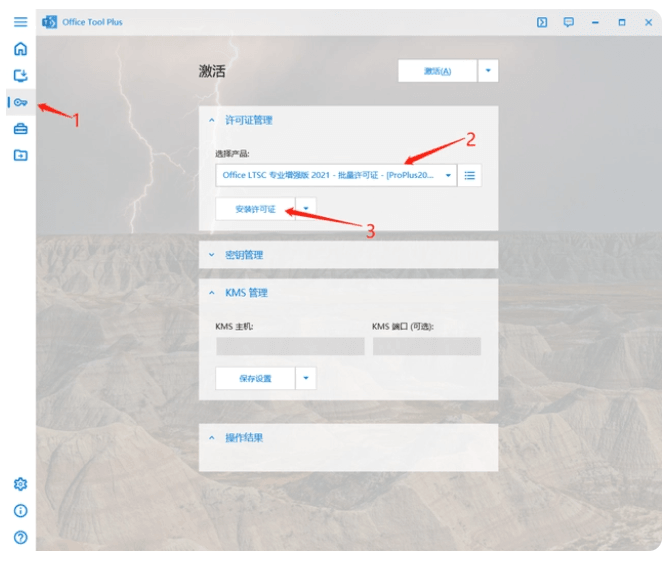
软件安装完成后我们还需要设置产品许可证。我们只需要在Office Tool Plus里按照下图所示步骤找到我们下载的对应版本许可证点击安装等待完成即可。
![图片[12]-2025最新 Office 2016-2024安装工具Office Tool Plus v10.23.6.0-小霞资源网](http://xyr.fuye1.cn/wp-content/uploads/2025/06/4d710e8da4092424.png)
四、激活office
①自己有相关正版激活账号,且自己安装的也是对应的Office版本,则打开任意一个Office软件登陆账号即可激活。
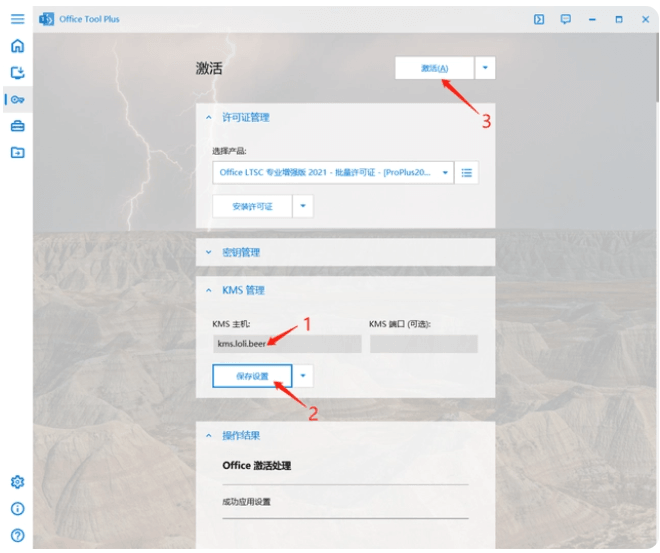
②安装的批量版本如“Office2021批量许可证”可使用KMS管理,推荐三个稳定可用的kms(中间用//进行分隔):kms.loli.beer//kms.luochenzhimu.com//kms9.MSGuides.com。
按照下图流程进行:1输入kms主机地址。2保存设置。3点击等待完成。
![图片[13]-2025最新 Office 2016-2024安装工具Office Tool Plus v10.23.6.0-小霞资源网](http://xyr.fuye1.cn/wp-content/uploads/2025/06/60f6bfc511092452.png)
![图片[14]-2025最新 Office 2016-2024安装工具Office Tool Plus v10.23.6.0-小霞资源网](https://img2023.cnblogs.com/blog/1407479/202308/1407479-20230821110937274-2030797424.png)
五、检查是否成功
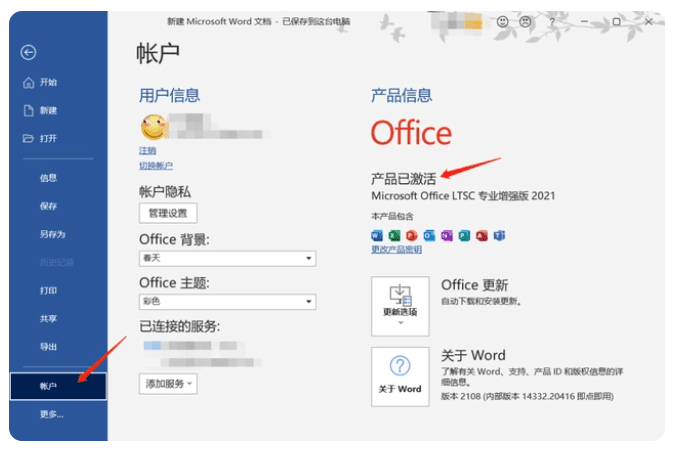
由于安装Office并不会自动为我们添加桌面快捷方式,因此我们可以在电脑桌面新建一个word文件并打开或者在开始菜单栏找到word并打开,找到账户选项即可看到产品已激活的提示。
![图片[15]-2025最新 Office 2016-2024安装工具Office Tool Plus v10.23.6.0-小霞资源网](http://xyr.fuye1.cn/wp-content/uploads/2025/06/0090e2b8bc092454.png)