胖哥WinPE 使用帮助
多系统启动U盘制作工具
Ventoy
Ventoy是一款制作可启动U盘的开源工具。制作Ventoy启动U盘后,我们就无需反复地格式化U盘,只要把各种镜像、虚拟磁盘等可启动文件直接扔进U盘就可以启动了,无需其他操作。由于其操作简单、图形界面简洁直白,还有极好的兼容性,因此被大家广泛使用,受到一致好评。小编自己也在用。
今天带大家看看怎样把我们刚发布的胖哥WinPE3.0添加到一个Ventoy启动U盘中,为你的Ventoy全能U盘再添一员大将!
Make Ventoy
制作Ventoy启动U盘
如果你已经有一个已经做好Ventoy启动的U盘,那可以直接去看第二步。这里我们先简单说说怎样制作一个Ventoy启动U盘。
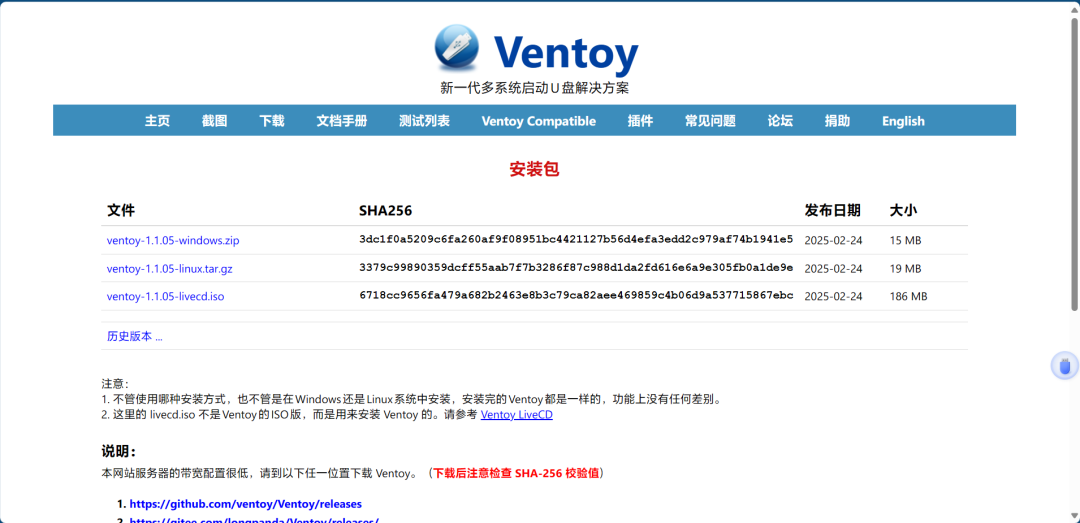
首先在Ventoy官网下载最新版Ventoy制作程序,官方网站的下载地址是Github(https://github.com/ventoy/Ventoy/releases),有些小伙伴可能无法登录或者速度非常慢,我在网页末尾放了下载好的Ventoy,下载速度会比较快,发文时的最新版本是1.1.05。
![图片[2]-把胖哥WinPE添加到Ventoy启动U盘-小霞资源网](http://xyr.fuye1.cn/wp-content/uploads/2025/04/frc-c13489c78db160cd2bfd98cafae13e7f.png)
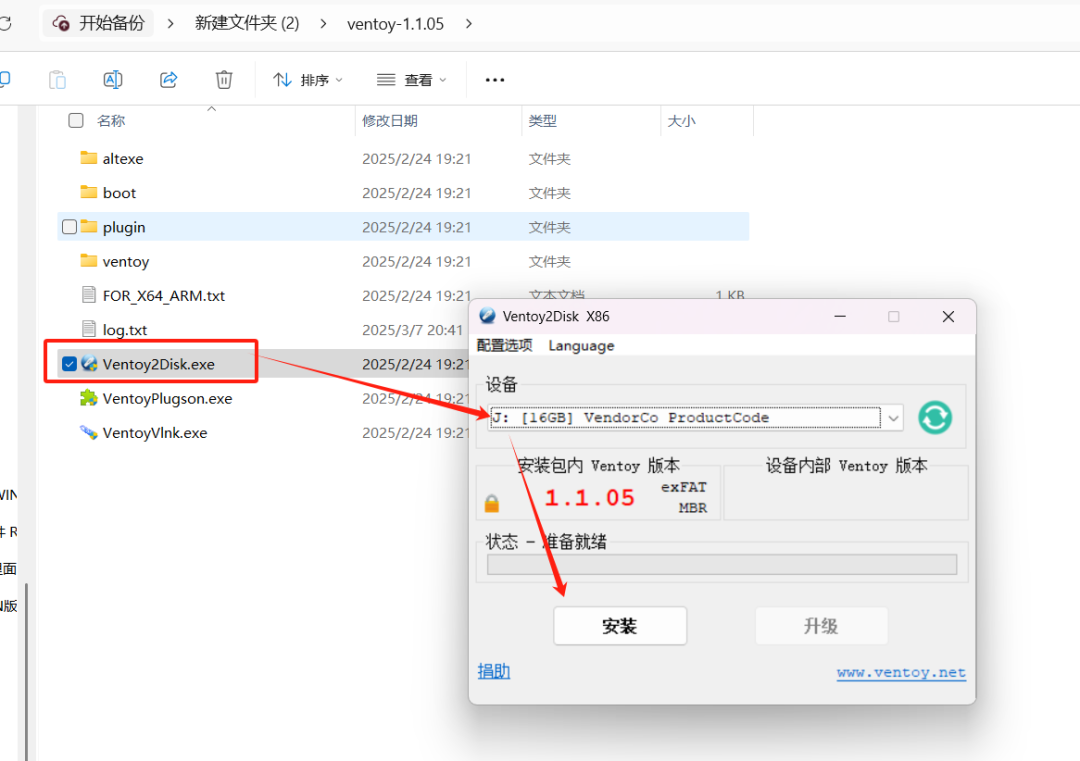
下载好后全部解压,插入U盘并备份好重要文件,然后运行Ventoy2Disk.exe制作程序,选择你的U盘,点击“安装”即可。
![图片[3]-把胖哥WinPE添加到Ventoy启动U盘-小霞资源网](http://xyr.fuye1.cn/wp-content/uploads/2025/04/frc-231d33a26e846258efcd8ffa8583c4e4.png)
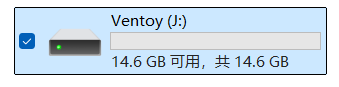
制作完成后关闭程序,打开“此电脑”即可看到制作好的U盘数据分区。
![图片[4]-把胖哥WinPE添加到Ventoy启动U盘-小霞资源网](http://xyr.fuye1.cn/wp-content/uploads/2025/04/frc-f58ab69f90fbc3241ca5dc2b66ff6069.png)
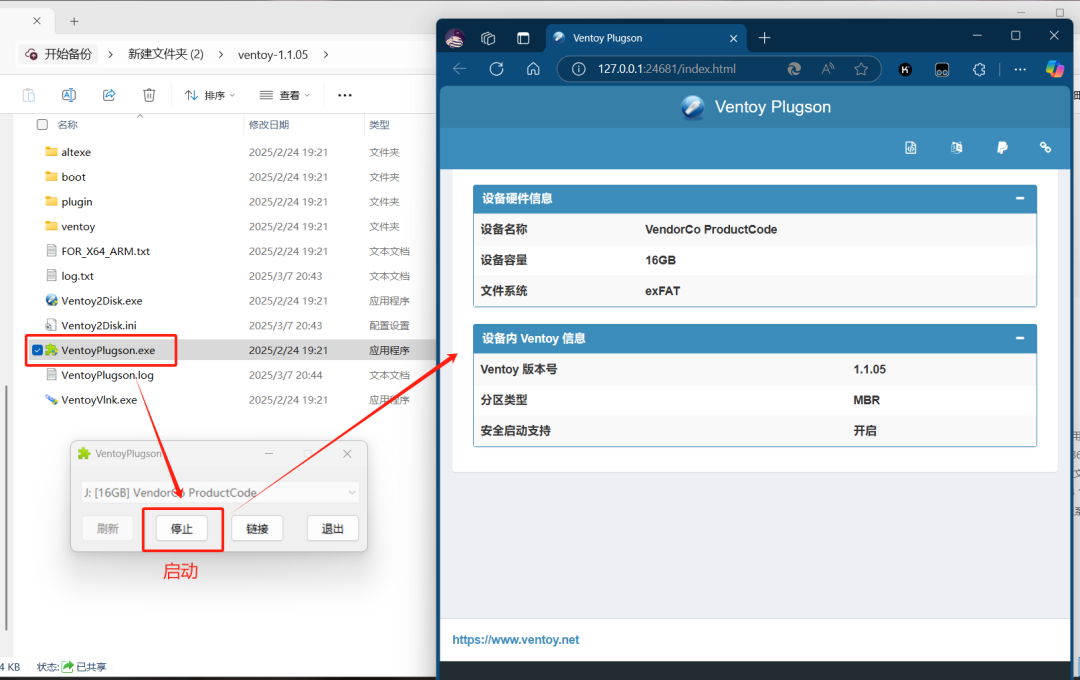
然后可以运行VentoyPlugson.exe,选择您的U盘并点击“启动”,便会打开一个本地的网页。在这个网页中您可以个性化设置您的Ventoy启动盘。这不是本期重点,这里不再赘述。有关这些比较高级的玩法,您可以去看Ventoy官方公众号的内容。
![图片[5]-把胖哥WinPE添加到Ventoy启动U盘-小霞资源网](http://xyr.fuye1.cn/wp-content/uploads/2025/04/frc-5166644218241f859ab094c8e9d4b0c5.png)
Make ISO
生成胖哥WinPE镜像
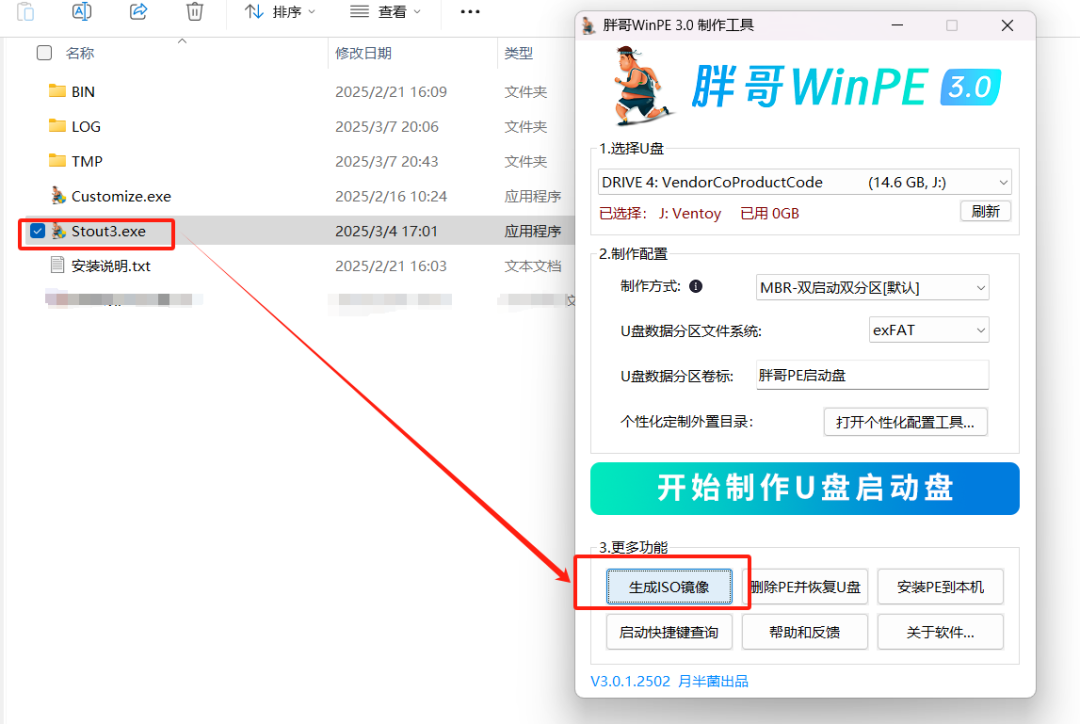
打开胖哥WinPE制作工具,选择“生成ISO镜像”。
![图片[6]-把胖哥WinPE添加到Ventoy启动U盘-小霞资源网](http://xyr.fuye1.cn/wp-content/uploads/2025/04/frc-68b9f4335201fa582c7fe6fae8b35e05.png)
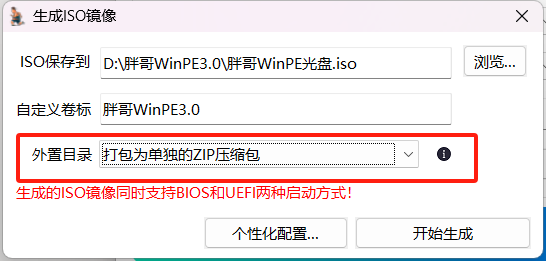
然后您可先指定镜像保存位置和镜像卷标,然后点击“个性化配置”按钮完成对PE的个性化定制。
重点是,“外置目录”一项请一定选择为“打包为单独的ZIP压缩包”!
一切就绪后,开始生成ISO镜像。
![图片[7]-把胖哥WinPE添加到Ventoy启动U盘-小霞资源网](http://xyr.fuye1.cn/wp-content/uploads/2025/04/frc-0f060fcfb6ce895929b93f5f566a40d2.png)
完成生成后,我们会得到两个文件,分别是PE镜像和外置目录的压缩包。
![图片[8]-把胖哥WinPE添加到Ventoy启动U盘-小霞资源网](http://xyr.fuye1.cn/wp-content/uploads/2025/04/frc-7828245f0c0b99ae41388d7b234d0d43.png)
To Ventoy
添加到启动U盘
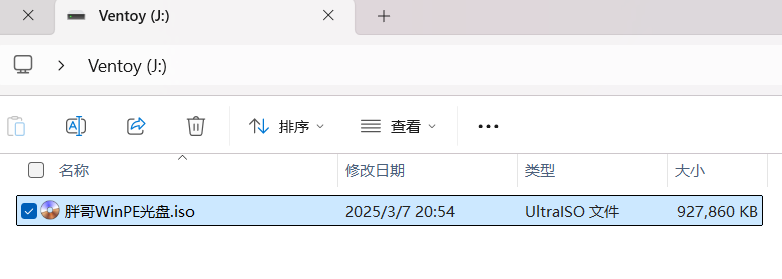
然后,将其中的ISO镜像文件直接复制或移动到U盘内。如果你设置过Ventoy的启动文件检测范围,那请移动到可被检测的目录中。默认设置的话,直接移动到根目录即可。
![图片[9]-把胖哥WinPE添加到Ventoy启动U盘-小霞资源网](http://xyr.fuye1.cn/wp-content/uploads/2025/04/frc-729e82b695e133d2d03e786e3160ae43.png)
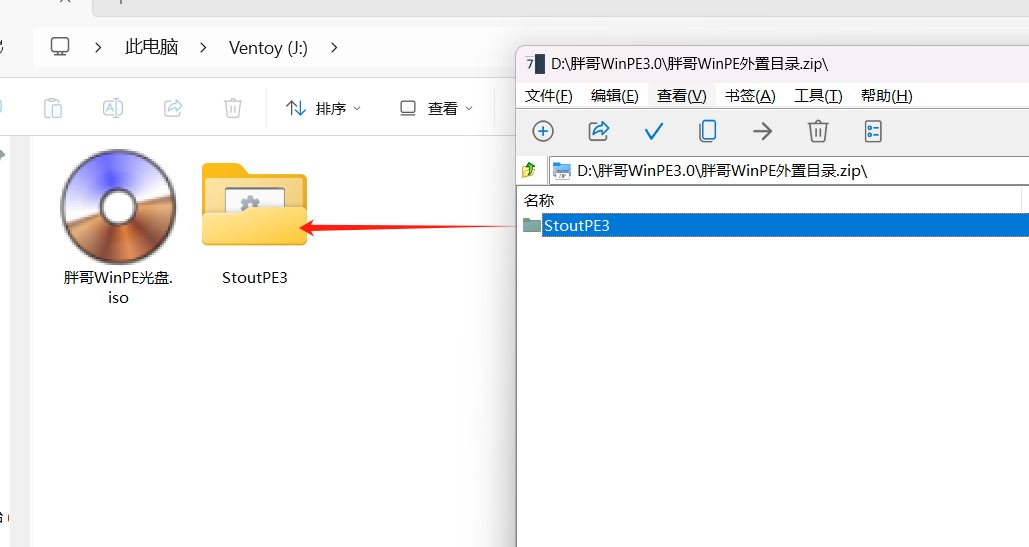
之后用压缩软件打开外置目录的压缩包,将其中的“StoutPE3”外置目录解压到U盘根目录。必须是根目录!这样,我们就成功把胖哥WinPE添加到了Ventoy启动U盘中。
![图片[10]-把胖哥WinPE添加到Ventoy启动U盘-小霞资源网](http://xyr.fuye1.cn/wp-content/uploads/2025/04/frc-67ded0076175382cb857cce14f299c51.png)
Test
启动测试
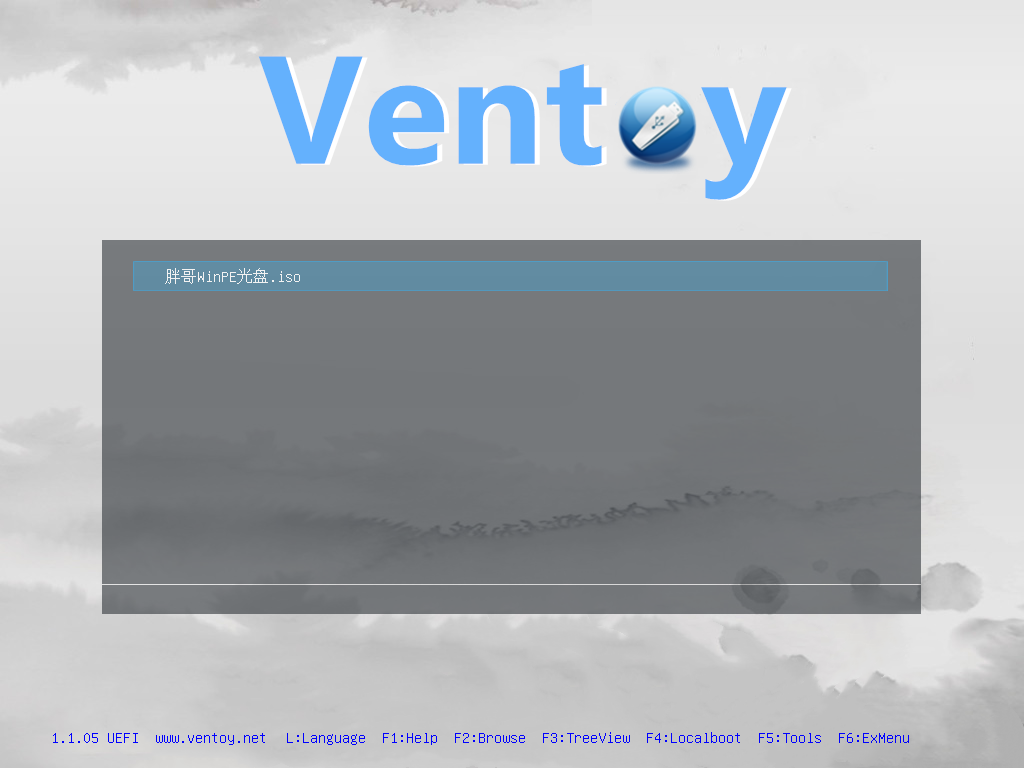
接下来就启动测试一下吧!可以看到,Ventoy是可以正常检测到我们的PE镜像的!
![图片[11]-把胖哥WinPE添加到Ventoy启动U盘-小霞资源网](http://xyr.fuye1.cn/wp-content/uploads/2025/04/frc-6ec3086d2520085fd508f29b177ad8bb.png)
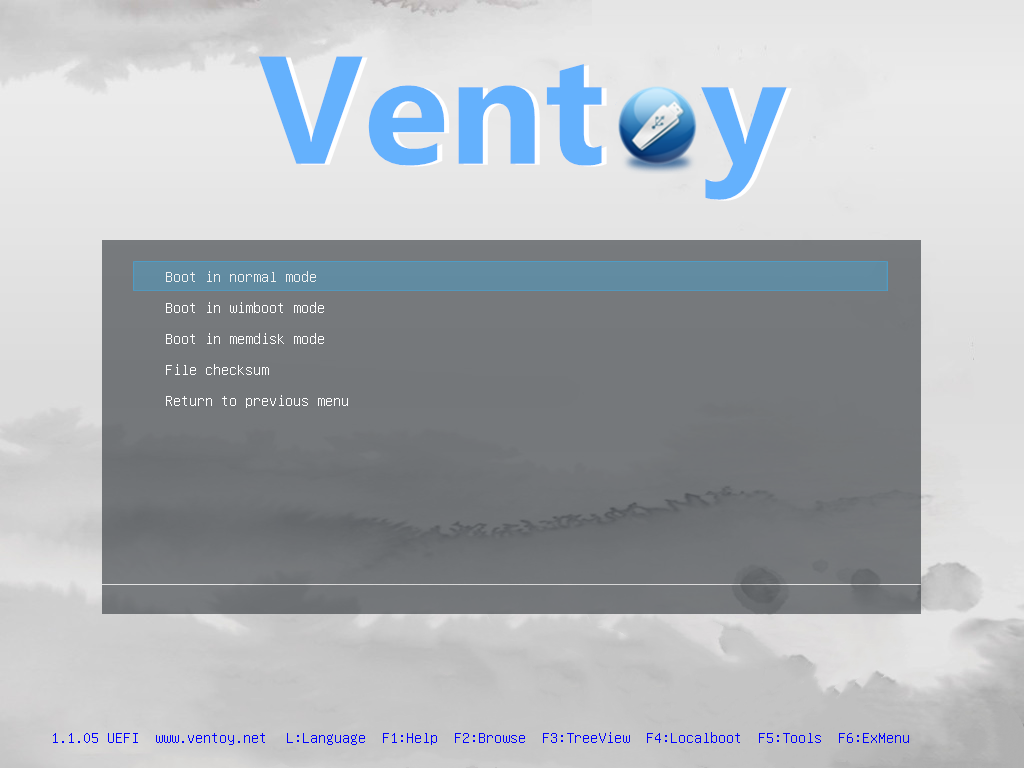
选择我们的PE,直接选择第一项“以正常模式启动”(Boot in normal mode)。
![图片[12]-把胖哥WinPE添加到Ventoy启动U盘-小霞资源网](http://xyr.fuye1.cn/wp-content/uploads/2025/04/frc-eb9bb54af448c6eae2b7b6de628d5843.png)
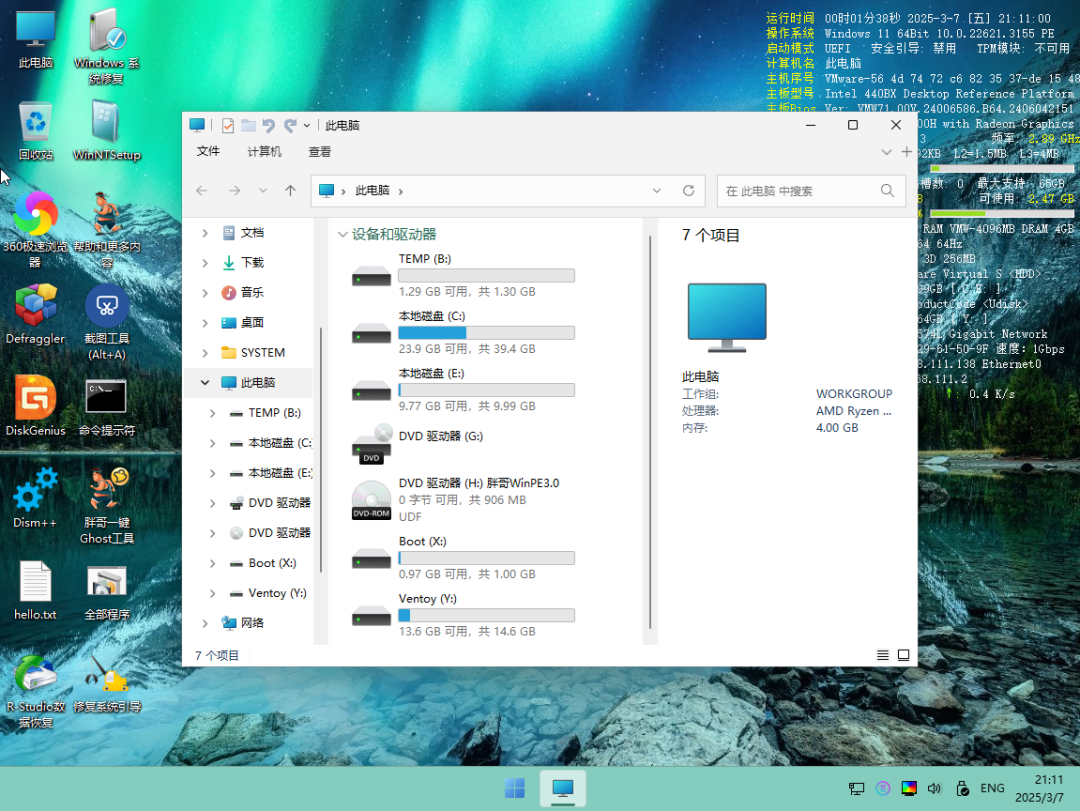
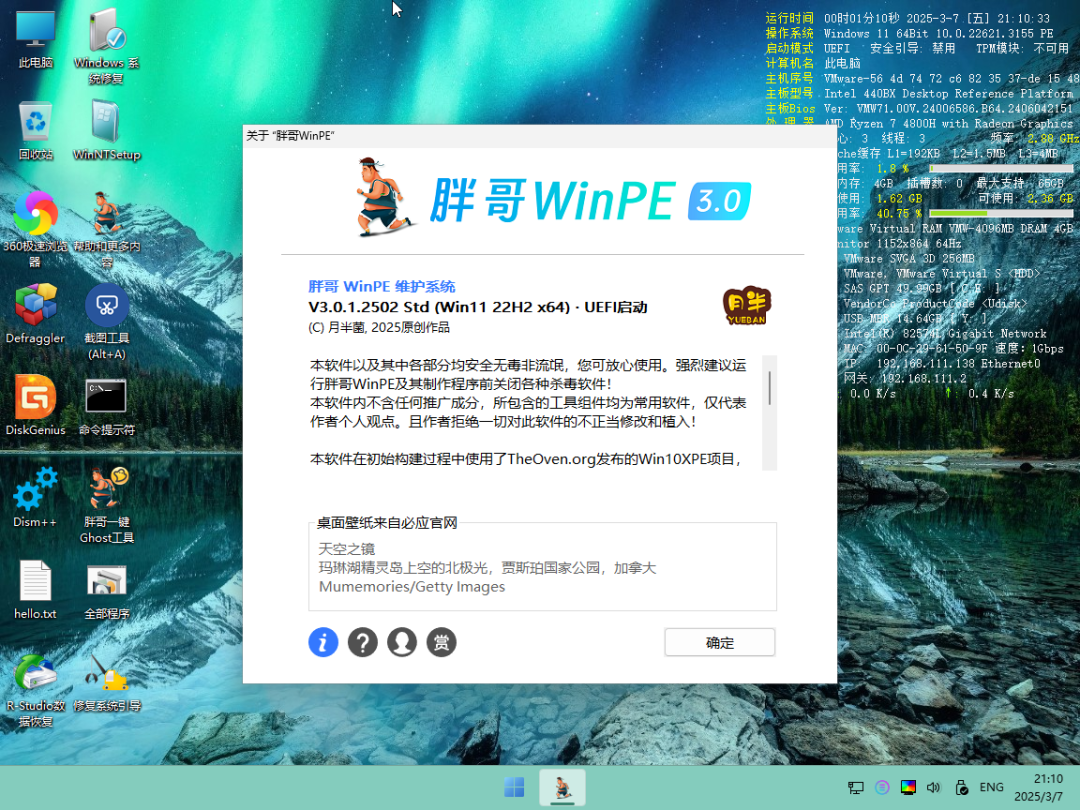
然后稍等片刻,我们就进入了PE的桌面,而且所有个性化设置和添加的外置程序都可正常加载!硬盘盘符也没有错误!这说明我们的制作成功啦!
![图片[13]-把胖哥WinPE添加到Ventoy启动U盘-小霞资源网](http://xyr.fuye1.cn/wp-content/uploads/2025/04/frc-2df0cd7ed77484ec0fc300bf9124310e.png)
![图片[14]-把胖哥WinPE添加到Ventoy启动U盘-小霞资源网](http://xyr.fuye1.cn/wp-content/uploads/2025/04/frc-f805a8d0d2bc599be0f3e45c25005dd3.png)
胖哥WinPE
Stout PE 3.0 - Win11
下载地址:

![图片[1]-把胖哥WinPE添加到Ventoy启动U盘-小霞资源网](http://xyr.fuye1.cn/wp-content/uploads/2025/04/frc-7b44cd070e524f4198308c3af0219ea7.png)