EverythingToolbar,将Everything集成在windows开始菜单和任务栏
作为一个经常在电脑里翻找文件的人,不知道你是否也有这样的感觉,Windows自带的搜索功能总是让我抓狂——慢得像蜗牛,结果还不准确。直到我发现了EverythingToolbar,它彻底改变了我的文件搜索体验!
【EverythingToolbar介绍】
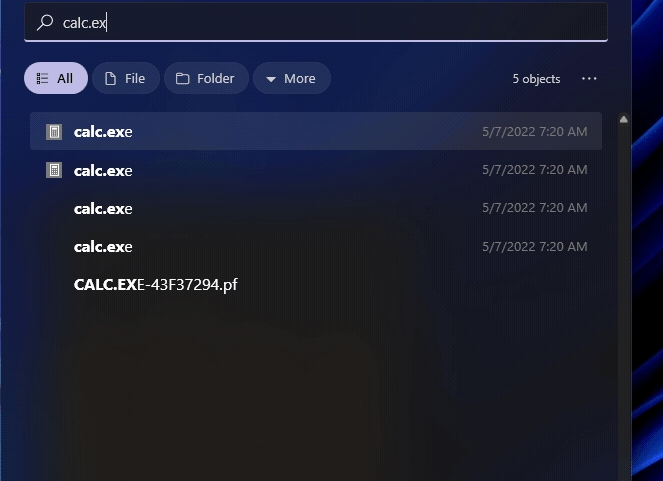
EverythingToolbar是一个开源工具,把著名的Everything搜索引擎(一个超快的本地文件搜索工具)直接集成到Windows任务栏。安装后,你可以在任务栏上直接输入关键词,瞬间就能找到电脑里的任何文件,速度快到让人难以置信!
【EverythingToolbar优势】
- 闪电般的速度:和Windows自带搜索不同,EverythingToolbar几乎是即时显示结果,输入几个字母就能看到匹配的文件。
- 轻量且低调:它不会占用太多系统资源,运行起来非常流畅。
- 高度可定制:你可以调整搜索框的样式、快捷键,甚至还能用正则表达式进行高级搜索。
- 完全免费开源:不用担心广告或付费订阅,代码公开透明,安全可靠。
【EverythingToolbar安装与设置】
先给不知道Everything的同学简单的说下,Everything是一个独立的搜索工具,安装后第一次会为硬盘中所有文件建立一个索引,之后用它搜索文件就变得很快了。
1.准备
如果想要实现利用Everything替换系统自带的搜索功能,需要满足以下要求,请小伙伴们自己查看一下自己的报备爱机是否满足要求,如果不满足,度娘一下很容易解决的,此处不再赘述!
- NET Framework≥4.7
- Everything ≥ 1.4.1
- 高DPI支持至少需要Windows 10
- 注意,Everything必须是安装版的,不能是便携版的,且EverythingToolbar和Everything必须版本相匹配,如果不匹配可能会导致EverythingToolbar不能使用(我就遇到了这样的情况,找了好多种解决办法才发现是这个原因)
2.安装Everything,软件已经打包好了放在文章末尾,本次Everything使用的是多语言版本,可以直接选择中文;Everything没有什么好说的,和普通软件一样,一直“下一步”即可。
3.注意:Everything安装完成之后,需要打开,使其处于运行状态;
4.安装EverythingToolbar
- 安装软件已经放在文章末尾,直接下载即可
- 一直“下一步”即可,如果不想安装到C盘,安装过程可以选择其他非系统盘
5.EverythingToolbar设置
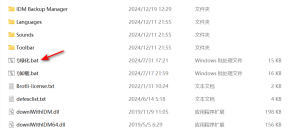
EverythingToolbar安装完成之后,进入到安装目录,双击EverythingToolbar图表,开始进行设置
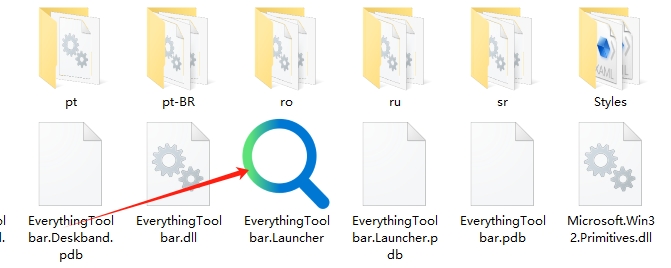
- 选择图标,然后选择下一步

- 将EverythingToolbar固定到任务栏

- 设置隐藏系统自带的搜索图标、配置开机自启动,最后一项英文的意思是:通过启用系统托盘图标,你可以随时退出 EverythingToolbar 的后台进程。若未启用该图标,那么始终可以通过任务管理器来退出 EverythingToolbar。


- 最后点击关闭,程序会提示重启资源管理器以便设置生效。

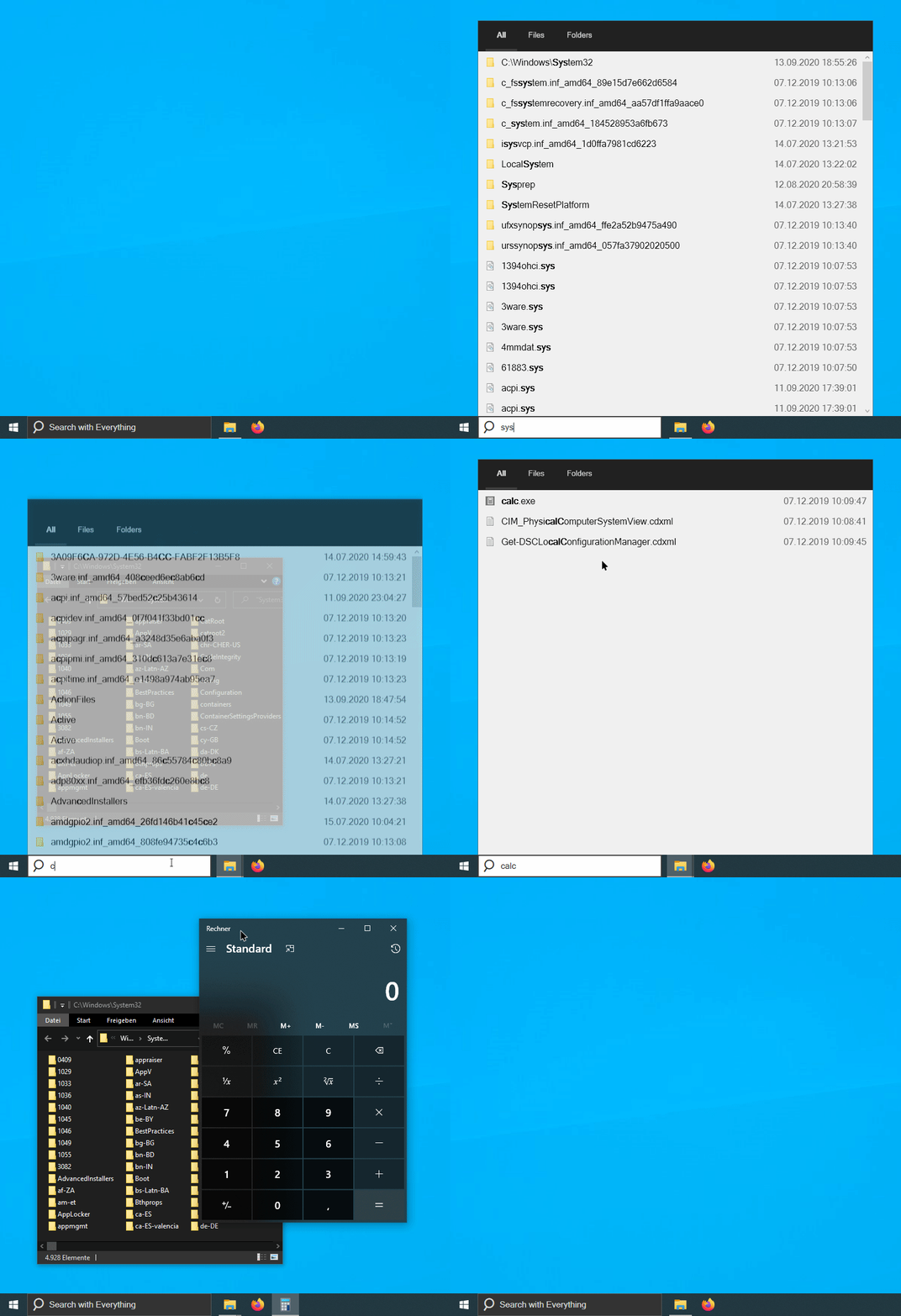
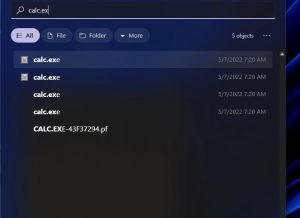
- Win10使用效果如下:
【Everything和EverythingToolbar下载】
此内容为付费阅读,请付费后查看
¥5.9 限时特惠
¥29.9
¥29.9
年会员免费终身会员免费
立即购买
您当前未登录!建议登陆后购买,可保存购买订单
技术支持
单个教程无需登录,可以直接购买!全站资源月会员/年会员/终身会员免费下载!
付费阅读
© 版权声明
THE END