5招永久免费解决烦人的PDF密码,建议收藏
![图片[1]-5招永久免费解决烦人的PDF密码,建议收藏-小霞资源网](http://xyr.fuye1.cn/wp-content/uploads/2025/12/376d8dd3d8174551-1024x525.jpg)
不知道你是不是也被那些PDF文件折磨够了?
每次打开都要输入密码,想编辑、想打印,却总是弹出一个冷冰冰的对话框要求“输入口令”。
今天要跟大家分享的,就是如何一键移除PDF的密码,让你彻底告别反复输入的烦恼,极大提高办公效率!
⚠️ 科普时间:PDF通常有两种“锁”
1,打开密码(用户密码): 必须输入密码才能看到文件内容。
2,权限密码: 可以直接打开看,但限制你编辑、打印或复制内容。
![图片[2]-5招永久免费解决烦人的PDF密码,建议收藏-小霞资源网](http://xyr.fuye1.cn/wp-content/uploads/2025/12/frc-45045874f7145dfe8f6c2c79e8629c86.png)
本期我们不谈暴力破解(那属于黑客范畴),我们要解决的是:在合法合规的前提下,如何移除这些烦人的限制。
下面这几招,总有一招适合你!
第一招:最简单的“骚操作”——虚拟打印法
当你拿到一份PDF,点编辑提示要密码?别急,试试这一招“偷天换日”。
操作步骤:
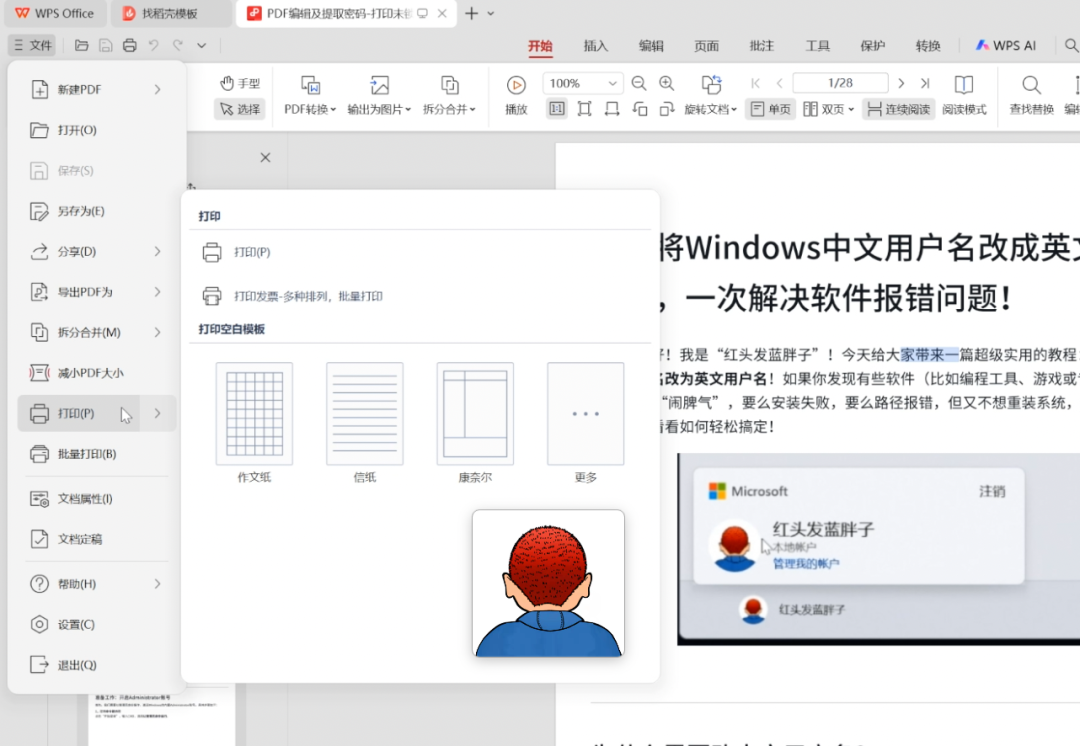
1、打开PDF文件,点击**【文件】菜单,选择【打印】**。
![图片[3]-5招永久免费解决烦人的PDF密码,建议收藏-小霞资源网](http://xyr.fuye1.cn/wp-content/uploads/2025/12/frc-7e02607b68b0ca1a8ce96c8e2a3017ed.png)
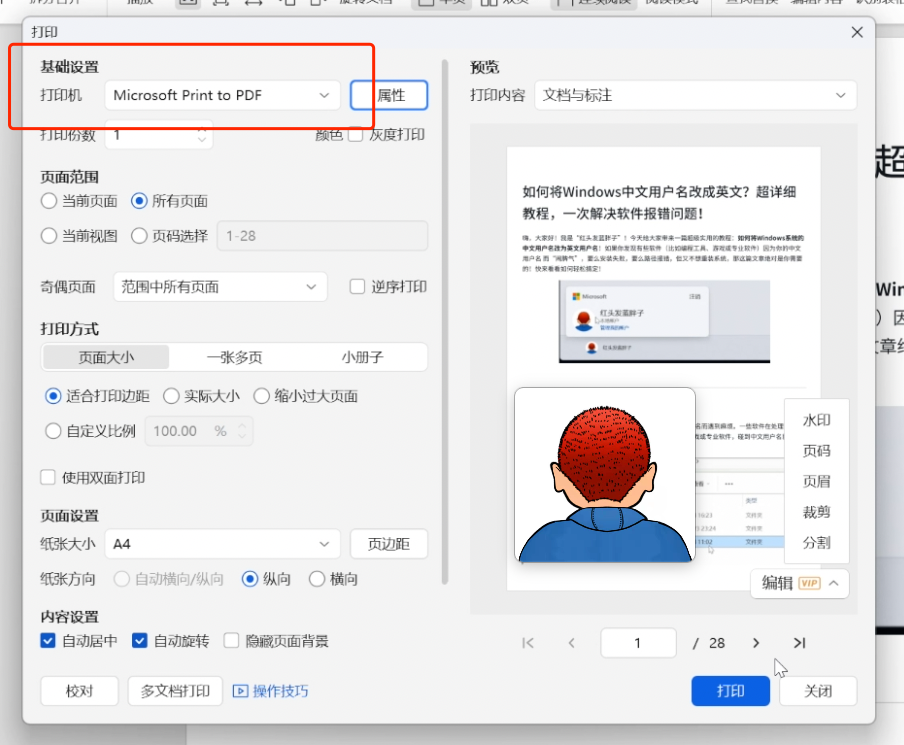
2、在打印机列表中,不要选真实的打印机,选择 “Microsoft Print to PDF”(Win10/Win11通常自带)。
![图片[4]-5招永久免费解决烦人的PDF密码,建议收藏-小霞资源网](http://xyr.fuye1.cn/wp-content/uploads/2025/12/frc-67a338b86e3b9651211c89650495c271.png)
3、其他设置保持默认,点击**【打印】**。
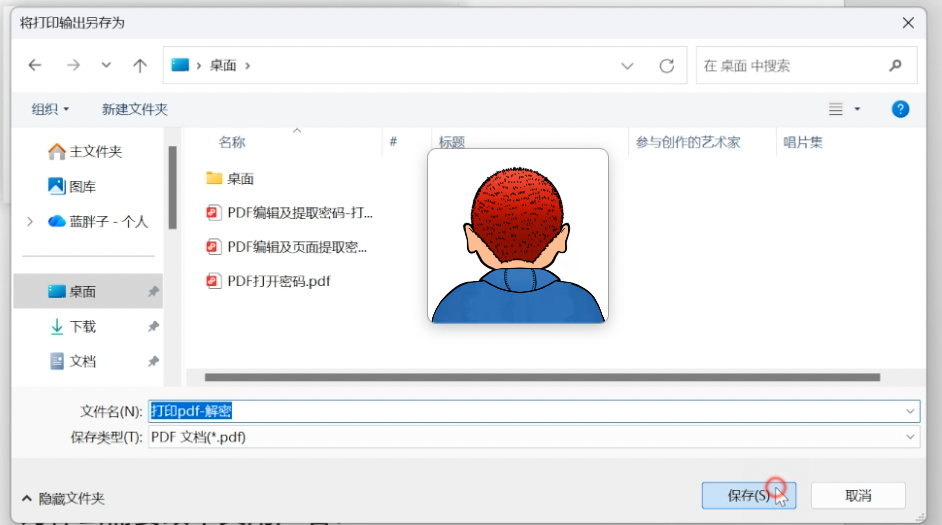
4、系统会让你将文件**“另存为”**一个新的PDF文档。
![图片[5]-5招永久免费解决烦人的PDF密码,建议收藏-小霞资源网](http://xyr.fuye1.cn/wp-content/uploads/2025/12/frc-e0c263992d8c0b601aef758432b3c3d0.png)
神奇的效果: 回到桌面,双击打开这个新生成的PDF。你会发现,点击“编辑内容”畅通无阻,没有任何密码提示!
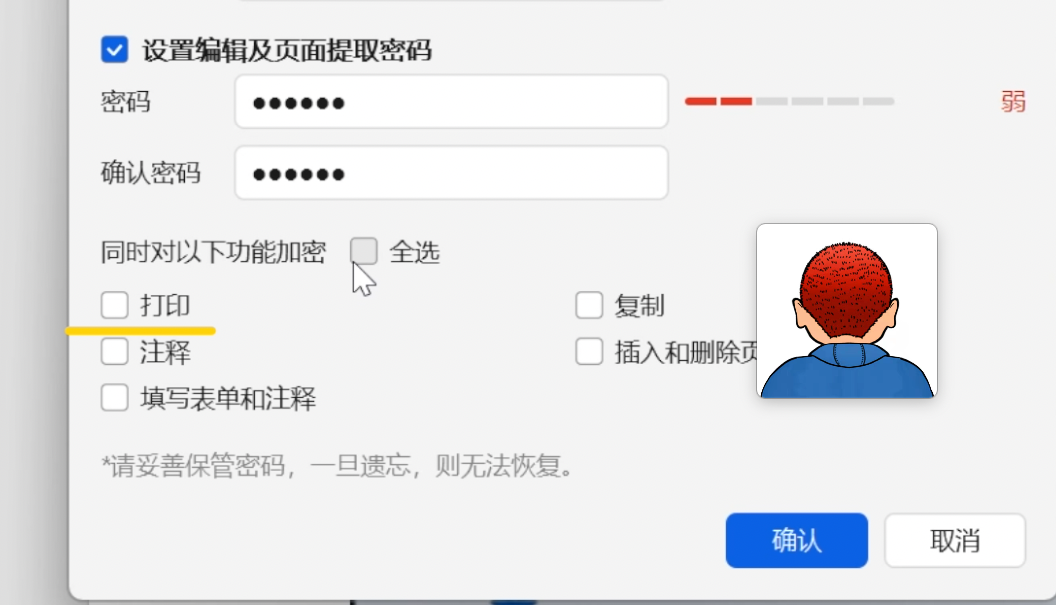
❌ 局限性: 如果原文档在加密时,勾选了“禁止打印”,那么这个方法就会失效(打印时依然会要密码)。这时候,你需要看下一招。
![图片[6]-5招永久免费解决烦人的PDF密码,建议收藏-小霞资源网](http://xyr.fuye1.cn/wp-content/uploads/2025/12/frc-36029201dd2ca36957ff01b4a1ae414e.png)
第二招:在线神器——iLovePDF
工具地址:https://www.ilovepdf.com/zh-cn
这是一个非常好用的在线工具箱,完全免费且功能强大。
操作步骤:
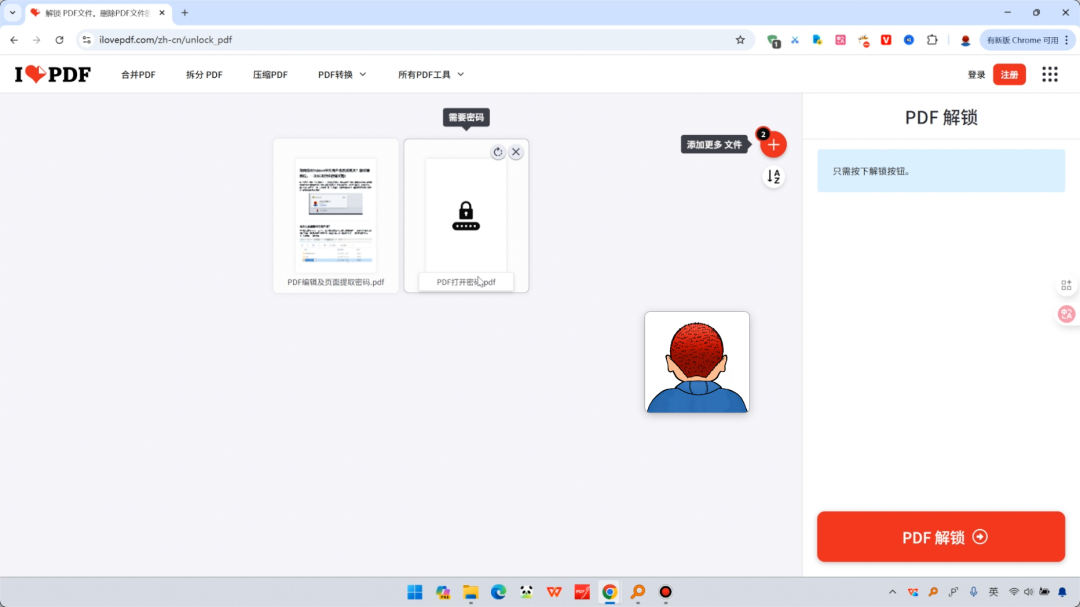
1、搜索并打开 iLovePDF 网站。
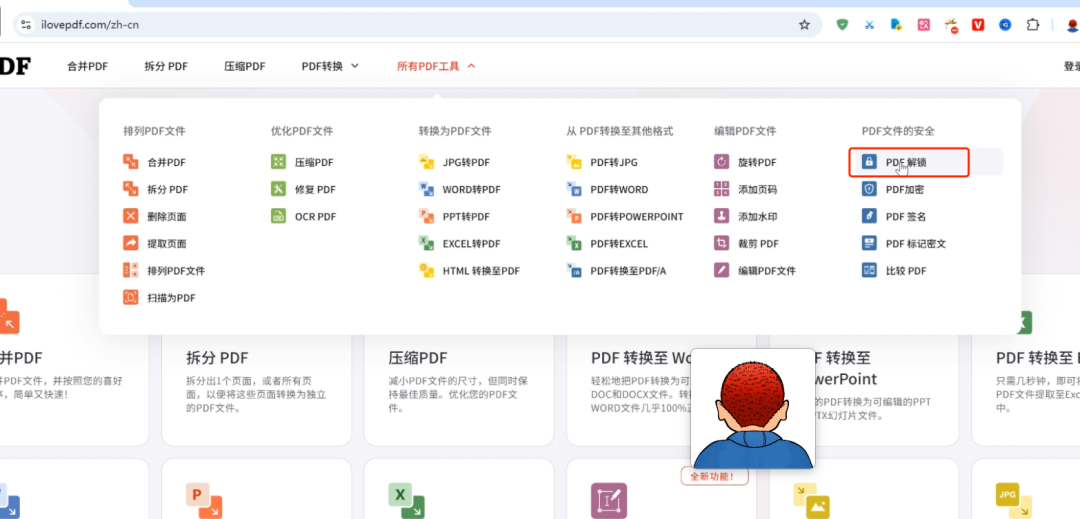
2、在菜单栏点击“所有PDF工具”,选择【PDF解锁】。
![图片[7]-5招永久免费解决烦人的PDF密码,建议收藏-小霞资源网](http://xyr.fuye1.cn/wp-content/uploads/2025/12/frc-34206e6af36a8b72f8c33c115613303d.png)
3、上传你需要处理的文件(免费版支持同时上传2个)。
![图片[8]-5招永久免费解决烦人的PDF密码,建议收藏-小霞资源网](http://xyr.fuye1.cn/wp-content/uploads/2025/12/frc-cfa400fb39aabd0801fe8ad39b8cce34.png)
4、点击【解锁PDF】。
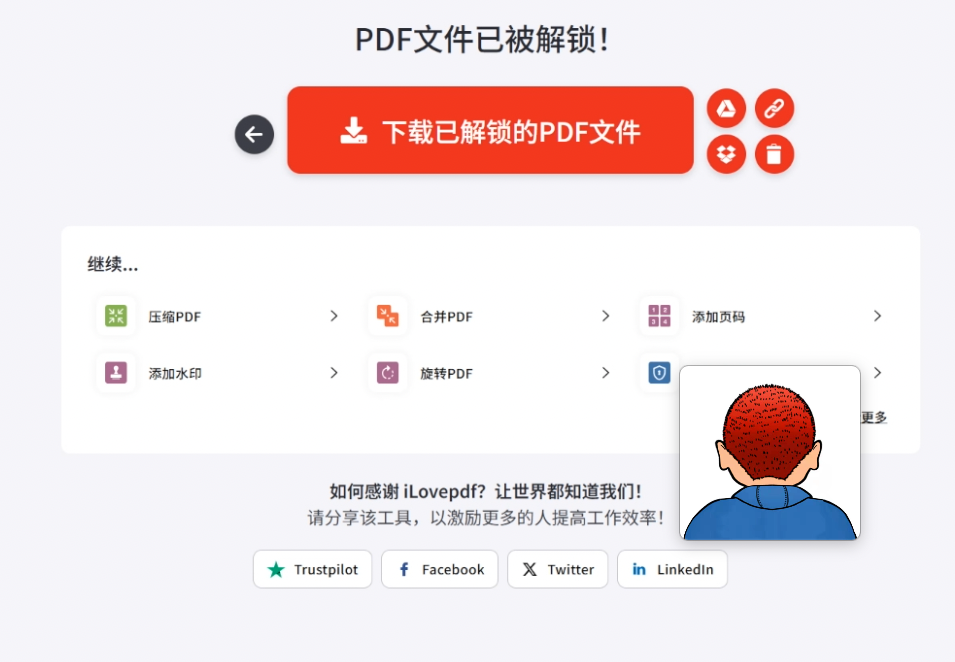
完成后,网站会自动下载解锁后的文件(如果是多个文件会打包成压缩包)。打开一看,无论是打开密码还是权限限制,统统被移除了!
![图片[9]-5招永久免费解决烦人的PDF密码,建议收藏-小霞资源网](http://xyr.fuye1.cn/wp-content/uploads/2025/12/frc-37ce85e02f4c0dd0c45e99eea9f3e70a.png)
免费版有限制:每次最多2个文件,且文件大小需小于100MB。
隐私预警: 既然是上传到云端处理,极其敏感的机密文档不建议使用此方法,请看下面的本地处理方案。
第三招:本地处理——PDFgear
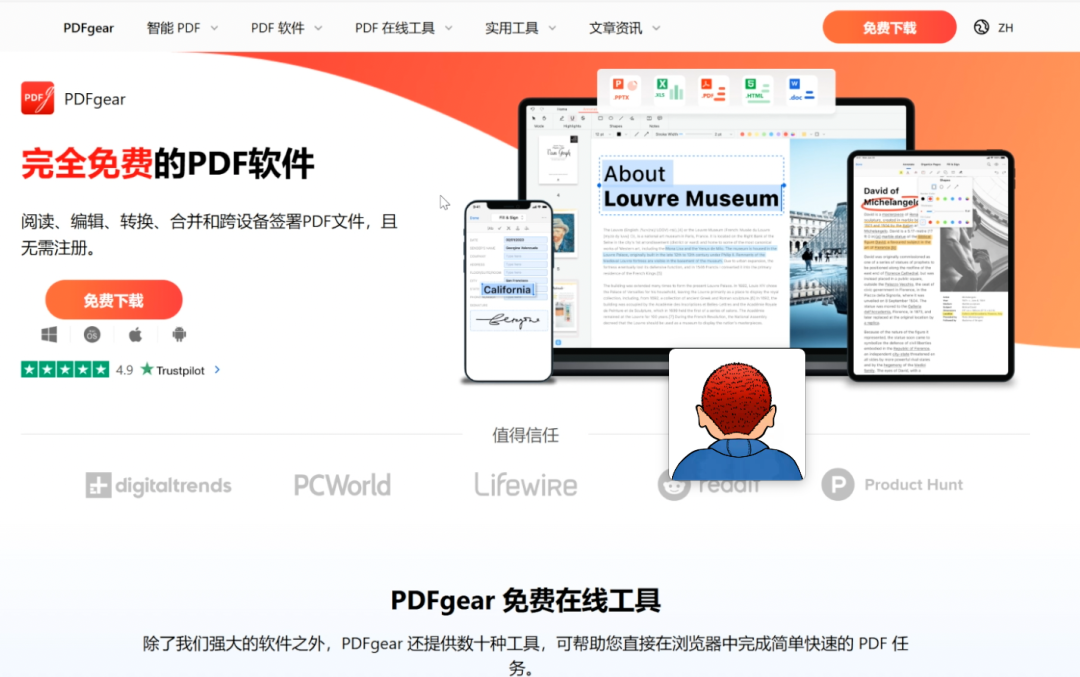
如果你担心文件泄露,想在本地电脑上处理,推荐这款免费软件——PDFgear。
![图片[10]-5招永久免费解决烦人的PDF密码,建议收藏-小霞资源网](http://xyr.fuye1.cn/wp-content/uploads/2025/12/frc-6b74d626efaa6e0de93b36ee01280a42.png)
操作步骤:
1、下载并安装PDFgear。
https://www.pdfgear.com/zh/
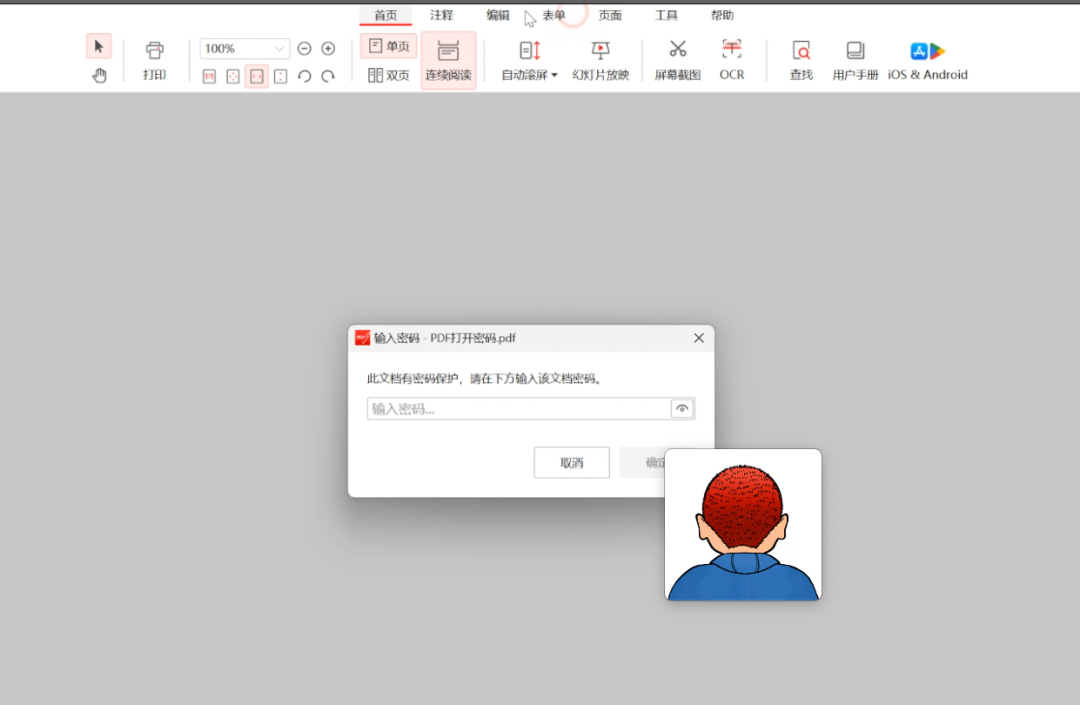
2、用它打开那个有“权限密码”的文档。
![图片[11]-5招永久免费解决烦人的PDF密码,建议收藏-小霞资源网](http://xyr.fuye1.cn/wp-content/uploads/2025/12/frc-299333f71699a34545cd75d60797aa16.png)
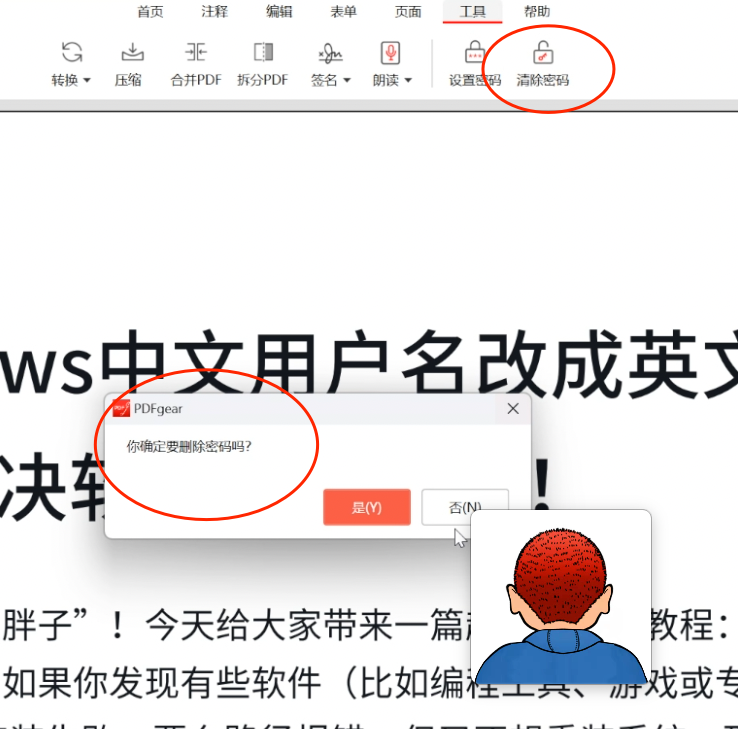
3、点击菜单栏的**【工具】** -> 【清除密码】。
4、软件会提示“是否要删除密码”,点击**【是】**并保存。
![图片[12]-5招永久免费解决烦人的PDF密码,建议收藏-小霞资源网](http://xyr.fuye1.cn/wp-content/uploads/2025/12/frc-6bacfa6a28c5ec089a9ae236b68f4c6b.png)
搞定!原本无法编辑的文档瞬间“裸奔”,非常方便。
❌ 小提示: 如果你连文档的“打开密码”都不知道,这款软件是无法直接破解并打开的。它更擅长移除你知道密码、或者仅有权限限制的文档。
第四招:极客首选--Stirling-PDF
这是一款完全免费、开源的工具,特别适合家里有NAS或者喜欢折腾Docker的朋友。
优势: 我们将它部署在本地服务器上,所有文档处理都在局域网内进行,安全性极高,完全不用担心隐私泄露。
操作步骤:
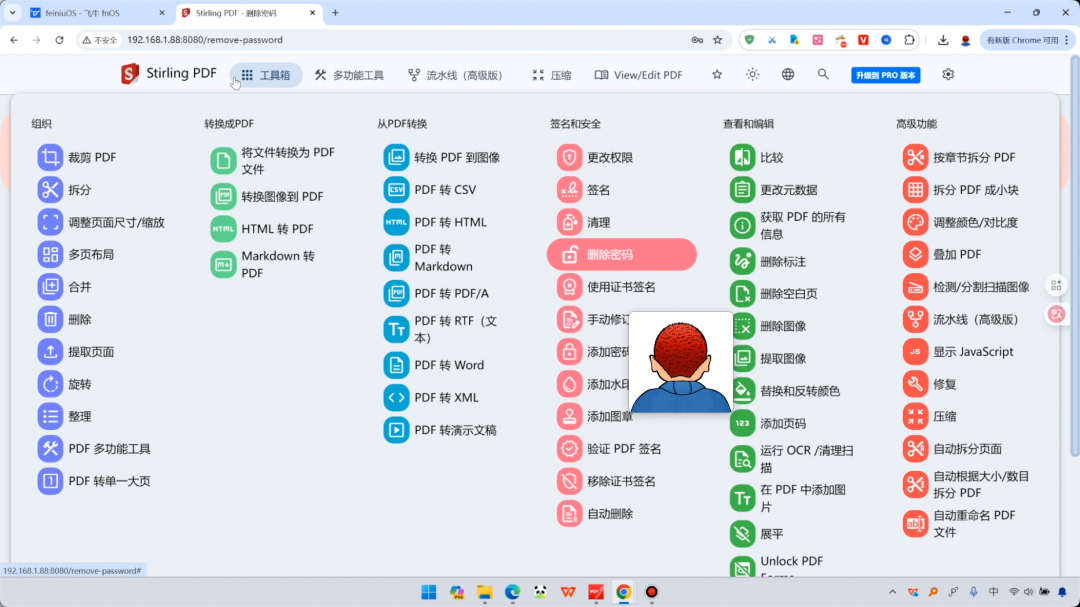
1、打开Stirling PDF的Web界面。
2、找到【删除密码】功能。
![图片[13]-5招永久免费解决烦人的PDF密码,建议收藏-小霞资源网](http://xyr.fuye1.cn/wp-content/uploads/2025/12/frc-efec3ad7561854a4ef78aed4987548d2.png)
3、将文档拖拽进去即可处理。
本质逻辑: 这类工具(包括上面的)主要意义在于:在你已经知道密码的情况下,帮你把密码永久移除。 避免你每次查看或编辑时都要重复输入,纯粹为了提升效率。
第五招:返璞归真——直接修改设置
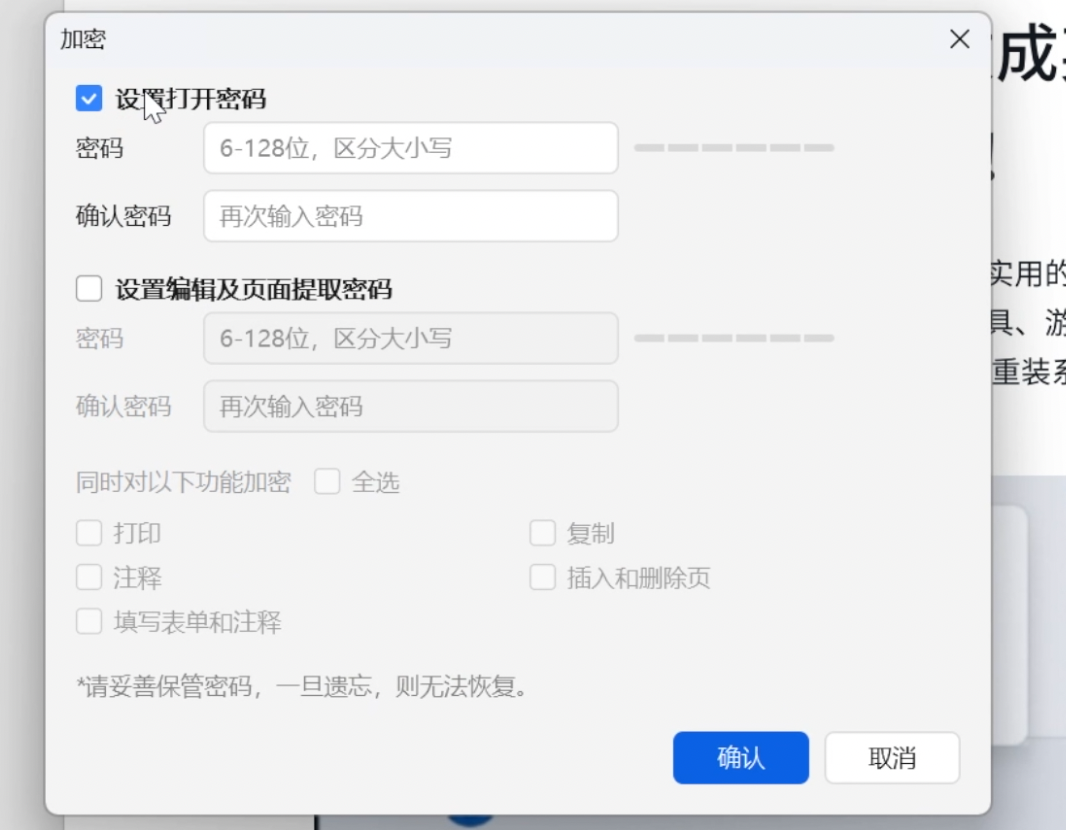
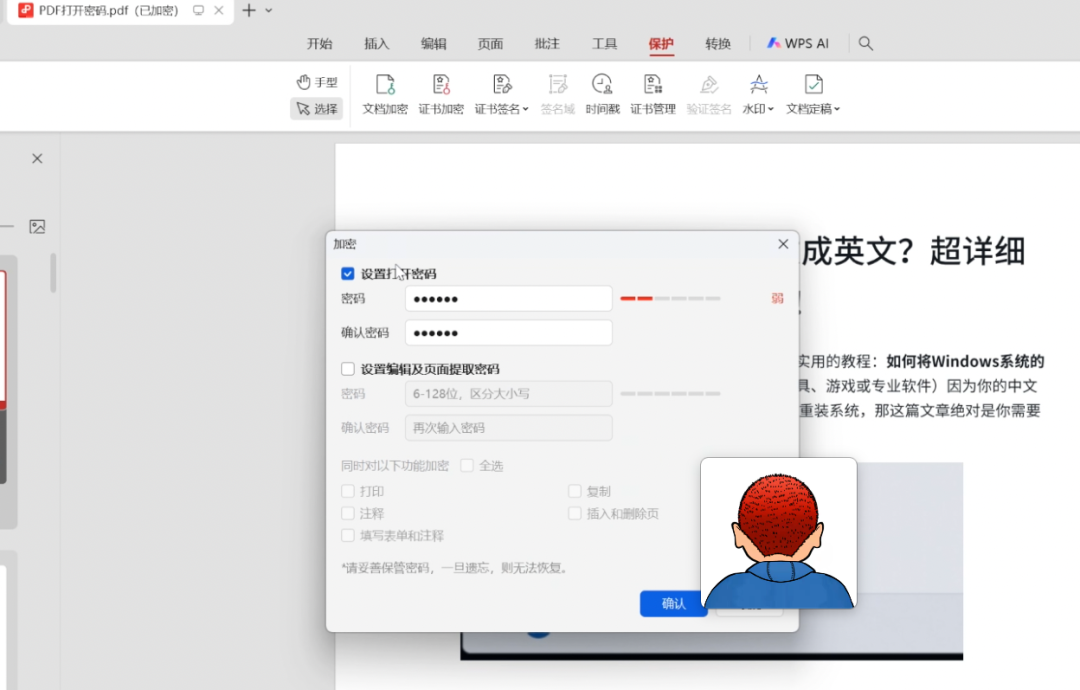
如果你本身就知道密码,其实最直接的方法是用WPS或Adobe Acrobat等软件:
1、输入密码打开文档。
2、进入【安全设置】或【加密】选项。
3、直接取消“打开密码”或“权限密码”的勾选。
4、保存即可。
![图片[14]-5招永久免费解决烦人的PDF密码,建议收藏-小霞资源网](http://xyr.fuye1.cn/wp-content/uploads/2025/12/frc-4023353d909027c853423e2d8f354b0d.png)