三种小白方案轻松搞定PDF编辑
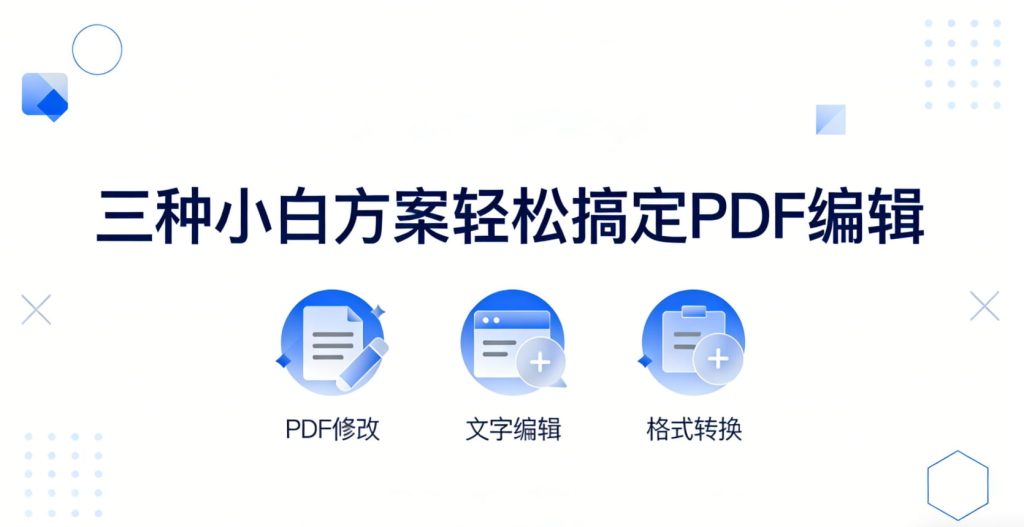
很多人都会遇到这种情况:明明手上只有 PDF 文件,但需要修改文字、删页面、添加内容时,却发现根本编辑不了。不用担心,今天教你三种完全免费、零门槛、可立即使用的 PDF 编辑方法,不用装大型软件,小白也能轻松搞定!
一、方法一:用 Edge 浏览器直接编辑(最简单)
Windows 10/11 自带微软 Edge 浏览器,它内置了 PDF 编辑功能,足够应付大部分修改需求。
操作步骤:
-
找到你要编辑的 PDF 文件 -
右键 → “打开方式” → “Microsoft Edge” -
打开后在上方会看到一排工具栏: -
添加文字 -
添加画笔标注 -
高亮 -
擦除标注 -
点击“添加文本”,即可直接修改或输入内容 -
修改后点击 Ctrl + S 保存即可
适用场景:
-
添加或修改少量文字 -
高亮、标注、签名 -
填写 PDF 表格
用户最常用的零成本做法,简单、快速、不需要安装软件。
二、方法二:用 LibreOffice 直接编辑 PDF(功能更强)
LibreOffice 是一款完全免费的办公软件,可以 像编辑 Word 一样编辑 PDF。
操作步骤:
-
从官网免费下载并安装 LibreOffice(免费开源) -
打开 LibreOffice → 选择 “Draw” -
点击“文件” → “打开” → 选择你的 PDF -
PDF 会直接以可编辑模式打开 -
可以: -
修改文字 -
替换图片 -
删除页面 -
添加页码 -
调整排版 -
编辑完成后 → “文件” → “导出为 PDF” → 保存
适用场景:
-
整篇内容需要重新排版 -
需要修改大量文字 -
需要替换图片、删除页面等高级操作
这是完全免费可替代 Acrobat Pro 的神器,非常适合办公用户。
三、方法三:用免费在线工具编辑(无需安装软件)
如果你不想安装软件,可以用在线 PDF 工具,方便快捷。
(如:Smallpdf、123PDF、IlovePDF 等网站)
操作步骤:
-
打开任意 PDF 在线工具网站 -
选择需要的功能: -
编辑 PDF -
合并 PDF -
拆分页面 -
转换为 Word -
上传你的 PDF 文件 -
编辑完成后 → 点击下载即可
适用场景:
-
紧急处理文件 -
合并、拆分 PDF -
PDF → Word 转换 -
移动端也能用(浏览器打开即可)
提示:涉及隐私文件不要使用在线工具,尽量用本地软件编辑。
四、哪种方法最值得用?(总结)
|
使用场景 |
推荐工具 |
原因 |
|
只改一点内容 |
Edge 浏览器 |
快速、无需安装 |
|
整篇内容编辑 |
LibreOffice |
免费但功能强 |
|
临时处理文件 |
在线工具 |
方便、快速 |
五、额外技巧:PDF 转 Word 再编辑更简单!
如果 PDF 排版太乱不好改,可以先转成 Word 再编辑。
步骤:
-
打开 Edge → “打开 PDF” -
点击右上角“转换为 Word” -
下载后的 Word 文件可直接修改 -
保存为 PDF 即可
© 版权声明
THE END