【2026最新】Umi-OCR下载安装和使用保姆级教程
![图片[1]-【2026最新】Umi-OCR文字识别下载安装和使用保姆级教程(附安装包)-小霞资源网](http://xyr.fuye1.cn/wp-content/uploads/2026/07/2a104ac348103803.jpg)
【软件介绍】
Umi-OCR 是一款免费、开源且完全离线的文字识别(OCR)软件。它最大的特色在于所有数据都在本地设备上处理,无需联网,在保障数据隐私和安全的同时,提供了极高精度的文字提取能力。本次带来的离线版不需要联网,也不用担心隐私泄露,软件已完美绿化,无需安装,解压即用,识别率高得离谱,不管是截图、图片还是PDF,都能一键提取文字,十分的便捷,足以让你告别那些收费还难用的工具了,值得大家珍藏使用
【软件功能】
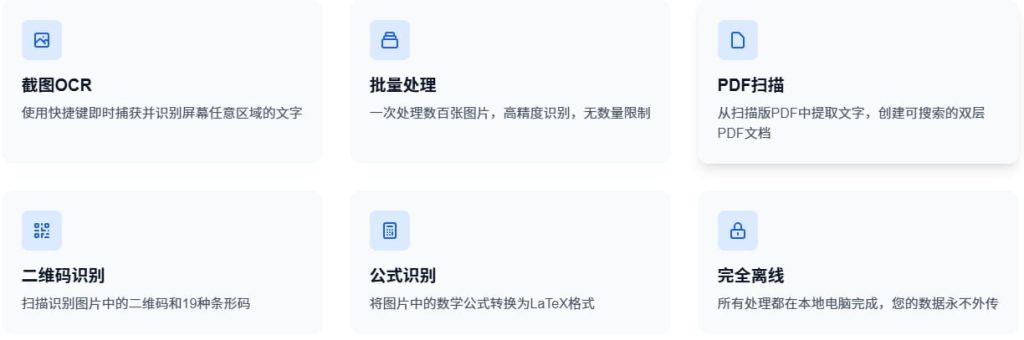
- 截图 OCR:支持截图/上传单张图片进行识别,
- 批量 OCR:批量处理图片,无数量限制,支持 jpg, jpe, jpeg, jfif, png, webp, bmp, tif, tiff 格式。
- 批量文档:批量处理文档,支持 pdf, xps, epub, mobi, fb2, cbz 格式。
- 二维码:截图/粘贴/拖入本地图片,读取其中的二维码、条形码,支持一图多码和 19 种协议。
- 命令行/HTTP 接口:除了软件界面,它还提供了命令行和 HTTP 接口的使用方式,请前往官方库查看(链接在下方版本选择部分)。
![图片[2]-【2026最新】Umi-OCR文字识别下载安装和使用保姆级教程(附安装包)-小霞资源网](http://xyr.fuye1.cn/wp-content/uploads/2026/07/b821ccb690103800-1024x340.jpg)
【版本选择】
- Paddle 引擎插件版:性能好,速度快,占用率高,适合高配机器。但是不兼容奔腾、赛扬、凌动CPU。
- Rapid 引擎插件版:速度稍慢,内存占用低,适合低配机器,兼容性好。
两个版本仅使用的 OCR 引擎插件不同,其它功能完全一致,都附带多国语言识别库。
【软件安装】
本文中以 Paddle 引擎插件版为例,Rapid 引擎插件版安装步骤完全一致。
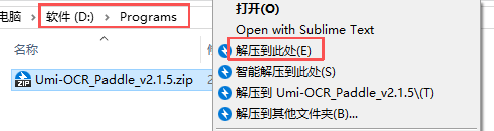
1、在要安装的目录中下载 Umi-OCR 压缩包(本文中目录为“D:Programs”),右击 Umi-OCR_Paddle_v2.1.5.zip,选择“解压到此处”:
![图片[3]-【2026最新】Umi-OCR文字识别下载安装和使用保姆级教程(附安装包)-小霞资源网](http://xyr.fuye1.cn/wp-content/uploads/2026/07/12-2606031F205345.png)
2、双击 Umi-OCR_Paddle_v2.1.5,进入文件夹:
![图片[4]-【2026最新】Umi-OCR文字识别下载安装和使用保姆级教程(附安装包)-小霞资源网](http://xyr.fuye1.cn/wp-content/uploads/2026/07/12-2606031F215294.png)
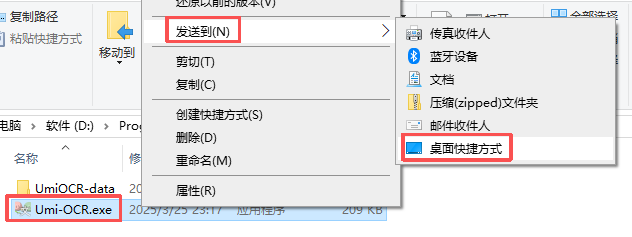
3、右击 Umi-OCR.exe,选择“发送到”,再选择“桌面快捷方式”,安装完成:
![图片[5]-【2026最新】Umi-OCR文字识别下载安装和使用保姆级教程(附安装包)-小霞资源网](http://xyr.fuye1.cn/wp-content/uploads/2026/07/12-2606031F225S6.png)
【软件使用】
批量OCR:
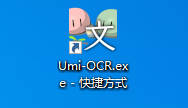
1、双击桌面上的 Umi-OCR.exe - 快捷方式,启动 Umi-OCR:
![图片[6]-【2026最新】Umi-OCR文字识别下载安装和使用保姆级教程(附安装包)-小霞资源网](http://xyr.fuye1.cn/wp-content/uploads/2026/07/12-2606031F244558.png)
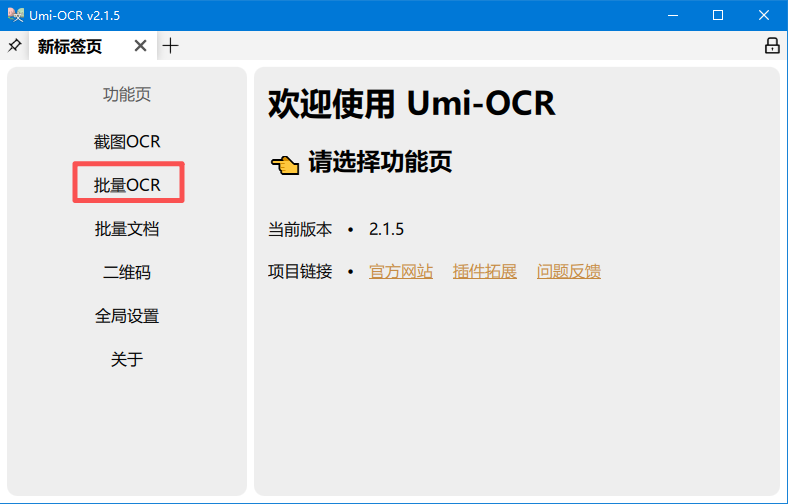
2、选择左侧功能页的“批量 OCR”:
![图片[7]-【2026最新】Umi-OCR文字识别下载安装和使用保姆级教程(附安装包)-小霞资源网](http://xyr.fuye1.cn/wp-content/uploads/2026/07/12-2606031F339443.png)
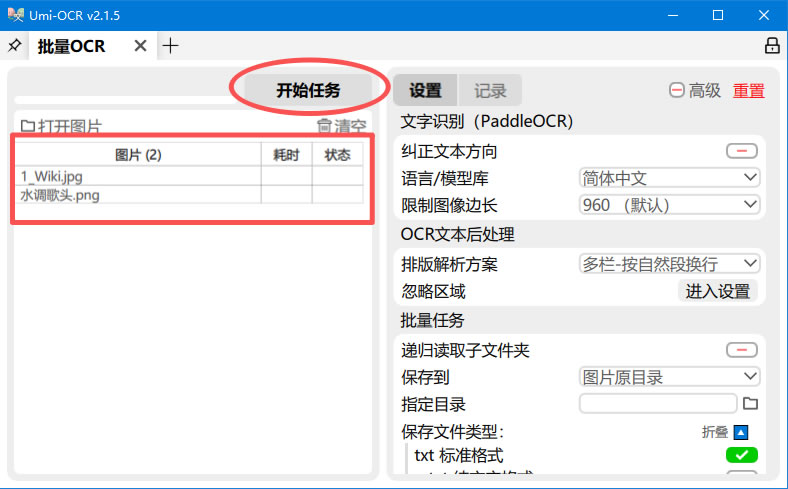
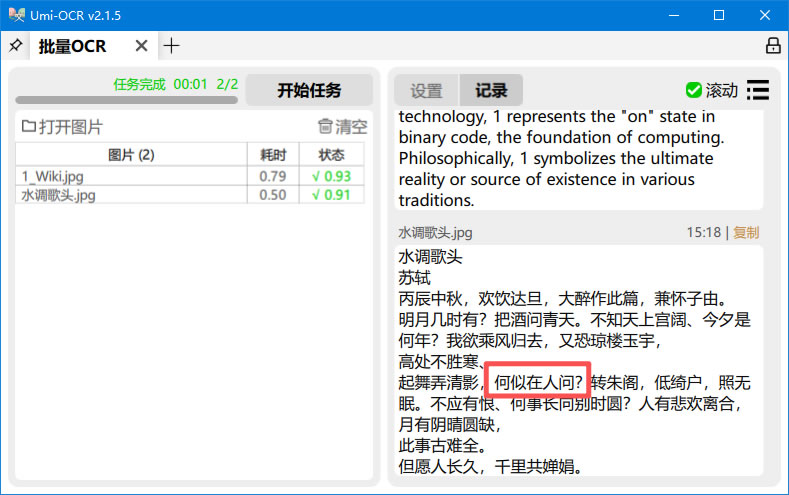
3、将图片们或包含所有图片的文件夹拖动到左侧空白区域,可以看到要处理的图片,点击“开始任务”:
PS:如果你不想要 .txt 文件形式保存在本地而是以 md、json 等其他格式文件,可以在右侧“设置”页中,更改“保存文件类型”。
![图片[8]-【2026最新】Umi-OCR文字识别下载安装和使用保姆级教程(附安装包)-小霞资源网](http://xyr.fuye1.cn/wp-content/uploads/2026/07/12-2606031F353H3.jpg)
4、可以看到,在软件界面右侧的“记录”页出现了识别结果,同时,在图片原目录下生成了一个保存识别结果的 .txt 文件:
PS:可以看到识别还是有一定的错误率的(“何似在人问”应该为“何似在人间”),可以在右侧“记录”页中直接修改。
![图片[9]-【2026最新】Umi-OCR文字识别下载安装和使用保姆级教程(附安装包)-小霞资源网](http://xyr.fuye1.cn/wp-content/uploads/2026/07/12-2606031F40O16.jpg)
批量文档:
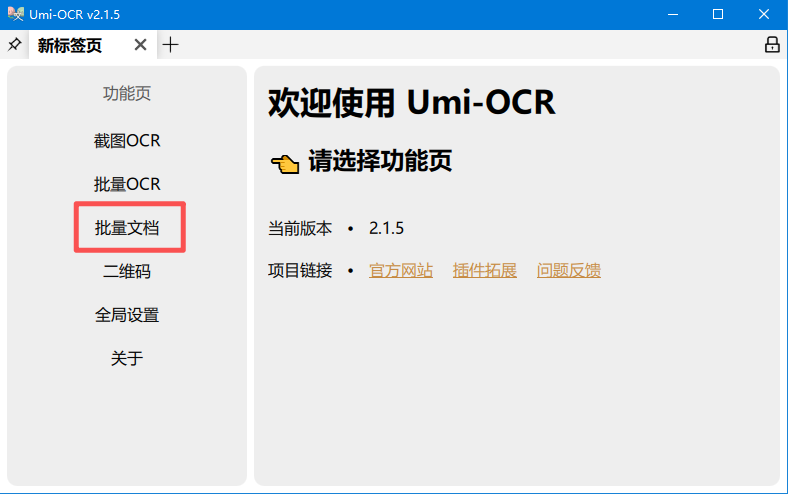
1、选择左侧功能页的“批量文档”:
![图片[10]-【2026最新】Umi-OCR文字识别下载安装和使用保姆级教程(附安装包)-小霞资源网](http://xyr.fuye1.cn/wp-content/uploads/2026/07/12-2606031G013523.png)
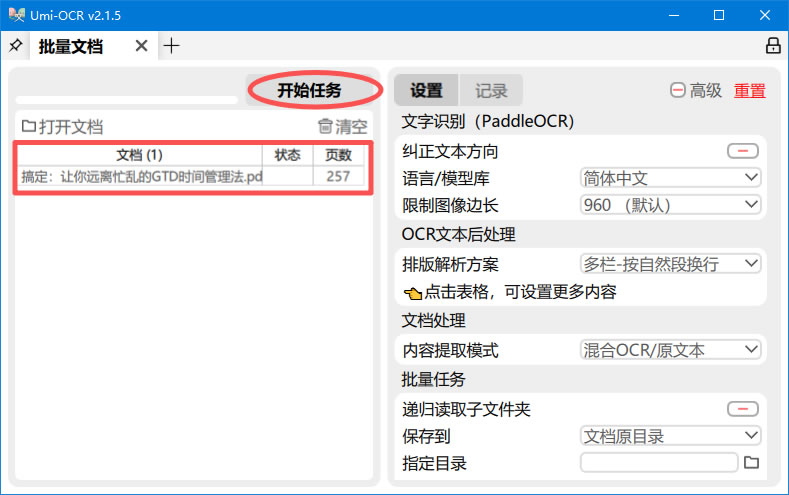
2、将文档或包含所有文档的文件夹拖动到左侧空白区域,可以看到要处理的文档,点击“开始任务”:
PS:如果你不想要 .layered.pdf 文件形式保存在本地而是以 text.pdf、txt 等其他格式文件,可以在右侧“设置”页中,更改“保存文件类型”。
![图片[11]-【2026最新】Umi-OCR文字识别下载安装和使用保姆级教程(附安装包)-小霞资源网](http://xyr.fuye1.cn/wp-content/uploads/2026/07/12-2606031G029430.jpg)
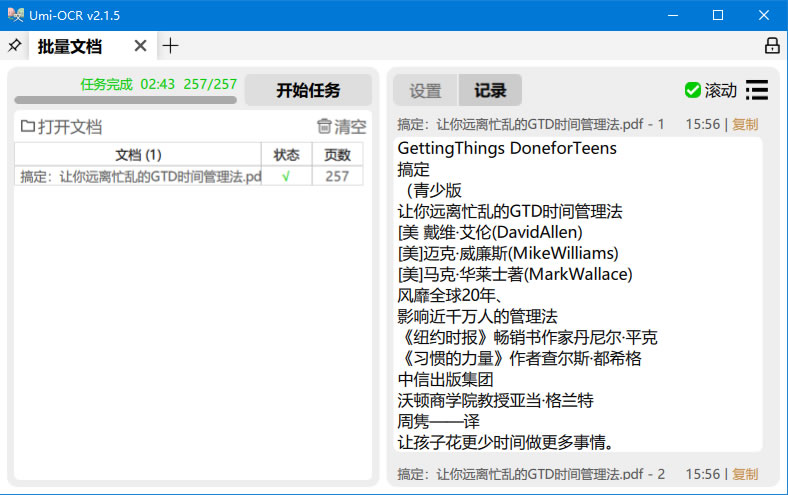
3、可以看到,在软件界面右侧的“记录”页出现了识别结果,同时,在文档原目录下生成了一个保存识别结果的 .layered.pdf 文件:
![图片[12]-【2026最新】Umi-OCR文字识别下载安装和使用保姆级教程(附安装包)-小霞资源网](http://xyr.fuye1.cn/wp-content/uploads/2026/07/12-2606031G04KB.jpg)