流程图制作工具draw.io v28.2.8便携版
【软件介绍】
Draw.io v28.2.8 中文便携版是一款功能强大、操作简便的免费流程图制作工具。它不仅支持多种图表类型和自定义功能,还提供了实时协作和云端存储功能,极大地提升了团队合作效率。无论是个人用户还是团队用户,Draw.io 都是一个非常值得推荐的选择。凭借其高度可定制、支持 LaTeX、兼容多平台的特性,在工程设计、学术科研、课程开发等场景迅速流行。
【适合人群】
- 程序员 ——写技术文档时随手生成架构图
- 技术博主——为文章自动配图
- 产品经理 ——画产品功能结构图
- 架构师 —— 出各种技术方案图
- 学生——论文中的流程图和示意图
- 所有人——只要你有"画个图说清楚"的需求
【软件功能】
- 多种图表类型
Draw.io 支持创建各种类型的图表,包括但不限于:
- 流程图:用于描述业务流程、工作流程等。
- 组织结构图:展示公司或团队的组织架构。
- UML 图:支持类图、用例图、序列图等多种 UML 图表。
- 网络拓扑图:用于设计网络架构。
- 平面图:绘制建筑平面图、办公室布局等。
- 思维导图:帮助整理思路和规划项目。
- 自定义图表元素
用户可以根据自己的需求,自定义图表元素,包括形状、颜色、文本样式等。Draw.io 提供了丰富的预设模板和符号库,方便用户快速上手。
- 实时协作
Draw.io 支持多人实时协作,团队成员可以同时编辑同一个图表文件,并实时看到对方的编辑结果。这使得团队合作更加高效。
- 云端存储与分享
所有图表文件都可以保存在云端,用户可以通过链接或导出为不同格式(如 PNG、PDF、SVG 等)进行分享或下载。此外,Draw.io 还支持与 Google Drive、OneDrive 等云存储服务集成。
- 跨平台支持
Draw.io 支持 Windows、Mac、Linux 等多种操作系统,用户可以根据自己的需求选择使用在线版或桌面版。
- 高度可定制化
用户可以通过添加自定义形状、样式和插件来扩展和定制 Draw.io 的功能和外观。例如,用户可以导入自己的图片作为图表元素,或者使用插件来增强功能。
【软件特点】
- 完全免费与开源: 无任何隐藏费用、广告或高级功能限制。
- 丰富的图表类型: 支持流程图、UML、ERD、网络图、思维导图等。
- 直观的用户界面: 拖放操作,智能连接线,易于上手。
- 广泛的集成能力: 可与 Google Drive, OneDrive, Dropbox, GitHub, GitLab, Confluence, Jira 等集成。
- 跨平台支持: 提供 Web 版本和适用于 Windows, macOS, Linux 的桌面版。
- 强大的导入/导出: 支持导入 Visio (.vsdx) 文件,导出为 PNG, JPG, SVG, PDF, XML, HTML 等多种格式。
- 数据隐私与安全: 用户数据直接存储在用户选择的位置(云端或本地),服务方不存储用户图表。
- 离线使用: 桌面版支持完全离线操作。
- 丰富的形状库与模板: 提供大量预设形状和模板,加速图表创建。
- 高度可定制: 支持自定义形状库、样式和主题。
【软件使用】
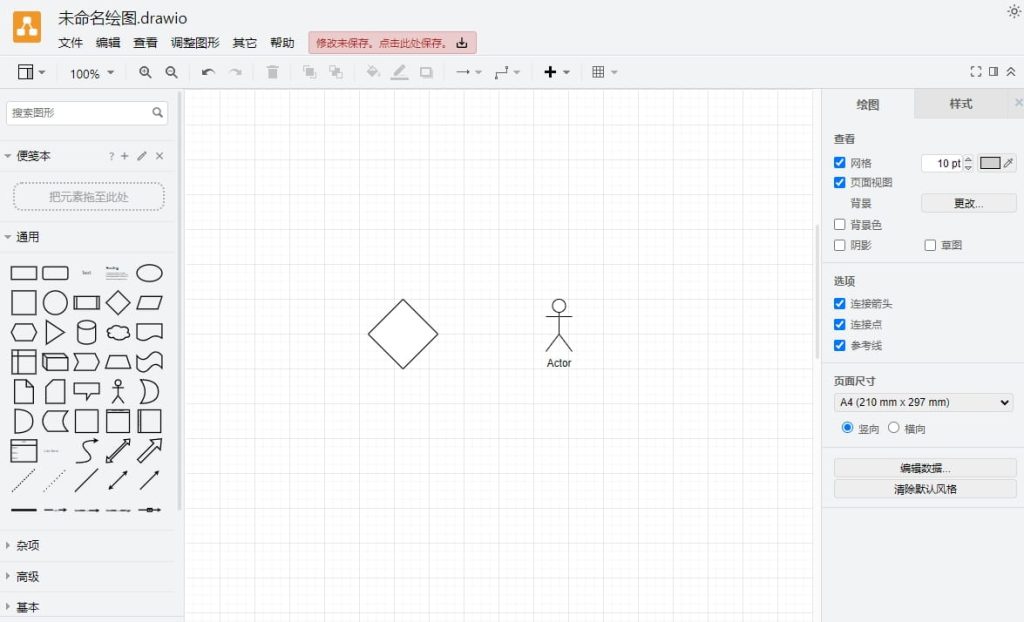
一、基本操作与界面分区
1.1 页面结构解析
- 工具栏(左):内含基础图形、形状库、箭头、UML、网络图等分类;
- 画布区域(中):支持缩放、网格控制、自动对齐;
- 属性栏(右):用于编辑颜色、边框、阴影、透明度、字体等样式;
- 菜单栏(上):包括文件管理、排列、插入、格式控制、高级操作;
- 页面控制器(下):适用于创建多页项目文档,如章节导图、阶段流程。
1.2 文件类型与存储机制
- .drawio:源文件格式,适合版本管理和本地存档;
- .xml:可嵌入网页、与系统架构集成;
- .png/.jpg/.pdf:支持图像导出,适用于课件、报告;
- .html:交互式图示演示页面,适用于在线教学。
1.3 常规操作演示
| 功能 | 快捷键 | 用途 |
|---|---|---|
| 拖拽图形 | - | 添加基本节点元素 |
| 复制图形 | Ctrl+D | 快速复制流程单元 |
| 组合图形 | Ctrl+G | 分组多个对象,便于整体移动 |
| 插入链接 | Ctrl+K | 加入网页或文件跳转 |
| LaTeX 公式 | ... | 插入数学表达 |
| 插入图片 | Ctrl+Shift+M | 增强图示内容丰富度 |
二、绘制标准流程图实战
在各类图形中,**流程图(Flowchart)**是最基础、最常用的一类,用于清晰地表达任务执行顺序、逻辑关系与条件判断。在教学设计、项目管理、算法编排等领域都有广泛应用。draw.io 为流程图绘制提供了直观的操作体验和丰富的图形元素,使得用户可以高效构建符合标准的专业流程图。
2.1 元素分类与图形约定
流程图的标准构成要素包括若干基本图形,分别对应不同功能角色,常用约定如下:
- 椭圆形(开始 / 结束):表示流程的起点和终点,位于整个图形的两端,逻辑上不能多于两个;
- 矩形(处理过程):用于表示实际执行的某个步骤、操作或任务,是流程图中最常见的基本单元;
- 菱形(判断 / 分支):用于表示逻辑判断或条件选择,通常配合“是/否”分支,构建流程的岔路;
- 平行四边形(输入 / 输出):用于标识外部交互环节,如用户输入数据、系统输出结果、报表展示等;
- 箭头(流程线):用于连接各节点,表示控制流的方向,是整个流程结构的骨架。
这些图形在 draw.io 的“流程图”图形库中可一键拖入,支持快速布局与智能对齐,也可统一样式风格,保持图示专业美观。
2.2 绘图过程演示
使用 draw.io 绘制流程图仅需几个步骤,便可快速构建清晰直观的图示结构。以下为典型绘图流程:
- 选择图形并拖拽到画布:打开左侧“流程图”图形库,选中开始符号(椭圆)、处理步骤(矩形)等节点元素,拖入画布并自动吸附参考线;
- 使用连接线工具建立流程结构:将鼠标悬停在节点四周的连接点处,拖拽箭头指向下一个节点,即可建立逻辑流向。连接线支持直线、曲线、折线多种样式;
- 添加说明文字与编号:双击节点或连接线,输入文本说明,如“输入数据”、“判断条件是否满足”等。可使用编号标识步骤顺序,增强逻辑清晰度;
- 右键操作进行图形优化:使用右键菜单进行复制、分组、层级调整等操作,便于图形统一管理;
- 自动布局功能提升美观性:通过顶部菜单“排列 - 网格布局”功能,快速实现节点对齐、等距分布;
- 颜色编码与图层控制:使用不同背景颜色区分流程阶段,或将说明性信息放置于辅助图层,提升信息分层表达力。
例如,在一个数据处理流程图中,可以用蓝色表示“数据输入模块”,用绿色表示“处理逻辑”,用橘色表示“结果输出与反馈”,结构一目了然。
2.3 教学范式:教学流程图模板
在教学活动中,流程图常用于教学设计、课程结构展示与教案编排。下面是一个典型的教学设计流程图模板,通过 draw.io 可快速绘制并嵌入课程文件中:
| 教学阶段 | 内容说明 | 推荐图形组合 |
|---|---|---|
| 教学目标设定 | 明确学生需掌握的知识与技能 | 矩形 + 概括性文字块 |
| 教学资源准备 | 罗列教材、课件、教具、实验器材等支持资源 | 文档图标、平行四边形 + 图像框 |
| 教学实施流程 | 分为导入、新授、巩固、总结等环节 | 矩形串联 + 左至右箭头连接 |
| 教学评价与反馈 | 包括形成性评价、终结性评价与学生反馈分析 | 条形图、评分框、结果分支 |
| 教学改进与反思 | 教师根据反馈修正教学设计或补充材料 | 矩形 + 循环箭头 + 备注标签 |
在绘图过程中,教师可以利用 draw.io 的多页功能将不同课时或模块绘制在独立页面中,构建完整的课程蓝图。配合 LaTeX 数学公式模块,还可嵌入教学中涉及的公式计算与图解推导,使图形表达更具逻辑深度。
三、LaTeX 数学公式深度支持
在理工科教学、科研绘图或系统建模中,数学公式的精确呈现至关重要。draw.io原生集成了 LaTeX 渲染模块,使得用户可以在图形中插入高质量的数学表达式,满足符号推导、公式展示、条件约束等严谨表达的需求。相比一般图形工具只能插入静态公式图片,draw.io 的公式支持是动态、可编辑的,配合图形构造,构建更清晰、更逻辑化的图示文档。
3.1 公式类型与表达形式
以下列举几种常见的公式表达方式:
| 类型 | 示例代码 | 渲染效果 |
|---|---|---|
| 代数表达式 | a^2 + b^2 = c^2 | a2+b2=c2 |
| 导数与极限 | \frac{dy}{dx} = 2x | dydx=2x |
| 矩阵结构 | \begin{bmatrix}1 & 2 \ 3 & 4\end | [1234] |
| 极值与约束优化 | \max_x f(x) \quad \text{s.t. } Ax \leq b | maxxf(x)s.t. Ax≤b |
用户可在“插入 → 数学”模块中粘贴公式代码,即可自动渲染为矢量公式,支持放大、缩小而不失真。
4.2 公式样式与布局控制
draw.io 不仅支持基本公式渲染,还提供了丰富的样式与排版配置,使得公式表达更具视觉表现力和教学功能:
- 支持颜色与强调:通过 \color{red}{x^2 + y^2}可对特定符号或部分公式设置颜色,突出关键变量或变换步骤;
- 组合图形与公式:可通过“右键 → 组合”将图形与公式绑定为一个逻辑模块,例如变量框与计算表达式结合;
- 边框与阴影设置:可以为公式添加边框、背景色或阴影,以便在复杂图示中区分信息层次;
- 对齐与分布工具:配合 draw.io 的网格系统,公式可与文本、箭头、图框严格对齐,提升版面规范度;
- 透明背景支持:渲染出的 LaTeX 公式为矢量格式,可设置透明背景,便于嵌入任意风格的图表背景中;
- 图形 + 公式 + 注释构成完整单元:适用于算法流程图、系统建模图、数学推导图等教学展示任务。
例如,在绘制“线性回归分析流程图”时,可将公式 y=β0+β1x+ε 嵌入到回归模块之中,并与样本输入节点及误差分析节点通过箭头连接,构建出既形象又严谨的分析结构图。
draw.io 的 LaTeX支持大大扩展了图形工具在数学类课程、数据建模、优化问题分析等领域的实用价值,是高等教育和科研场景中不可或缺的利器之一。
在draw.io 中插入数学公式时,用户可以选择文本框或形状,点击右侧格式栏中的 “样式”,在“文本”区域内启用 “其他 - 数学排版”(Other → Mathematical typesetting)选项。启用该功能后,只需在文本中输入标准的 Markdown 公式格式,即可自动渲染为数学公式。例如,输入 'E = mc^2' 将显示为公式E=mc2。这一功能支持分数、求和、积分、矩阵等复杂结构,适用于学术图示、课程讲解与科技图表,且公式可与图形组合、缩放、导出为高清矢量图,极大增强图形表达的专业性和规范性。