


① 主题与护眼模式 · 告别白底刺眼
WPS 内置浅色 / 深色 / 跟随系统 / 护眼模式多种主题,按需切换即可。
-
打开 WPS,点击右上角 「设置」→「外观设置」 -
在「外观设置」页选择你喜欢的 主题(如 Default-Dark 深色模式) -
想要晚上更舒适?开启 「护眼模式」或切换到 深色主题
② 自动保存 · 防崩溃防断电
自动保存是「防崩溃 / 断电」的安全网,不是手动保存的替代。建议把间隔调短到 5 分钟。
-
打开 WPS 文字,点击左上角 「文件」→「选项」 -
在左侧选 「常规与保存」 -
勾选 「如果程序意外关闭,恢复自动保存的文件副本」 -
把 「保存自动恢复信息时间间隔」改为 5 分钟 -
点击 「确定」
③ 云文档同步 · 多端无缝办公
开启云同步后,文档会实时保存在 WPS 云盘,换设备也能无缝继续。
-
登录 WPS 账号(左上角头像→ 登录) -
点击左上角 「WPS」→「设置」→「设置」 -
进入 「同步工作环境」,开启开关 -
在「计算机」→「WPS 网盘」可云端查看备份文件
④ 默认字体与保存路径 · 一劳永逸
🔤 设置默认字体(Ctrl+D 快捷键)
-
新建一个空白文档,按 Ctrl+D打开字体设置 -
选好字体、字号、颜色等(如:Calibri · 14pt · 深灰) -
点击左下角 「默认」按钮 -
重启 WPS,以后所有新文档都用这个字体
💾 设置默认保存路径
-
点击 「文件」→「选项」→「文件位置」 -
在 「默认本地文件位置」处点「修改」,选你想要的目录 -
点 「确定」,以后「另存为」会默认打开这个位置
⑤ 文件关联 · 让 WPS 成为默认办公软件
把 WPS 设为默认,所有 Office 文档双击直接打开,不再反复弹「选择打开方式」。
🪟 Windows 两种方法任选
- 方法一:
右键文件 → 「打开方式」→「选择其他应用」→ 选 WPS Office → 勾选「始终使用此应用打开文件」→ 确定 - 方法二:
点「开始菜单」→「WPS Office」→「配置工具」→ 点「高级」→「兼容设置」→ 勾选「WPS Office 兼容第三方系统和软件」
⑥ AI 与扩展 · 解锁更多能力
🤖 开启 WPS AI
-
打开 WPS,进入 文字 / 表格 / 演示任一模块 -
找到 「AI 助手」图标(一般在右侧或顶部工具栏) -
按提示开启,即可使用 AI 写文章、生成 PPT、阅读总结等功能
🔌 管理扩展功能
-
点击 「全局设置」→ 「扩展」 -
检查需要的扩展是否「已开启」 -
未开启的,点击 「开启扩展」,并到系统「文件提供程序」窗口开启 WPS 开关
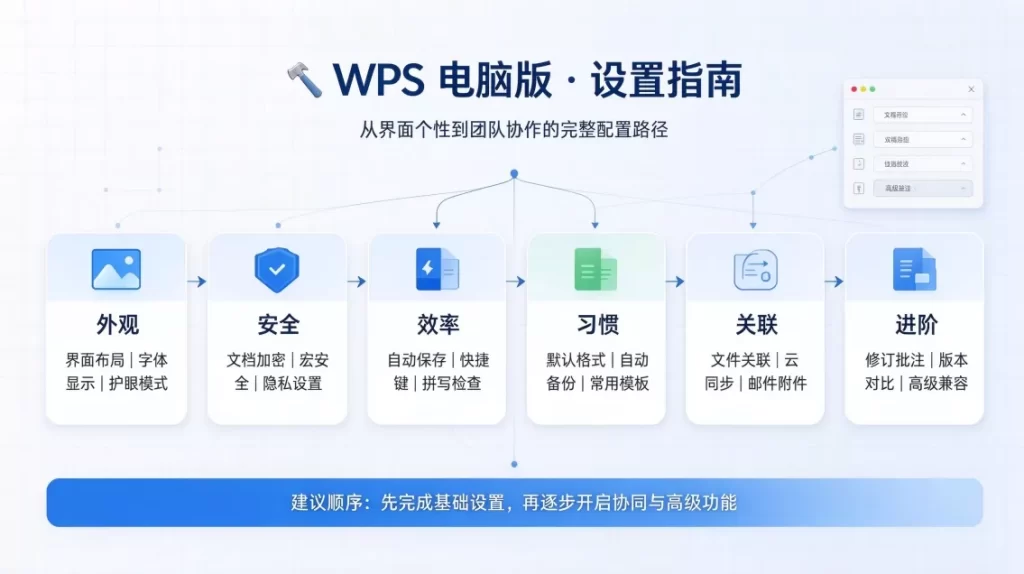
一张速查表 · 6 个必调项一览
设置花 5 分钟,效率提升一整年
把 WPS 调成最适合自己的状态,就像配了一副合脚的眼镜——用着舒服,做事才顺。调好这 6 项,你的办公体验会立刻不一样。
© 版权声明
THE END








暂无评论内容