


日常办公实现手写版电子签名
![图片[1]-日常办公实现手写版电子签名-小霞资源网](http://xyr.fuye1.cn/wp-content/uploads/2025/06/ef2ac68557114930-1024x544.jpg)
日常办公中一些合同文件,都是需要我们手写签名。但如果需要手写签名的材料太多,那就太耗费时间了。那么Word如何实现电子版手写签名?本文就教大家Word制作电子版手写签名的方法。
![图片[2]-日常办公实现手写版电子签名-小霞资源网](http://xyr.fuye1.cn/wp-content/uploads/2025/06/56d41a76cb113416-e1750995287926.jpg)
前期准备工作:
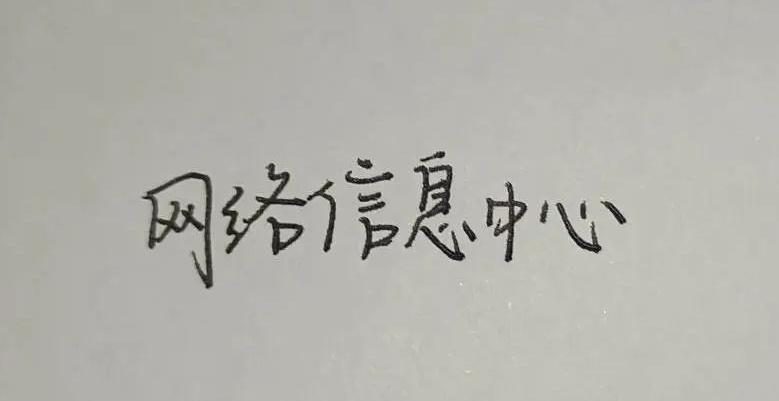
准备一张白纸,并签上自己的姓名。
![图片[3]-日常办公实现手写版电子签名-小霞资源网](http://xyr.fuye1.cn/wp-content/uploads/2025/06/b11766aa1e113507-e1750995321736.jpg)
01、插入到Word文档
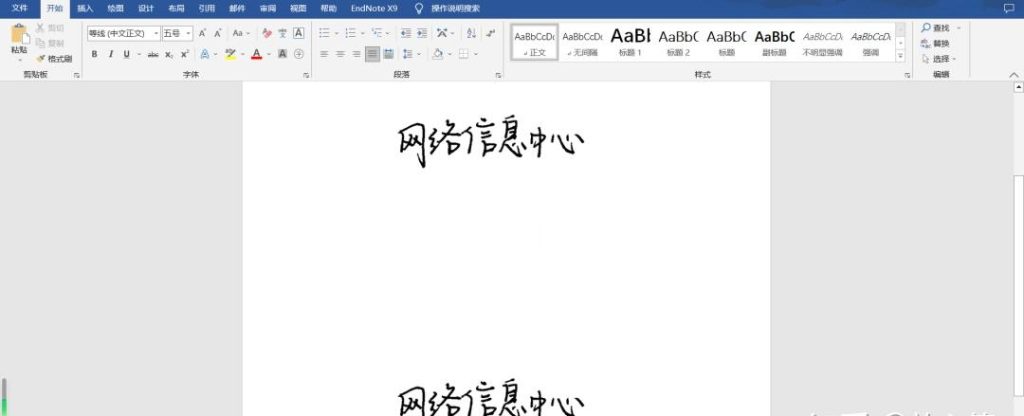
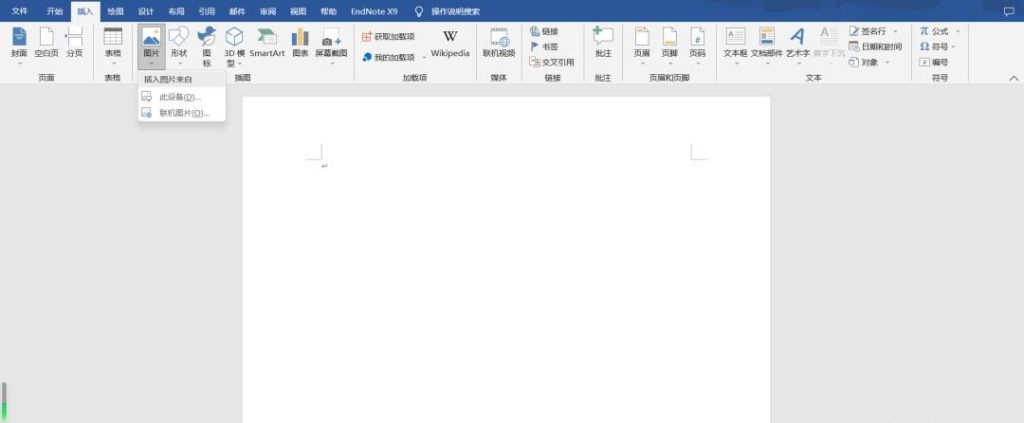
将签名用手机拍下来,然后将签名图片插入到Word文档中。
![图片[4]-日常办公实现手写版电子签名-小霞资源网](http://xyr.fuye1.cn/wp-content/uploads/2025/06/b6475452cc113710-e1750995447551-1024x423.jpg)
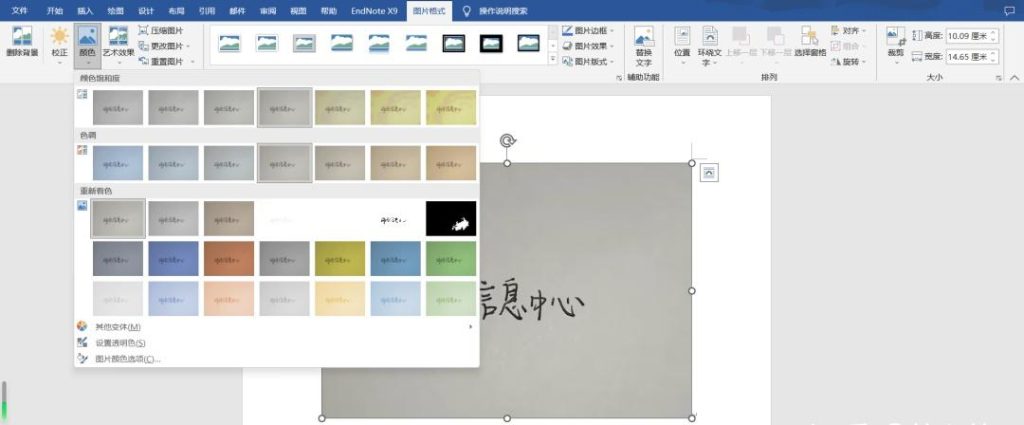
02、设置成黑白
首先选中刚刚插入的图片,点击菜单「格式」-「颜色」-「黑白」。
接下来复制图片,将光标定位到其他位置后单击「右键」,在「粘贴选项」中选择第二个「图片」,然后删除第一张图片,保留第二张。
![图片[5]-日常办公实现手写版电子签名-小霞资源网](http://xyr.fuye1.cn/wp-content/uploads/2025/06/07a35b9b9e113745-e1750995480848-1024x425.jpg)
![图片[6]-日常办公实现手写版电子签名-小霞资源网](http://xyr.fuye1.cn/wp-content/uploads/2025/06/169c1beed0113831-e1750995529654-1024x416.jpg)
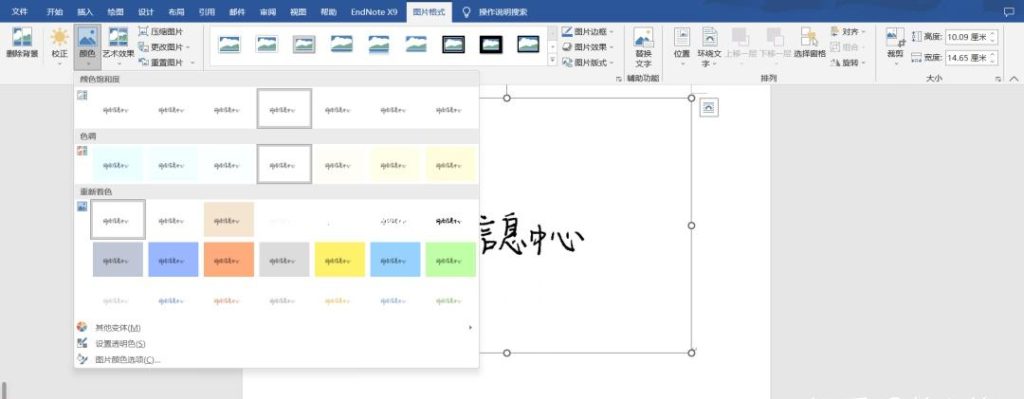
03、设置成透明色
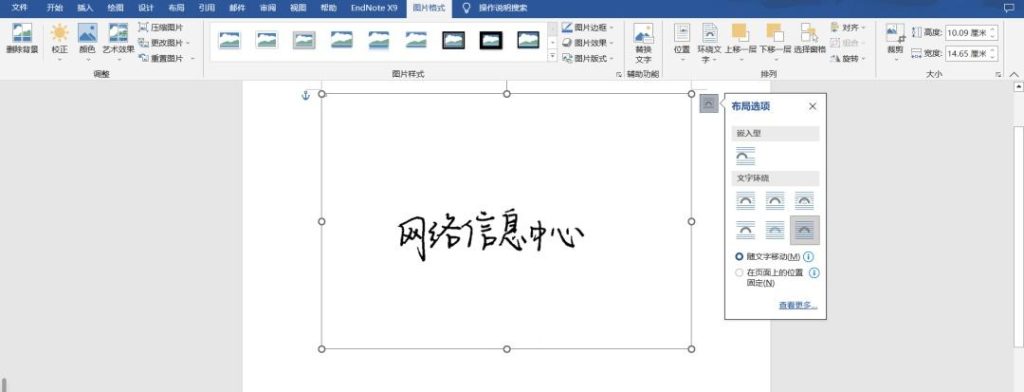
选中保留的图片,点击菜单「格式」-「颜色」-「重新着色」-「设置透明色」,可以看到光标变成一支笔,之后用光标点击图片中白色部分,这样就自动把白底抠除了。
单击图片边上的「布局选项」,将图片格式设为「浮于文字上方」,此时图片处于可以被随意移动的状态。
![图片[7]-日常办公实现手写版电子签名-小霞资源网](http://xyr.fuye1.cn/wp-content/uploads/2025/06/9cc9979333113908-e1750995572909-1024x399.jpg)
![图片[8]-日常办公实现手写版电子签名-小霞资源网](http://xyr.fuye1.cn/wp-content/uploads/2025/06/2f32356426113953-e1750995608454-1024x392.jpg)
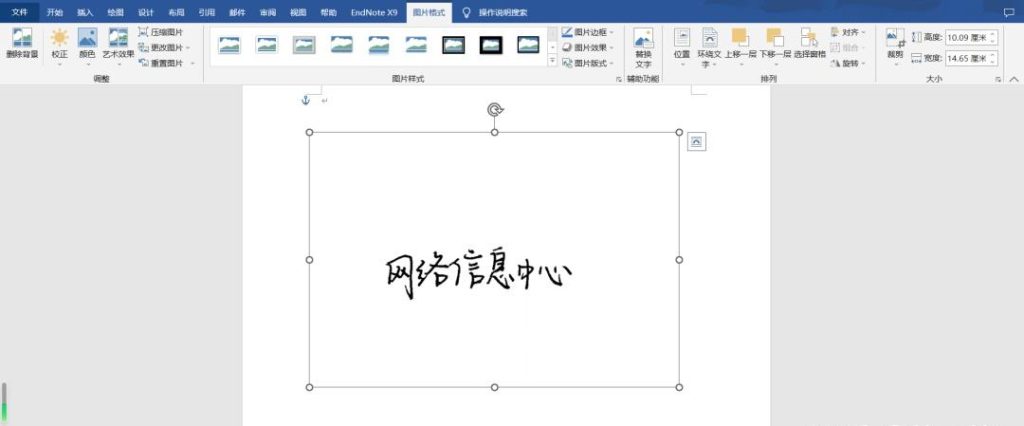
04、保存手写签名
现在,我们已经制作好了自己的签名,那该如何保存签名呢?
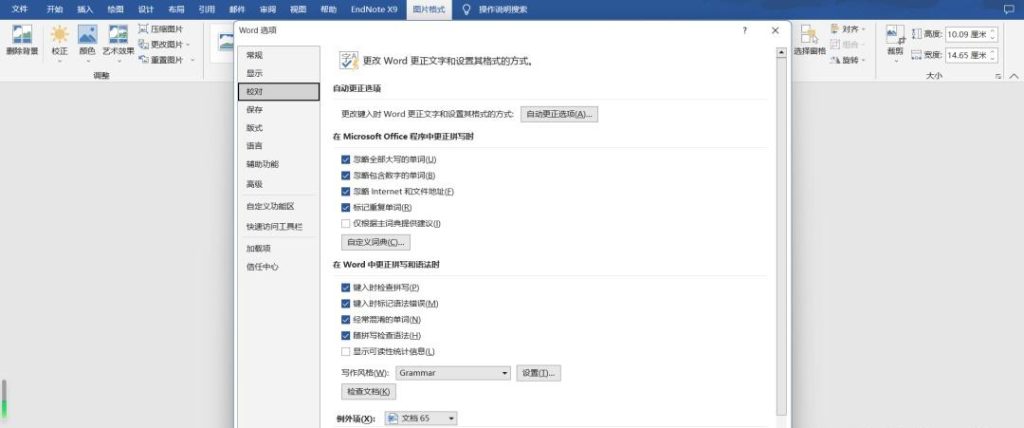
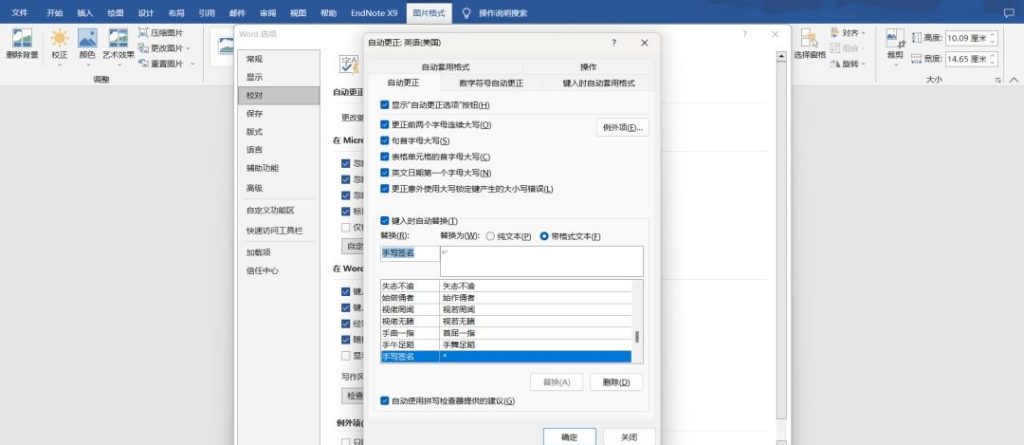
首先单击图片,选择签名,进入「文件」-「选项」-「校对」,再点击「自动更正选项」,在「替换」中输入一个快捷短语,这样方便我们下次直接使用,而不需要重新设置签名格式。
以「手写签名」为例,在「替换为」旁边选择「带格式文本」,并点击「添加」-「确定」-「确定」。这样“手写签名”就被保存到Word中了,在需要时,我们可以随时调出使用。
![图片[9]-日常办公实现手写版电子签名-小霞资源网](http://xyr.fuye1.cn/wp-content/uploads/2025/06/9e92dda231114029-e1750995644112-1024x426.jpg)
![图片[10]-日常办公实现手写版电子签名-小霞资源网](http://xyr.fuye1.cn/wp-content/uploads/2025/06/eb18ac2b2f114101-e1750995676822-1024x428.jpg)
![图片[11]-日常办公实现手写版电子签名-小霞资源网](http://xyr.fuye1.cn/wp-content/uploads/2025/06/2ead67618c114132-e1750995708656-1024x445.jpg)
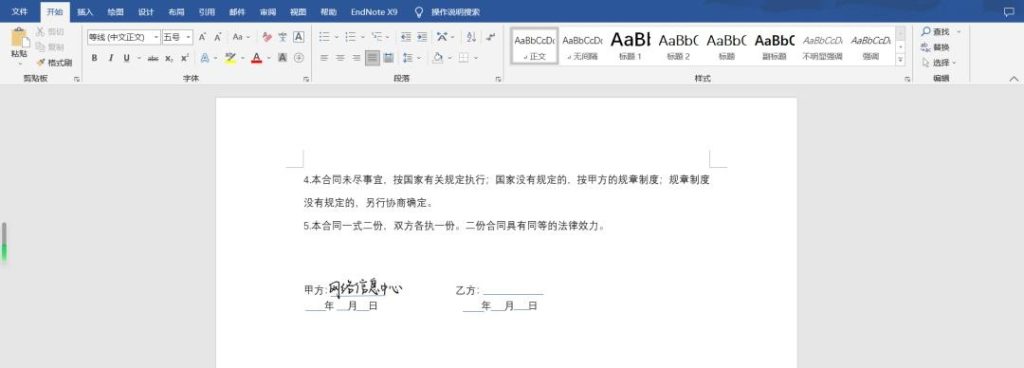
05、使用手写签名
我们该如何使用已保存的手写签名呢?
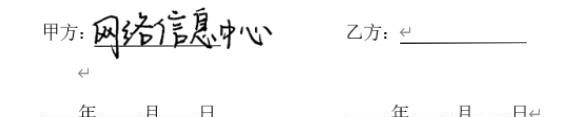
首先我们打开需要添加手写签名的文档,然后在空白处输入“手写签名”(也就是我们之前设置的快捷短语),Word就能够立刻生成我们保存好的签名,将签名图片拖至签名处,并调整至合适大小即可。
![图片[12]-日常办公实现手写版电子签名-小霞资源网](http://xyr.fuye1.cn/wp-content/uploads/2025/06/fc0c0e7fac114210-e1750995751526-1024x368.jpg)
以上就是用Word制作电子版“手写签名”的全部步骤,大家也学着制作自己的电子版“手写签名”吧!
© 版权声明
THE END